 夜雨聆风
夜雨聆风老铁们,来了!有没有遇到这种情况?我们在Excel 里输一串长数字,就像身份证号、订单号啊之类的数字,一回车直接变成“1.23E+11” 这种奇怪格式。咋弄呢?
别担心,这不是你操作错了,这是Excel 默认的规则。
在Excel 里数字超过11 位,它就自动转科学计数法,超过15 位还会把后面的数字变成 0。
今天教你们3简单方法一步解决!
方法一:
自定义格式(适合15 位内数字)
1.先选中所有变科学计数法的单元格。(看下图)
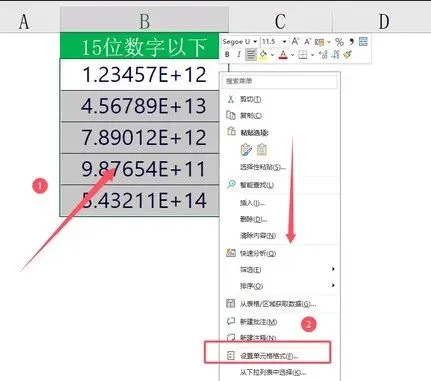
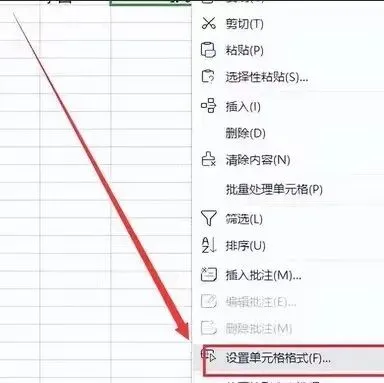
2.右键选中的区域,点设置单元格格式。(看下图)
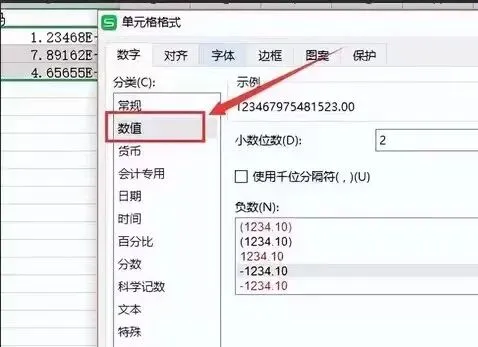
3.弹出的窗口里,选数字,再点自定义。(看下图)
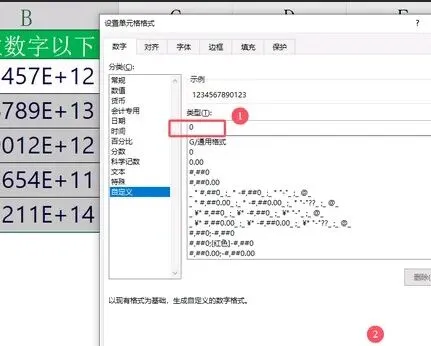
4.在类型下面的输入框里,删掉原来的内容,输入0,人然后点确定。(看下图)
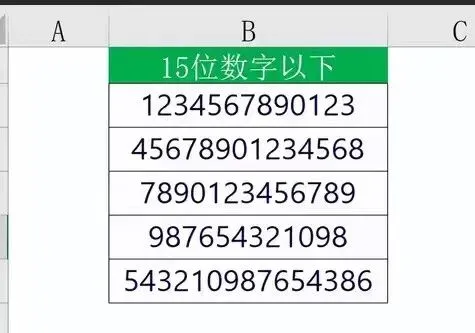
5.完成了!数字直接变回完整的样子,没有 E + 格式。(看下图)
方法二:
提前设文本格式(适合还没输入数字)
要输身份证号、银行卡号这种长数字,先设置再输入,就可以从根上避免问题。
1.选中要输入数字的单元格或者整列。

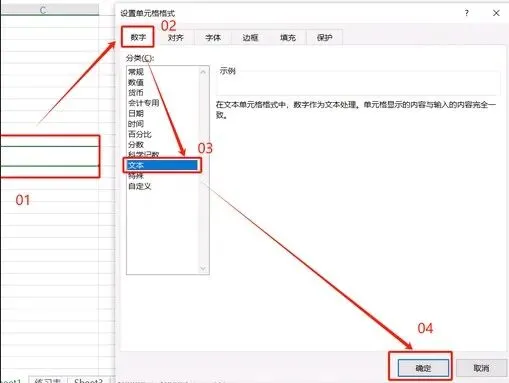
2.右键点设置单元格格式,选数字里的文本,点确定
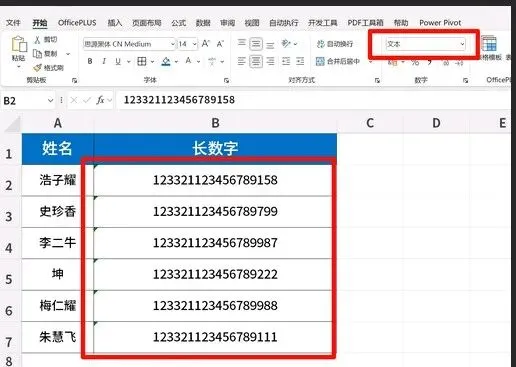
3.现在再输长数字,不管多长都会完整显示,不会变科学计数法。
方法三:
输英文单引号(临时输入超方便)
这个主要针对偶尔输一两个长数字,不想改格式的情况下。
1.输入数字前,先输一个英文单引号(就是键盘上引号键,不按 Shift 的那个)。
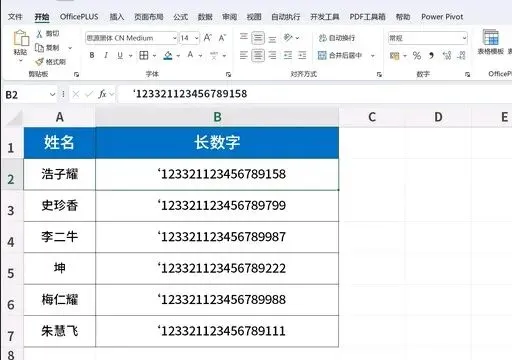
2.紧跟着输入你的长数字,比如 '123456789012345678。
3.按回车,单引号会自动消失,数字完整显示,左上角还有个绿色小三角,说明成功了。
在这里特别强调:长数字(超过15位数的)一定要用方法二先设文本格式,或者加单引号来设置。
你平时用Excel 是不是也总碰到这种小问题?还有啥其他困扰你的操作,评论区说出来,下次帮你解决。