 夜雨聆风
夜雨聆风本文是Claude Code系列教程的第2篇,主要讲解如何安装配置Claude Code的运行环境,以及如何开始使用Claude Code。
1.1 安装Claude Code的系统要求
| 依赖 | 最低版本 | 说明 |
| Node.js | 18.0+ | 核心运行环境,建议使用 LTS 稳定版本 |
| npm | 8.0+ | 默认包管理器,用于安装和管理依赖 |
| 操作系统 | macOS / Linux / Windows WSL | 支持主流系统。Windows 用户强烈推荐使用 WSL2(详见下方补充) |
| Anthropic API Key | — | 用于直接调用模型,或者拥有 Claude.ai Pro / Team 订阅账号 |
为什么 Windows 环境推荐使用 WSL2?
如何安装与使用 WSL2
wsl --install注:该命令会自动启用所需的系统组件,并默认下载安装最新版的 Ubuntu Linux 发行版。

1.2 安装 Claude Code
npm install -g @anthropic-ai/claude-codeclaude --version方式一:临时设置(仅在当前终端窗口/会话中有效,关闭终端后失效)
export ANTHROPIC_API_KEY="sk-ant-xxxxxxxxxxxx"如果你使用的是 Zsh(macOS 默认,或部分自定义 WSL 环境):
echo'export ANTHROPIC_API_KEY="sk-ant-xxxxxxxxxxxx"' >> ~/.zshrcsource ~/.zshrc
echo'export ANTHROPIC_API_KEY="sk-ant-xxxxxxxxxxxx"' >> ~/.bashrcsource ~/.bashrc
如果你拥有 Claude.ai Pro 订阅,无需单独购买 API Key。直接使用
claude命令启动客户端,在提示中选择 "Login with Claude.ai" 进行网页授权登录即可。
1.4 使用国产模型
由于Anthropic对国内环境的限制,你可能无法直接使用Claude的Sonnet、OPUS等模型。

但没有关系,Claude code支持自定义模型配置。你可以使用智谱的GLM-5.1、MiniMax、Deepseek V4等国产模型,他们也提供了非常不错的代码编写能力。
你可以通过第三方中转(后续专门再讲)或国产大模型平台(兼容 OpenAI/Anthropic 协议接口)无缝替代。
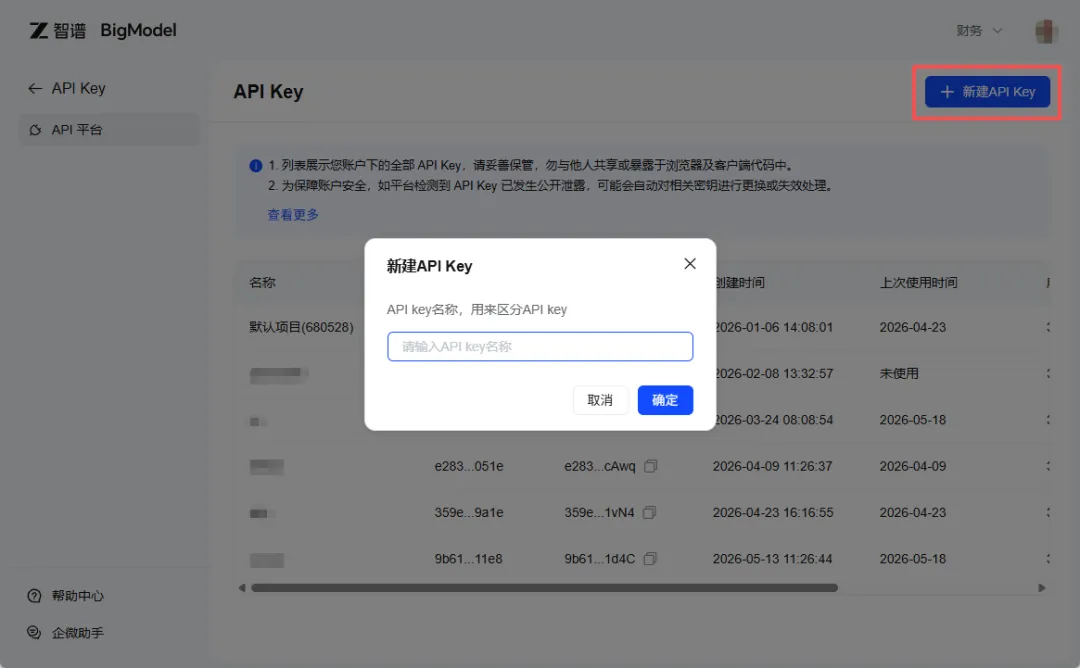
这里以GLM-5.1为例,讲解如何配置。首先到GLM官网注册登录账号,然后进入“API平台(https://bigmodel.cn/apikey/platform)”菜单,创建一个API Key:
将API Key配置到Claude Code:
# 1. 设置智谱的 API Keyexport ANTHROPIC_API_KEY="your-zhipu-api-key-xxxxxx"# 2. 修改请求底座地址export ANTHROPIC_BASE_URL="https://open.bigmodel.cn/api/paas/v4/v1"# 3. 指定替代的目标模型为 GLM-5.1export ANTHROPIC_MODEL="glm-5.1"#(可选)如果你希望长久生效,请将上述三行 echo 追加到你的 ~/.zshrc 或 ~/.bashrc 中:# echo 'export ANTHROPIC_BASE_URL="https://open.bigmodel.cn/api/paas/v4/v1"' >> ~/.zshrc# echo 'export ANTHROPIC_MODEL="glm-5.1"' >> ~/.zshrc
切换为 GLM-5.1 后,直接运行 claude 即可正常启动,所有对话和代理操作都会自动转发至国产模型进行解析,从而完美避开封杀与网络限制。若想确认当前生效的模型,可在交互模式下输入 /status 查看。
1.5 第一次启动
cd /path/to/your/projectclaudePlaintext✻ Welcome to Claude Code!...>
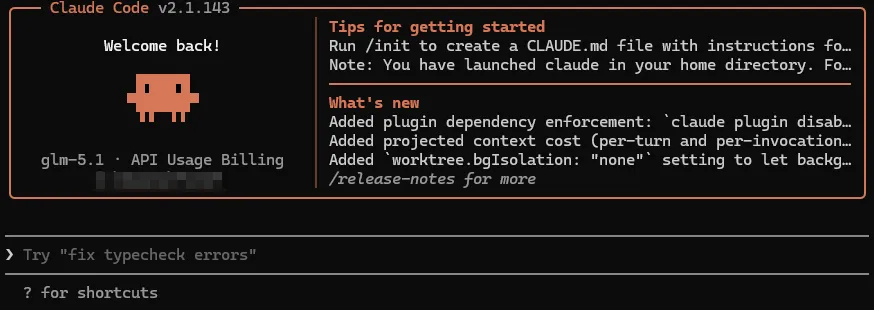
示例 1:分析项目> 你好!请帮我分析一下当前目录的项目结构
> 帮我在项目根目录创建一个 hello.py,内容是打印 Hello, Claude Code!1.7 常用启动参数速查
claude "解释一下 main.py 的作用"claude -p "生成一个 hello world"claude --continueclaude --model claude-opus-4-5claude --no-writeclaude --no-shell| 命令 | 快捷键 / 触发条件 | 功能说明 |
/help | — | 查看所有可用的内置命令与帮助向导 |
/clear | — | 清空当前会话的对话历史记录 |
/compact | — | 压缩当前的对话上下文,以便在长对话中节省 Token 消耗 |
/status | — | 查看当前的连接状态、模型信息以及累计的费用统计 |
/exit | Ctrl + C 或 Ctrl + D | 退出当前 Claude Code 交互会话并返回原生终端 |