 夜雨聆风
夜雨聆风画流程图这件事,让无数工程师又爱又恨。
爱它,是因为一张清晰的架构图能顶过千言万语的需求文档;恨它,是因为在 draw.io、Visio 里对齐节点、调整连线、挑颜色,动辄耗掉一两个小时。
今天介绍draw.io MCP,它可以自动生成可交互、可二次编辑的专业图表。
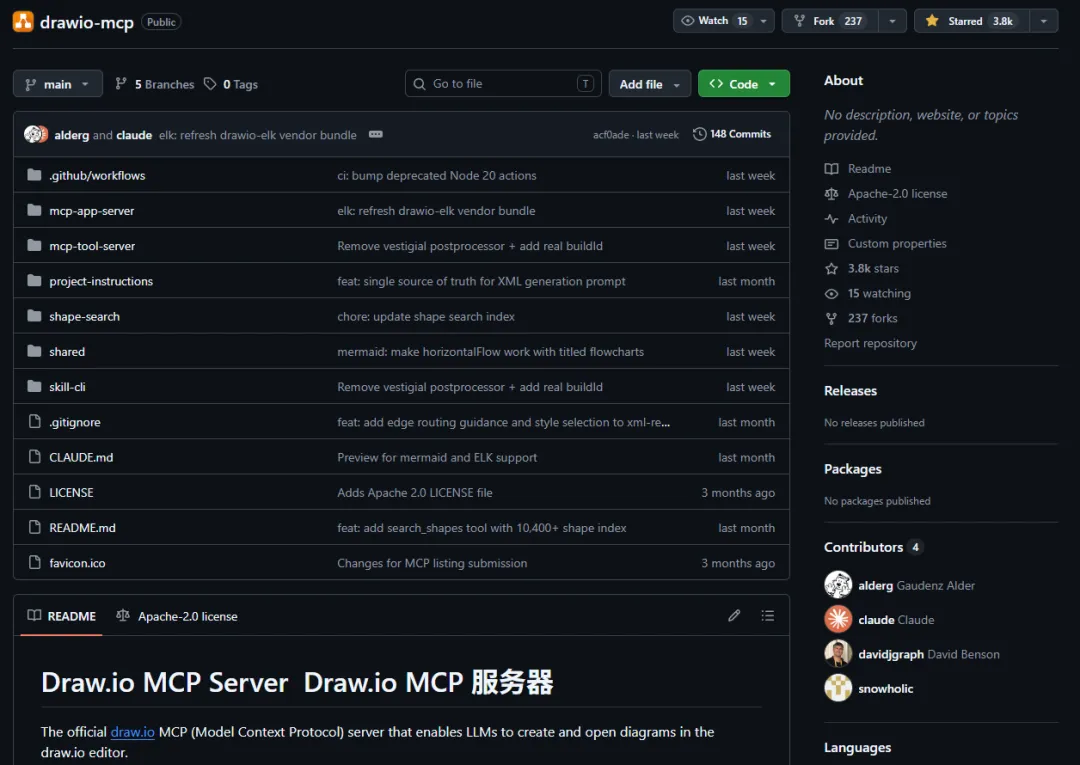
一、draw.io MCP 是什么?
draw.io MCP是 draw.io 官方出品的MCP集成方案。它将 draw.io 强大的图表能力以"工具"的形式暴露给大语言模型(Claude、Cursor、VS Code 等),让 AI 在对话中直接生成、预览、编辑专业级图表。
一句话概括:你说需求,AI 建图,draw.io 渲染,浏览器里打开继续改。
二、实战演示
2.1、配置 MCP
以Cursor为例,画一张带颜色区分、含解决方案标注的 Redis 缓存穿透问题流程图。
{"mcpServers": {"drawio": {"command": "npx","args": ["-y", "@drawio/mcp"]},"drawio-app": {"url": "https://mcp.draw.io/mcp"}}}
或直接在对话中让Cursor为你配置MCP。
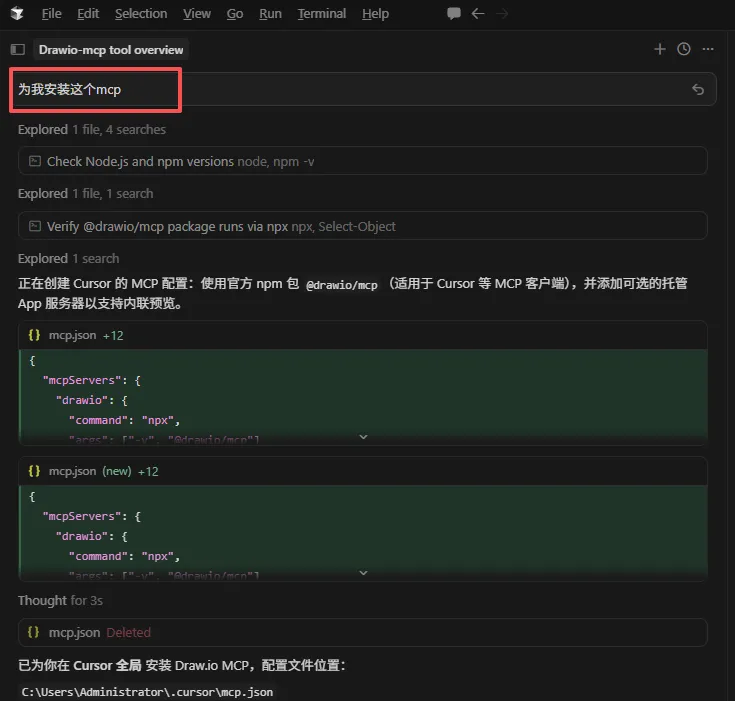
2.2、在 Agent 对话框输入需求
使用drawio-mcp为我绘制以下提示词的对应的流程图:生成一个专业清晰的Redis缓存穿透问题完整流程图,采用标准的BPMN流程图规范。流程图需要包含以下核心节点和流程:1. 开始节点:客户端发起数据查询请求2. 第一步:请求到达应用服务器3. 第二步:应用服务器查询Redis缓存4. 分支判断:缓存中是否存在该数据?- 是:从Redis获取数据,返回给客户端,流程结束- 否:继续执行下一步5. 第三步:应用服务器直接查询后端数据库6. 分支判断:数据库中是否存在该数据?- 是:将数据写入Redis缓存,然后返回给客户端,流程结束- 否:返回空结果/错误信息给客户端,流程结束7. 突出显示"缓存穿透问题区域":当大量请求查询数据库中不存在的数据时,所有请求都会直接打到数据库,导致数据库压力过大甚至宕机8. 增加"常见解决方案"并行分支:- 解决方案1:布隆过滤器拦截(在查询Redis之前增加布隆过滤器判断)- 解决方案2:空值/默认值缓存(数据库查询为空时也缓存一个短时间的空值)- 解决方案3:接口层增加参数校验和限流视觉要求:- 使用横向布局,流程从左到右清晰流动- 不同类型节点使用不同颜色区分:- 开始/结束节点:绿色圆角矩形- 处理节点:蓝色矩形- 判断节点:黄色菱形- 问题区域:红色虚线框标注- 解决方案区域:紫色虚线框标注- 箭头使用黑色实线,方向明确- 每个节点内文字简洁准确,不超过15个字- 字体使用无衬线字体,大小适中,清晰可读- 整体风格专业简洁,适合技术文档和PPT演示使用- 增加标题:"Redis缓存穿透问题及解决方案流程图"
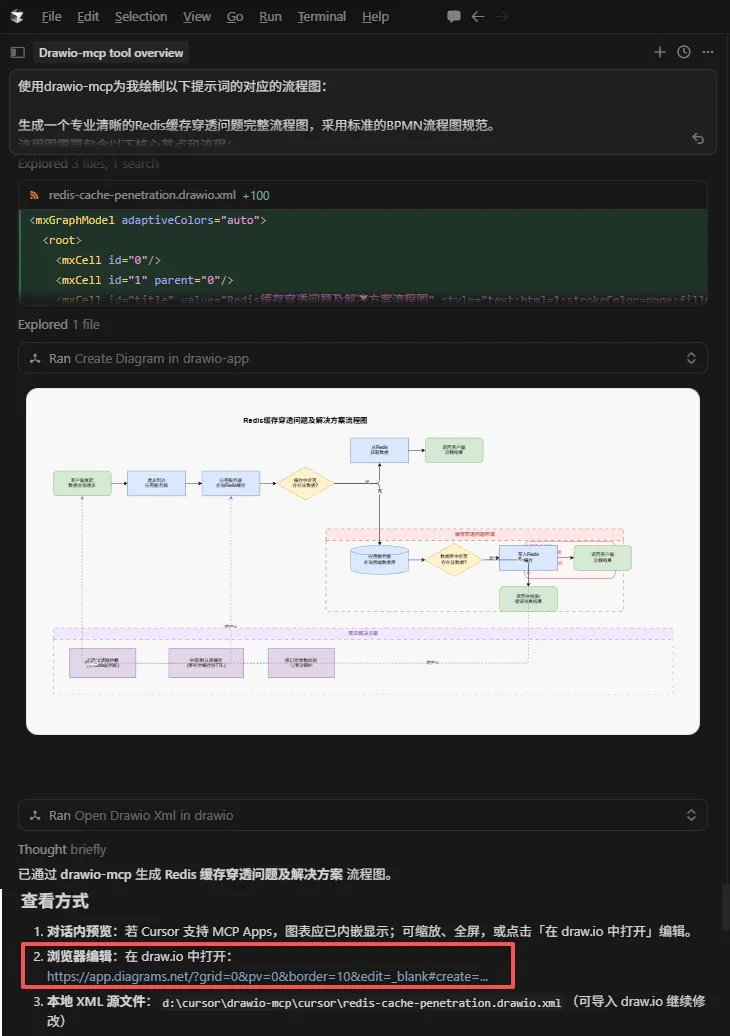
2.3、AI 自动生成流程图
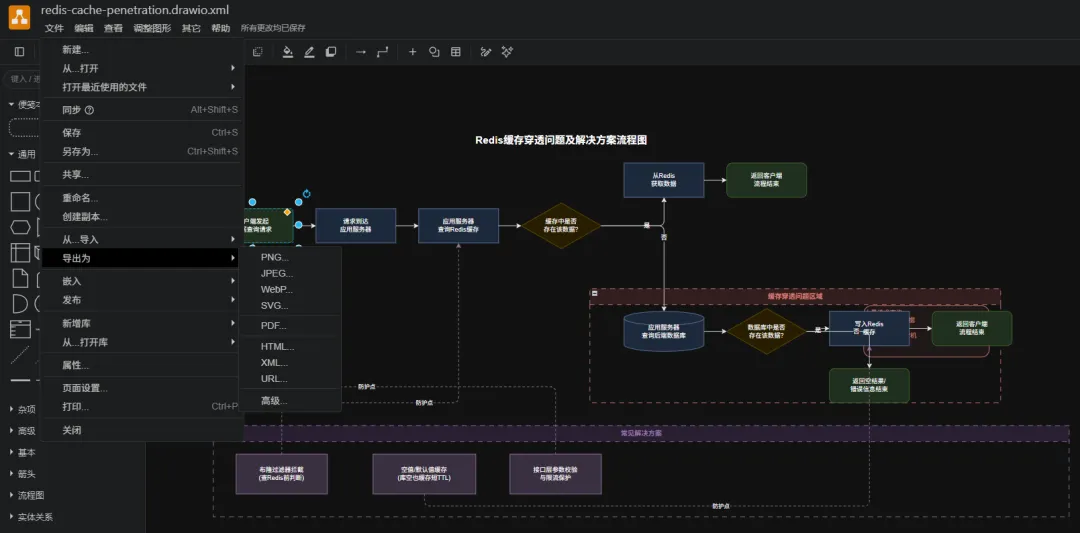
AI 自动生成draw.io XML 并调用 MCP,AI 解析需求 → 生成符合规范的 mxGraphModel XML → 通过 MCP 工具发送 → 浏览器自动打开 draw.io 编辑器,完整图表已经就位。
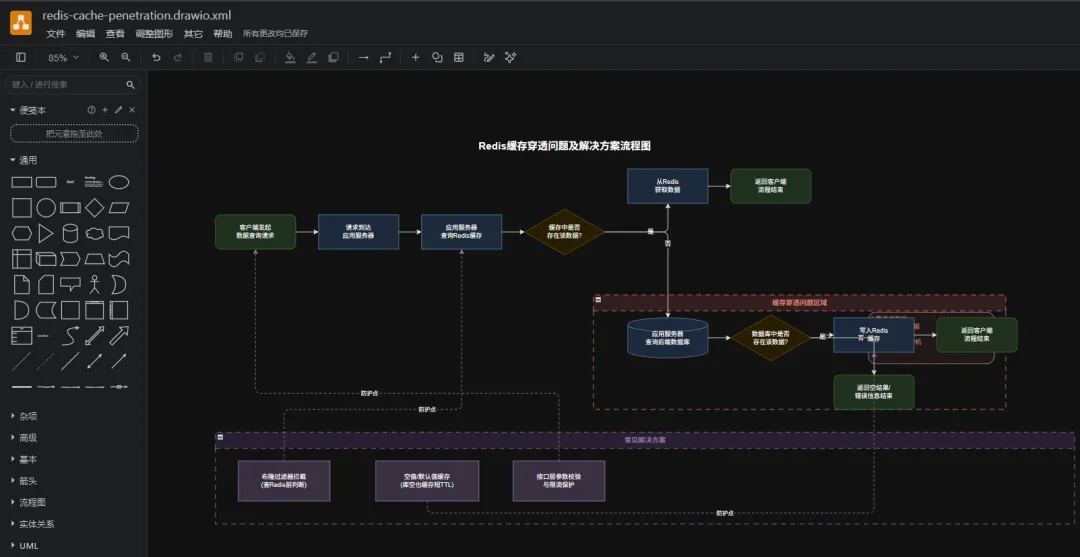
2.4、在 draw.io 中微调保存
图表可直接在 draw.io 中调整位置、修改文字、导出 PNG/SVG/PDF,嵌入 Confluence、飞书、Notion 文档。
整个过程:描述需求 → 等待 AI → 打开浏览器 → 微调保存,不超过 5 分钟。
三、核心能力拆解
3.1、四种接入方式
这是 draw.io MCP 最值得称道的地方——它不强迫你改变工作流,而是提供了四种接入路径,按需选择:
| 方式 | 输出效果 | 需要安装 | 最适合 |
|---|---|---|---|
| MCP App Server(在线托管) | 对话内 iframe 交互预览,可缩放/全屏 | 否,直接填 URL | Claude.ai、Cursor 等 MCP 宿主 |
| MCP Tool Server(本地 npm) | 在浏览器新标签页打开 draw.io 编辑器 | 是(npx @drawio/mcp) | Claude Desktop、本地桌面 |
| Skill + CLI | 生成本地 .drawio 文件,可导出 PNG/SVG/PDF | 复制一个 SKILL.md | Claude Code、本地开发 |
| Project Instructions | 生成点击链接 | 否,粘贴说明即可 | 零安装快速体验 |
小提示: 在 Cursor 里使用最推荐前两种——在 ~/.cursor/mcp.json 里加几行配置,重启即用,全程不超过 3 分钟。
3.2、三大格式支持
draw.io MCP 的 Tool Server 提供三个核心工具,覆盖绝大多数绘图场景:
① open_drawio_mermaid(推荐首选)
直接发送 Mermaid.js 语法,支持 26 种图表类型:
流程图(flowchart LR/TD)
时序图(sequenceDiagram)
类图(classDiagram)
ER 图(erDiagram)
甘特图(gantt)
思维导图(mindmap)
状态机、C4 架构图……
② open_drawio_xml(精细控制首选)
当你需要精确坐标、自定义颜色、复杂容器嵌套,或使用 AWS/Azure/GCP/Kubernetes 专业图标时,用 draw.io 原生 XML 格式,完全掌控每一个像素。
③ open_drawio_csv(数据驱动制图)
将表格数据自动转为组织架构图等,适合汇报时快速从 Excel/CSV 生成可视化层级图。
3.3、万级图形库搜索
MCP App Server 还提供了一个隐藏神器:search_shapes。
它对 draw.io 内置的 1 万+专业图形库 建立了搜索索引,覆盖:
☁️云服务:AWS、Azure、GCP
🌐 网络:Cisco、Rack 机架
⚙️ 工业:P&ID 管道仪表、电气电路
☸️ 容器:Kubernetes
📋 企业流程:BPMN、UML
你只需告诉 AI"画一张包含 EC2 和 RDS 的 AWS 架构图",它会先调用 search_shapes 找到标准图标样式,再调用 create_diagram 生成带官方图标的专业架构图。
四、适合哪些人群
软件架构师 / 技术经理:系统架构图、微服务拓扑、数据流图、部署架构图,需要频繁更新、频繁向非技术人员展示,AI 辅助生成极大降低沟通成本。
后端 / 全栈工程师:代码评审时快速出时序图、接口调用链、数据库 ER 图,再也不用"口头描述"了。
技术产品经理:业务流程图、用户旅程图、甘特图——用自然语言驱动,把时间花在思考上而不是拖拽上。
技术写作 / 文档工程师:一键生成符合企业规范的图表,嵌入技术文档,告别截图糊、排版乱。
AI 工具探索者:MCP 生态正在快速成熟,draw.io MCP 是目前落地效果最扎实的 MCP 工具之一,是学习和体验 MCP 协议的极佳切入点。
最后:
如果你觉得文章对你有帮助,欢迎点赞、收藏并分享给你的朋友。
往期文章:
剪辑师慌了!阿里新王炸Pixelle-Video!10 分钟为你生成一条短视频。