手把手教你安装配置 Claude Code,轻松玩转AI编程助手!各位开发者朋友们,大家好!今天给大家带来一份超详细的 Claude Code安装与配置指南。无论你是想体验最新的AI编程助手,还是想为项目开发注入智能动力,跟着这篇教程走,保证你能快速上手!1.安装Git Bash(Windows系统需要,其余系统不需要)
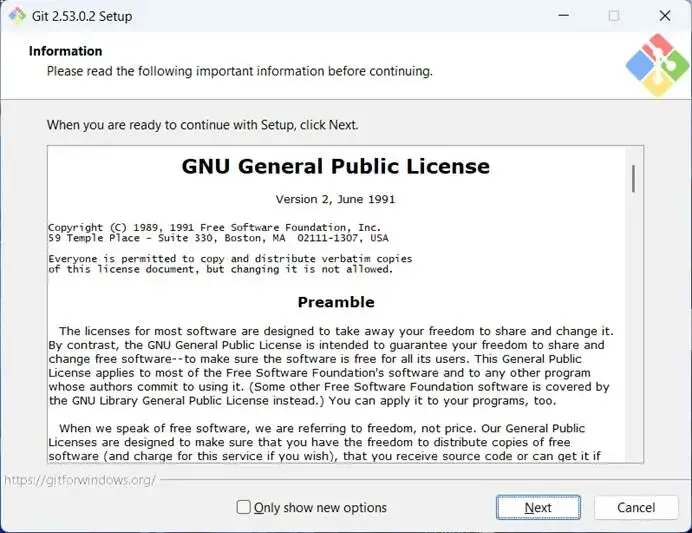
如果你使用的是 Windows 系统,首先需要安装 Git Bash。方法很简单,直接访问官方网址下载安装程序,然后一直点击“下一步”即可。安装过程中,你会看到 Git 2.53.0.2 安装程序的信息窗口。安装方法:官方网址https://git-scm.com/install/windows直接下载即可,一直点击下一步即可。2.安装Claude code
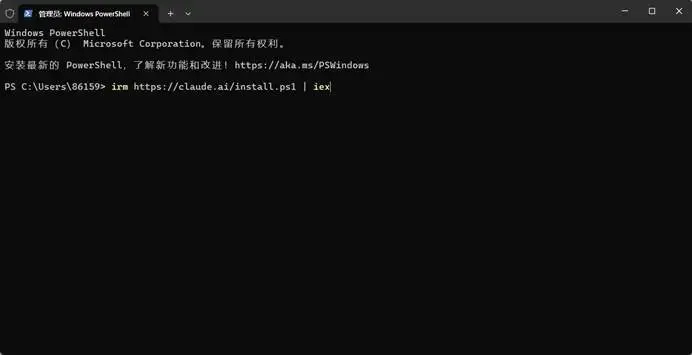
Windows右键开始打开终端管理员(powershell)输入以下命令:irm https://claude.ai/install.ps1 | iex
mac/Linux打开terminal输入以下命令:curl -fsSL https://claude.ai/install.sh | sh
实在下载不下来可以在哔哩哔哩或者GitHub上面找国内下载Claude code的方法3.配置环境变量
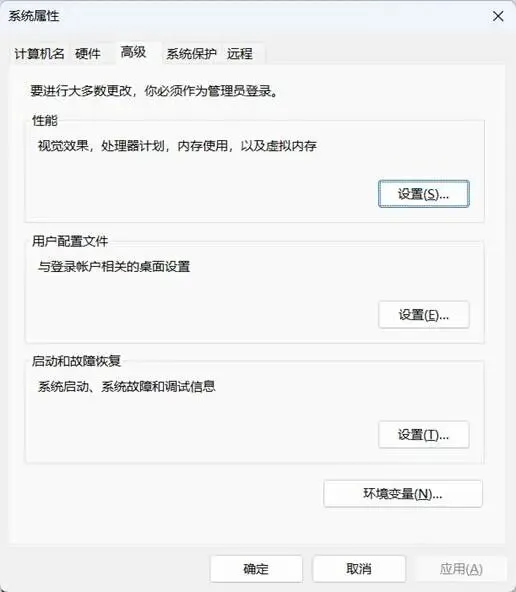
把C:\Users\你的用户名\.local\bin\加到系统变量的path。具体方法如下:开始菜单搜索“环境变量”,打开“编辑系统环境变量”,点击“环境变量”,在“系统环境”变量的path处添加“C:\Users\你的用户名\.local\bin”。4.安装cc-switch,为Claude code接入模型
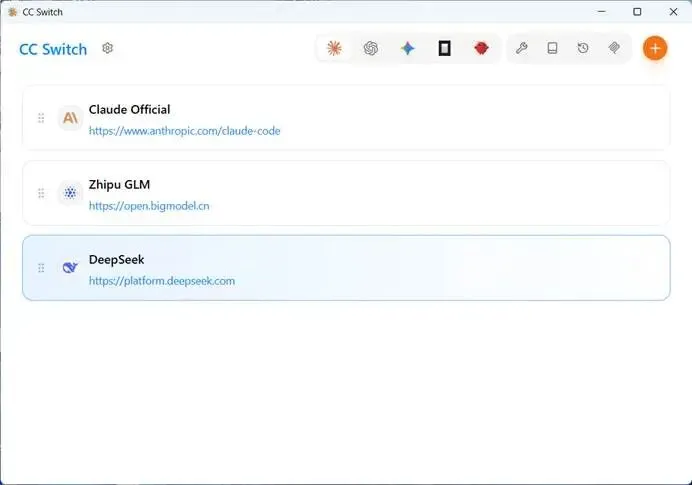
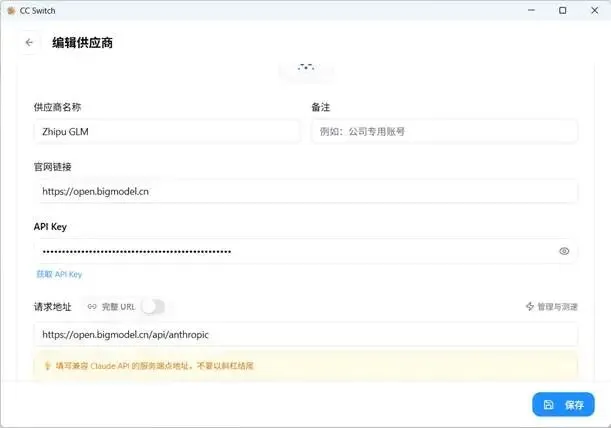
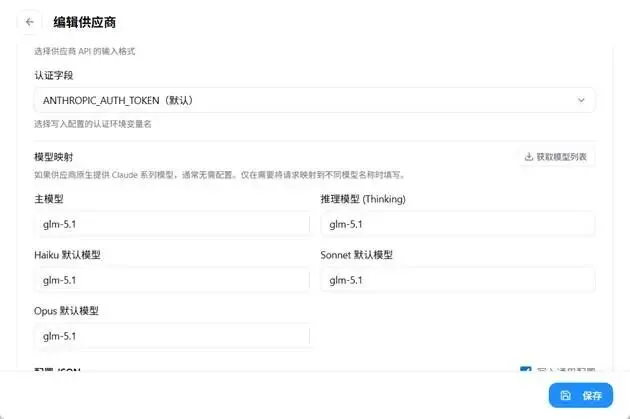
下载地址:https://github.com/farion1231/cc-switch/releases以智谱模型为例,点击右上角加号,在智谱官网申请一个apikey,填入以下界面,模型名字也做相应修改,其余保持不变:5.使用Claude code
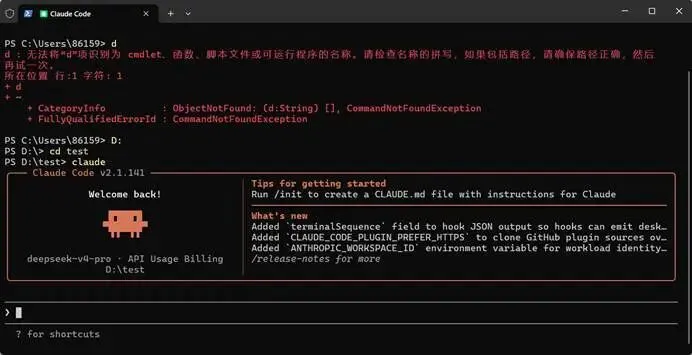
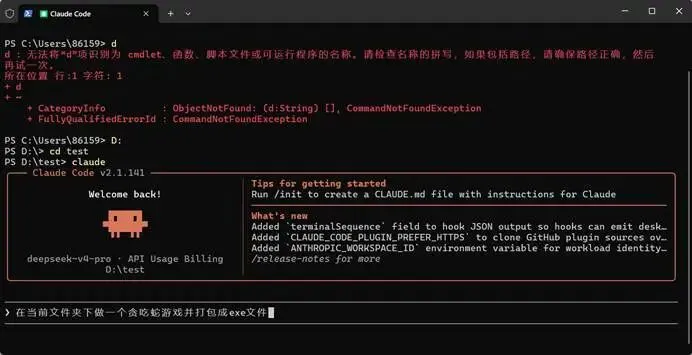
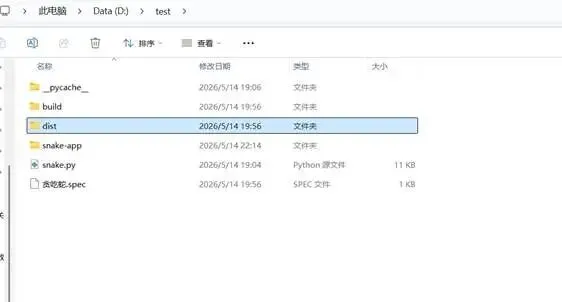
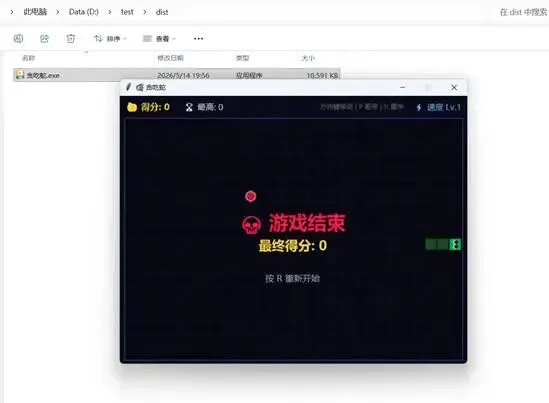
打开终端管理员,使用cd命令转换到自己想要操作的文件夹地址,输入claude命令点击回车,之后就可以在当前文件夹下进行项目操作。例如:在当前文件夹下做一个贪吃蛇游戏并打包成exe文件:结语
通过以上五个步骤,你就成功搭建了一个强大的AI辅助编程环境。无论是快速生成代码片段、调试程序,还是像教程中那样完整开发一个小游戏,Claude Code 都能成为你的得力助手。赶紧动手试试,开启你的智能编程之旅吧!温馨提示:使用过程中如需切换不同的AI模型(如从GLM切换到DeepSeek),只需在 CC Switch 中启用对应的模型即可。如果在终端中遇到不认识的命令,系统会给出类似CommandNotFoundException的提示,这时检查一下命令拼写或环境配置即可。希望这篇教程对你有帮助!如果你在安装配置过程中遇到任何问题,欢迎在评论区留言讨论。
 夜雨聆风
夜雨聆风