 夜雨聆风
夜雨聆风你电脑里最危险的时刻,往往不是“中毒那一下”,而是你对着一个来路不明的安装包/压缩包,准备双击的那一秒。
很多人不是不谨慎,而是缺一个“缓冲区”:我想先试试它会不会乱装东西、会不会弹广告、会不会改主页、会不会偷偷开后台——但又不想把主力电脑当实验品。
好消息是: Windows 11 自带一个非常适合干这件事的工具——Windows Sandbox (沙盒)。你可以把它理解成:
一台随开随用的“临时电脑”。
你把可疑软件/未知文件丢进去试运行;用完一关,里面的东西默认都会清空。
Windows Sandbox 能解决什么、不能解决什么
它能解决: - 你不确定的软件能不能装、装了会不会捆绑全家桶 - 陌生压缩包里到底是“工具”还是“惊喜” - 某个文件打开后会不会乱弹窗、乱改设置、常驻后台
它不能保证: - 100% 安全(它不是杀毒软件) - 你在沙盒里登录账号、输入密码就一定没风险
一句话原则: - “先隔离再决定”可以大幅降低翻车概率 - “别在沙盒里输入重要账号密码”能把风险再降一截
第一步:确认你能用(很多人卡在这里)
Windows Sandbox 通常只在 Windows 11 专业版/企业版/教育版提供。
你不用记版本名,最简单的判断方式是: - 在开始菜单搜索:“启用或关闭 Windows 功能” - 打开后看列表里有没有:Windows Sandbox - 有 → 你能用 - 没有 → 大概率版本不支持(或系统组件被精简)
另外:沙盒依赖虚拟化能力。如果你能看到“Windows Sandbox”但启动失败,再去排查虚拟化设置(后面 FAQ 有思路)。
第二步:开启 Windows Sandbox (只做一次)
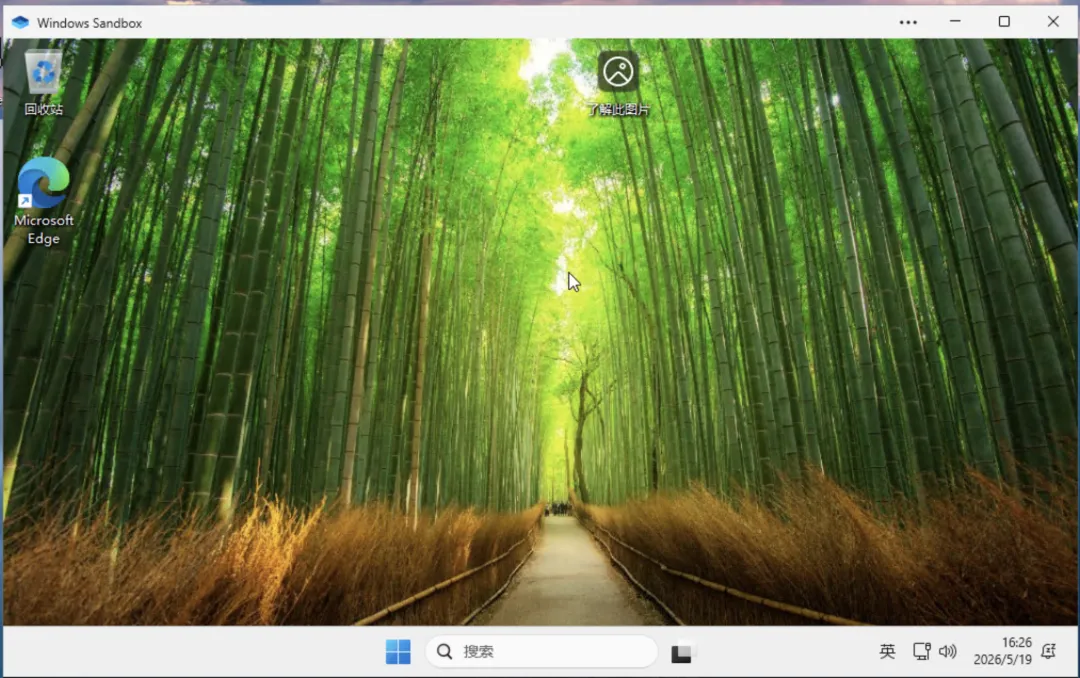
打开后你会看到一个“干净的 Windows 桌面”——这就是你的“一次性电脑”。
第三步:把“可疑东西”丢进去试运行(正确姿势)
场景 A :试装一个来路不明的软件
你重点观察 4 个“危险信号”: - 强行让你装额外软件(浏览器、加速器、清理大师之类) - 默认勾选一堆选项,而且“下一步”特别快 - 安装后弹广告/开机自启/常驻托盘 - 改浏览器主页/默认搜索/装扩展
只要中两条,基本可以判定:别让它进主机。
场景 B :打开陌生压缩包/附件
建议流程是: 1. 把压缩包/附件复制到沙盒 2. 先解压、先预览 3. 真要用其中的文件,再把“你确认安全的那一份”复制回主机
小提醒:压缩包里经常混着“文档 + 可执行文件(.exe/.bat/.cmd/.ps1 )”。在没搞清楚之前,别急着点。
用完怎么“销毁现场”?
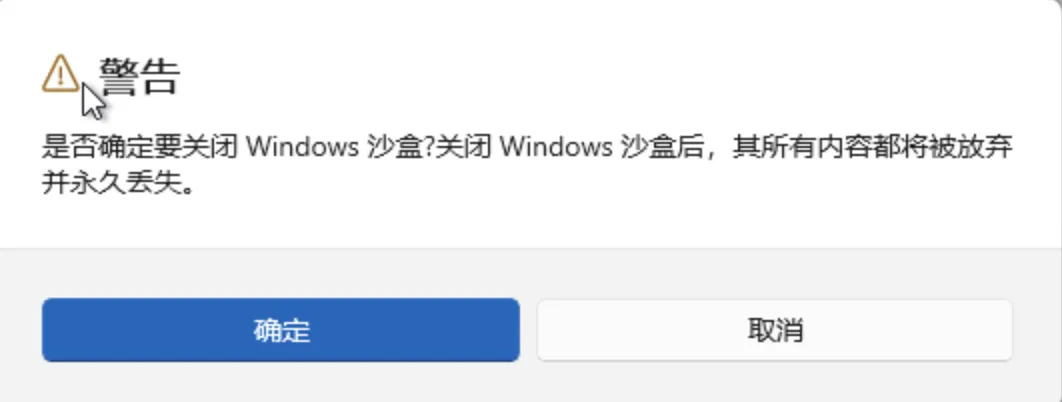
就一个动作:直接关闭 Windows Sandbox 窗口。
系统会提示你:关闭后数据会丢失。确认关闭即可。
这就是它最爽的地方: - 不用清理残留 - 不用担心系统被搞脏 - 下次打开又是一台全新的“临时电脑”
你可能会问( FAQ )
1 )我搜不到 Windows Sandbox ?
2 )启动沙盒提示:“处理器没有所需的虚拟化功能”?
这类报错通常不是你操作错了,而是系统没拿到“虚拟化”能力。按下面顺序排查: - 先看任务管理器:Ctrl + Shift + Esc →「性能」→「 CPU 」→ 右侧是否显示 “虚拟化:已启用”
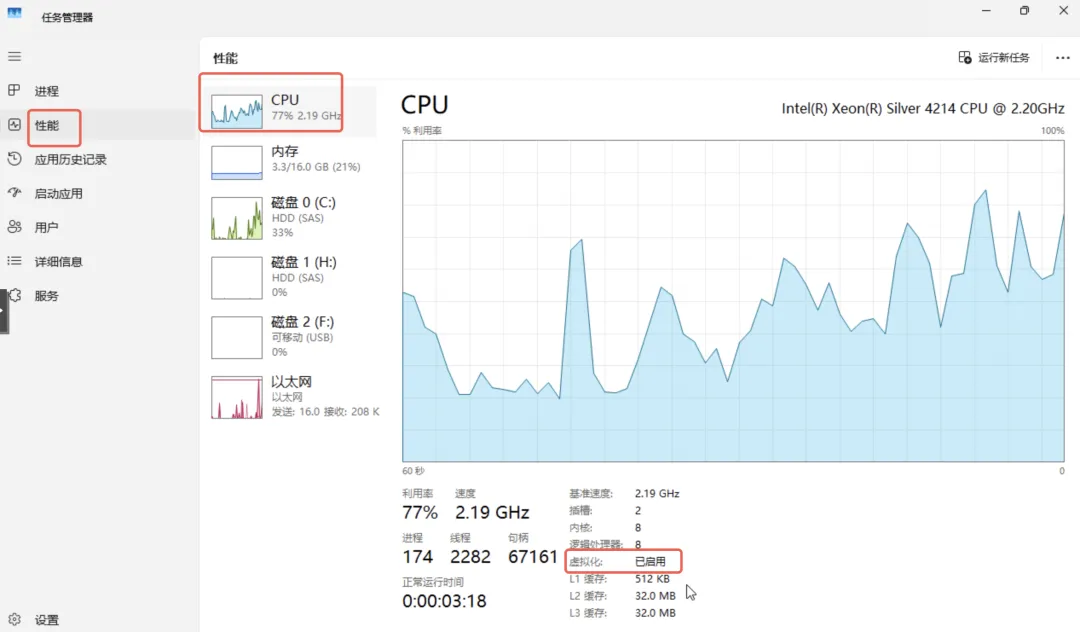
- 如果显示“未启用”:进 BIOS/UEFI 把虚拟化打开(常见叫法:Intel VT-x / AMD SVM) - 如果已启用但仍报错: - 电脑是公司管控/开启了某些安全策略时,可能会限制虚拟化组件 - 或与其他虚拟化/安全组件配置冲突(这块建议先按公司 IT 的基线配置处理)
你不想折腾也可以这么做:把“未知文件先隔离”的需求,换成 在备用电脑/旧电脑上测试 或 用在线查杀/信誉查询先过滤(但别把主力机当实验田)。
3 )沙盒能上网吗?
通常可以。
但建议你把它当成“测试环境”,尽量不要: - 登录主力账号 - 输入重要密码 - 导入密钥/证书/钱包文件
4 )我能把常用工具预装进去吗?
可以做到,但会涉及配置文件/自动化设置。
本文先把“最稳、最简单、最适合大众”的用法讲清楚:未知文件先在沙盒里跑一遍。如果你需要“每次启动自动带工具箱”,留言我再单独写一篇进阶版。
最后给你一张“保命清单”
先丢进沙盒再决定: - 下载站安装包 - 网盘资源里的工具 - 群里转发的“破解器/绿色版/补丁” - 陌生邮件附件、压缩包
就算在沙盒里也别做: - 登录主力账号 - 输入重要密码 - 拷贝敏感资料进去