夜雨聆风
夜雨聆风 
PDF/Word标书批量盖章工具
【使用视频教程】
图文教程
Word中如果有多页连续表格,盖章会出现找不到印章定位锚点,造成连续表格缺少印章现象,如果遇到Word有多页连续表格,需要将Word转成PDF进行盖章。

🔧 工具亮点
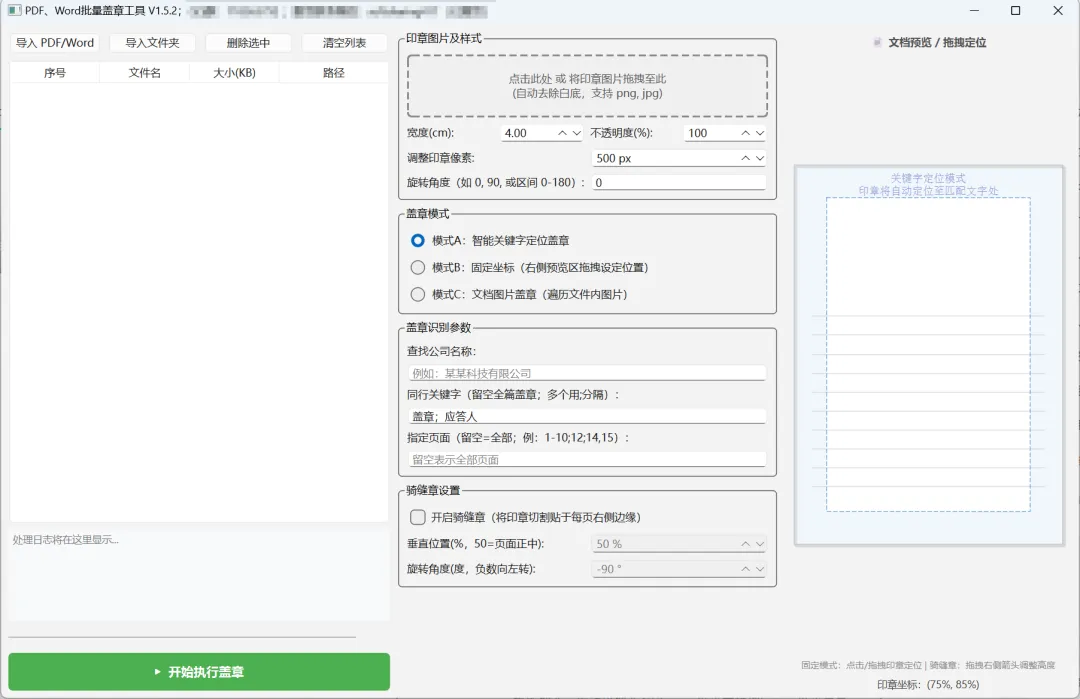
✅ 支持格式:PDF、Word(doc/docx)。✅ 四种盖章模式:关键字定位 / 固定坐标 / 图片盖章 / 骑缝章。✅ 自动去白底:印章直接上传,白底自动透明。✅ 批量处理:多文件/文件夹一键导入,原文件不改动。✅ 实时预览:拖拽调位置,所见即所得。
📁 第一步:导入文件
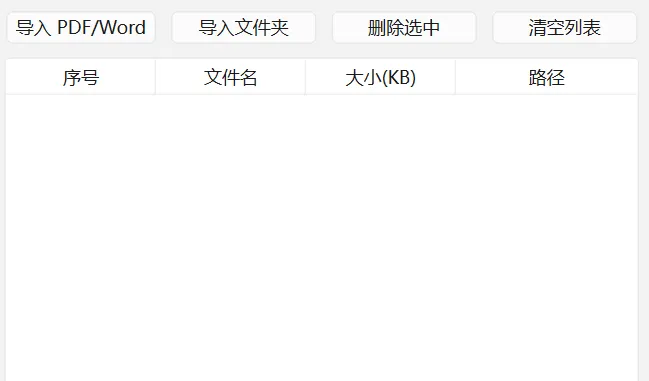
左侧为文件区,三种导入方式: 1. 点击「导入PDF/Word」→ 选文件(可多选) 2. 点击「导入文件夹」→ 自动读取所有PDF/Word 3. 直接拖拽文件/文件夹到列表里
可删除选中、清空列表,不影响原文件。
🖼 第二步:上传印章+调样式
中间「印章图片及样式」区:
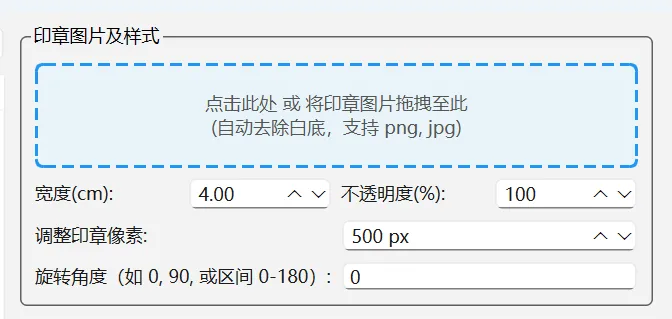
- 点击/拖拽印章图(PNG/JPG),自动去白底
- 印章设置: - 宽度:0.5–20cm(常用4cm); - 透明度:1%–100% ;- 清晰度:100–3000px(越高越清晰) 。
- 旋转:固定角度(0°)或随机区间(0–180°)

📌 第三步:选盖章模式(4种)
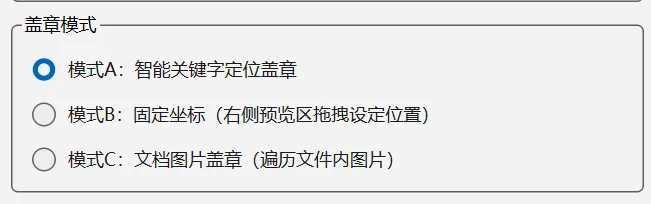
✅ 模式A|关键字定位(最常用)
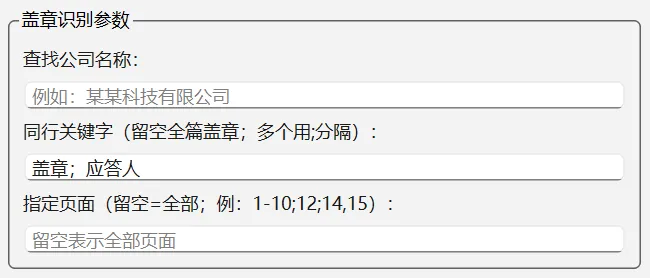
适合:落款有公司名+关键字(盖章、负责人、应答人) - 填「公司名称」(如:XX科技有限公司) - 填「同行关键字」(多词用英文分号:盖章;负责人) - 指定页面:留空=全部页;示例:1-10;12;14,15
效果:自动识别位置、精准盖章。
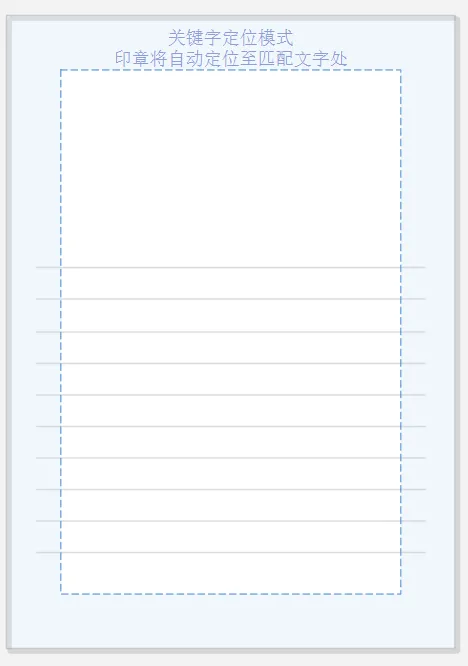
✅ 模式B|固定坐标(位置统一)
适合:所有文件盖章位置一致(右下角) - 右侧预览区:直接拖拽印章到目标位置 - 实时显示坐标:75%/85% - 支持点击预览区快速定位。
★注意★:Word中如果有多页连续表格,盖章会出现找不到印章定位锚点,造成连续表格缺少印章现象,如果遇到Word有多页连续表格,需要将Word转成PDF进行盖章。
效果:所有文件位置统一、整齐规范。
✅ 模式C|图片盖章(文档内图片)
适合:合同附件、图纸、图片上盖章 - 勾选「过滤小图片」(避免误盖) - 在右侧预览区上下拖拽印章,调相对图片位置。
效果:自动遍历图片、精准盖章。
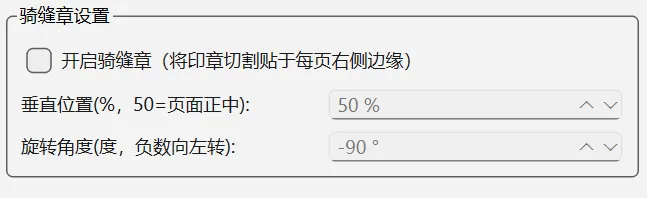
✅ 模式D|骑缝章(多页必备)
适合:合同、标书、档案(防篡改) - 勾选「开启骑缝章」 - 垂直位置:1%–99%(50%=正中) - 旋转:默认-90°(适配右侧)
效果:每页切一小块,拼起来是完整印章。

👀 第四步:预览确认
右侧实时预览区: - 拖拽印章/骑缝箭头调位置 - 坐标实时显示 - 确认无误再执行

▶️ 第五步:一键执行
1.点击「开始执行盖章」
2.进度条+日志实时显示
3.完成后:自动存到桌面「智能盖章_时间」文件夹
4.自动打开文件夹,原文件不变、盖章文件单独生成
❓ 八、常见问题
·印章白底:上传自动去白底,不用PS。
·Word失败:电脑安装Office即可。
·位置不准:预览拖拽微调、核对关键字。

国网提效工具讨论群
QQ群:1101732953
进群可以讨论国网投标需求,我会尽量做更好的工具帮助你更快更好的国网标书制作。进群禁止发广告。进群看群公告和群文件。