乐于分享
好东西不私藏

别只会简单套用模板!AiPPT插件隐藏功能90%人没解锁

别只会简单套用模板!AiPPT插件隐藏功能90%人没解锁
一站式PPT创作神器AiPPT插件,到底有多好用?内置扩展+导出两大工具模块,覆盖PPT制作、优化、导出全流程。快速搜索直达功能、自定义专属工具箱、智能压缩瘦身、网址便捷收藏,同时支持图片、PDF、视频、防篡改文件等多格式导出,还能一键拼接幻灯片长图全文无废话,纯实操干货,新手也能快速上手,高效搞定各类PPT制作需求!
1 / AiPPT插件扩展工具模块的使用指南
AiPPT插件的「扩展工具」模块,围绕 PPT 制作与办公场景的高频需求,打造了一套轻量化、高实用性的辅助工具矩阵,无需切换软件即可完成搜索、压缩、素材管理等操作,大幅提升 PPT 制作效率,下面为你逐一介绍:

1.1快速搜索

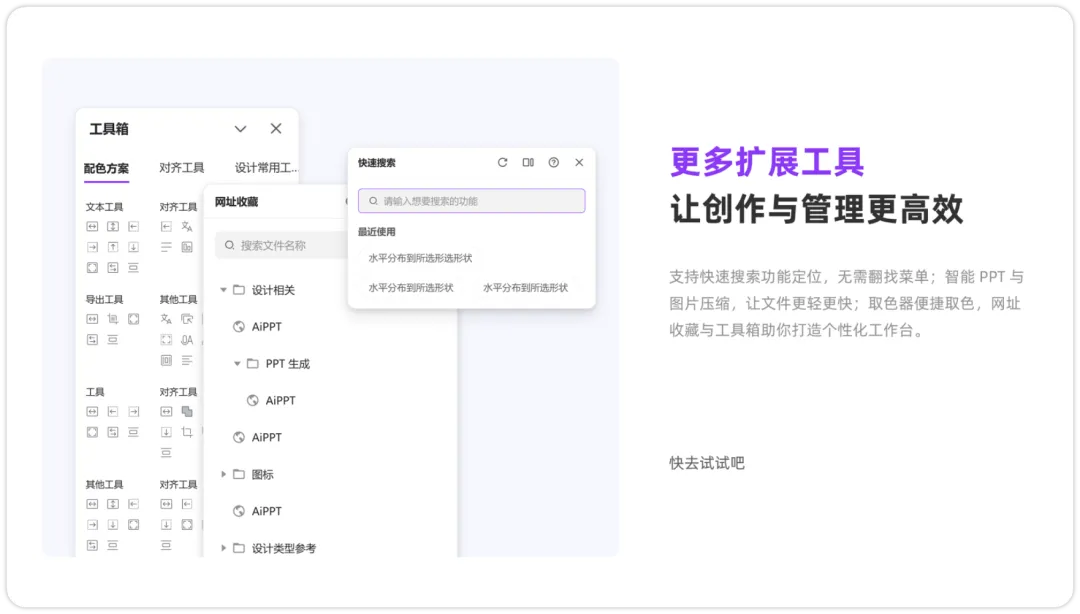
“快捷搜索”是使用AiPPT插件时的命令中心。无论是想找PPT软件的内置功能,还是插件的特定工具,都无需在层层菜单中寻找。只需输入关键词,即可直达目标功能,极大提升操作效率。
1. 打开快捷搜索
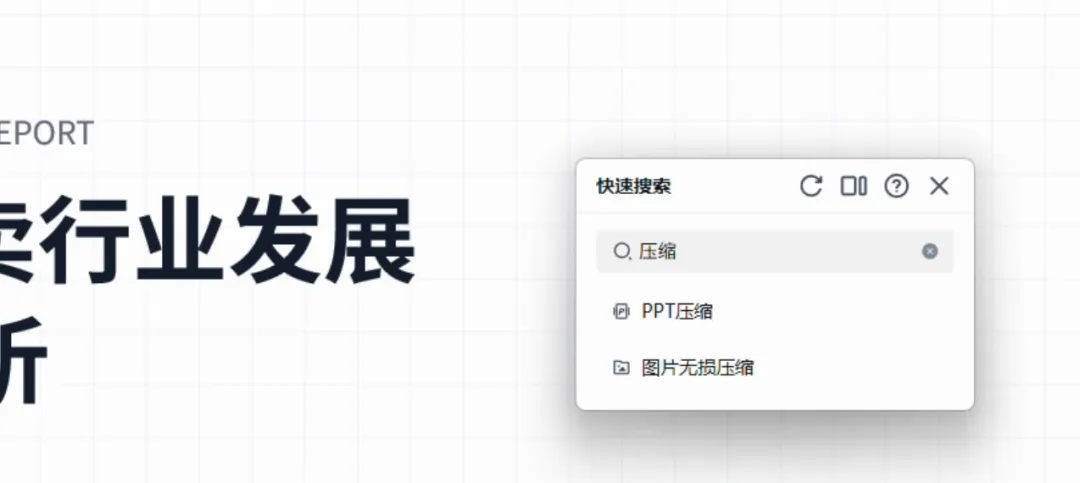
在AiPPT插件面板的显眼位置,点击 “快速搜索” 。
2. 输入搜索关键词
在搜索框内直接输入想找的功能关键词。
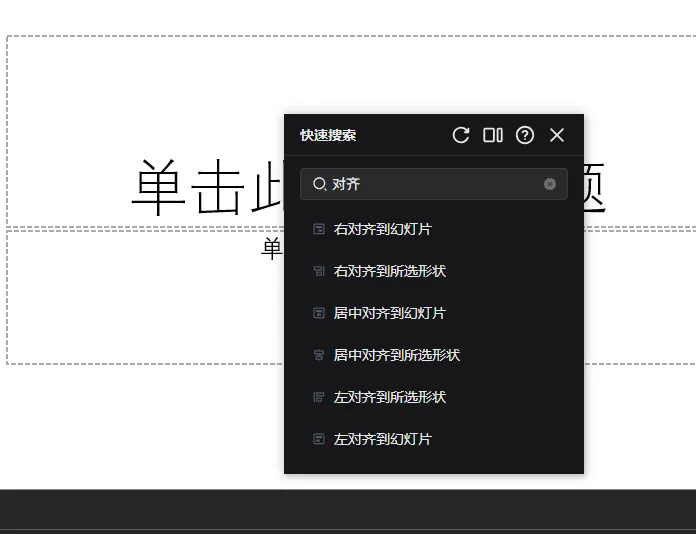
示例:输入“压缩”,可快速找到“PPT压缩”功能。
  • 输入“渐变”,可列出所有与颜色渐变相关的功能入口。
  • 输入“对齐”,可同时搜索PPT原生的对齐工具。
1.2 工具箱
“工具箱”是在AiPPT插件中的个性化功能管理中心。可以将最常用、最喜爱的功能集中于此,创建专属的快捷操作面板,实现功能的“一键直达”,大幅提升工作流效率。它高度灵活,支持自由定制外观和布局,完全适配操作习惯。
第一步:启动工具箱
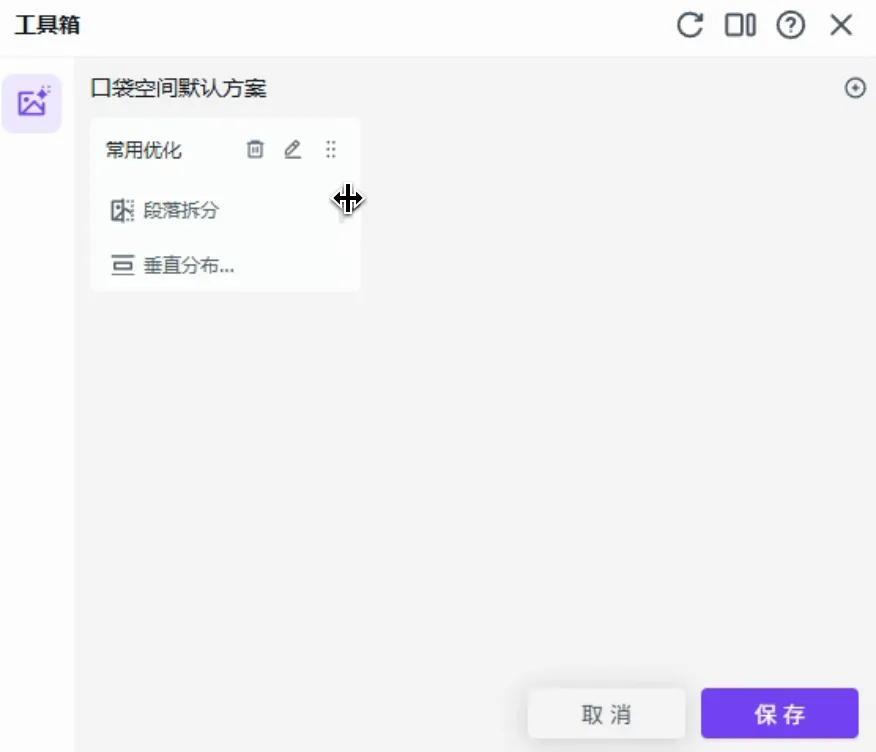
1.在AiPPT插件面板中,找到并点击 “工具箱” 。系统将弹出工具箱窗口。
2.显示方式:点击 “图文” 图标,可切换功能的 “图标显示”(仅图标)和 “图文显示”(图标+文字)。
第二步:定制您的工具箱
1. 添加功能区卡片(功能分组):
点击 “新建功能区卡片”,输入方案名称(最多10字符),即可创建一个新的功能分组,如“我的设计工具”、“常用优化”等。
2. 在方案内添加功能区(具体功能):
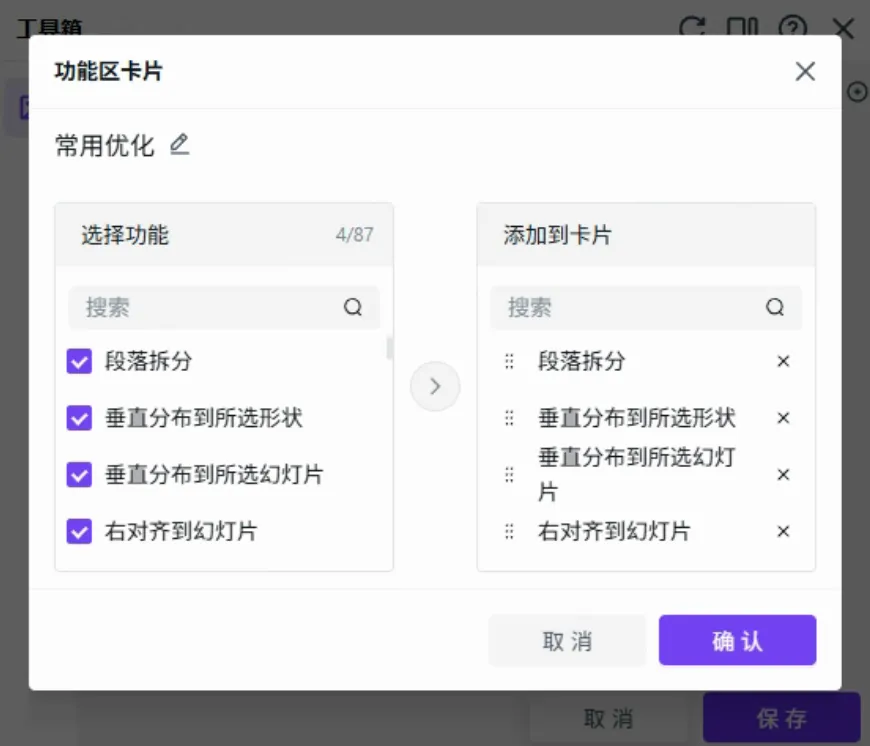
在某个方案下,点击 “添加功能”。
从弹出的支持功能列表中,选择需要添加的具体功能(如“统一字体”、“智能缩放”等)。
点击“确定”后,所选功能添加到功能区卡片中。
3. 自由调整布局
  • 调整尺寸:拖动功能区块的边缘,调整其大小。
  • 重新排序:通过拖放,调整功能区块之间、以及功能列表内部的顺序。
4. 保存定制
完成所有调整后,点击 “保存” 按钮,您的个性化工具箱即设置完成。
1.3 PPT压缩
PPT文件经常因图片过多、内容繁杂而变得异常庞大。PPT压缩瘦身功能能智能扫描并清理演示文稿中的冗余内容,显著减小文件体积,便于您通过邮件发送、即时通讯软件分享或节省存储空间,同时基本保持原有的演示效果。
第一步:打开功能
在AIPPT插件面板中,找到并点击 “PPT压缩” 。
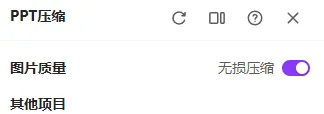
系统将弹出压缩设置窗口,并自动开始分析您当前的PPT文档。
第二步:自定义压缩设置
在设置窗口中,您可以看到以下选项,请根据您的需求进行勾选和调节:
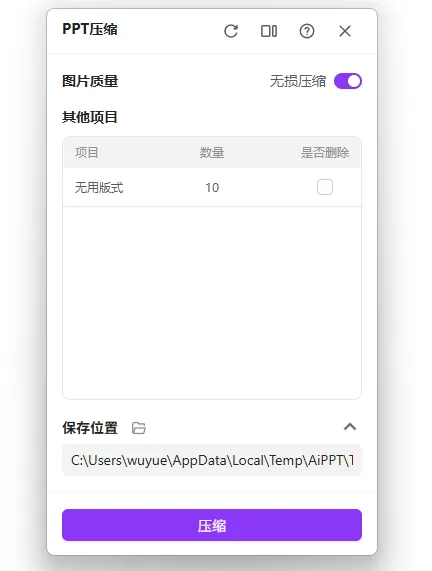
1. 图片质量(核心选项)
  • 作用:压缩文档内所有图片,这是减小体积最有效的方式。
  • 操作:默认开启“无损压缩”。
  • 无损压缩是按照最高质量进行压缩。
  • 可以关闭“无损压缩”,自行选择压缩强度,通过拖动滑块设置压缩强度(0% - 100%)。
  • 低质量(如0-30%):文件体积压缩比最大,画质会有可见损失,适合优先考虑文件大小的场景。
  • 高质量(如70-100%):画质损失极小,适合对图片质量要求高的场景。
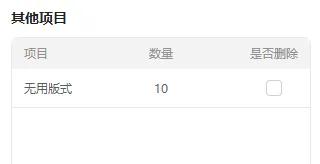
2. 清理内容(按需勾选)
  • 无用版式:删除那些您没有使用的幻灯片模板,简化文件结构。
  • 动画:删除幻灯片内对象的进入、强调、退出等动画效果(不会删除幻灯片之间的“切换”效果)。
  • 不可见内容:删除在“选择窗格”中被设置为隐藏的对象。
  • 幻灯片外内容:清理画布区域以外的、不可见的图形或图片。
  • 备注:删除所有幻灯片备注栏中的内容。
  • 批注:删除所有的协作批注记录。
第三步:执行压缩并导出
  • 确认设置:检查您的压缩选项和应用范围。
  • 导出设置:您可以点击“文件夹”按钮选择文件保存的位置。
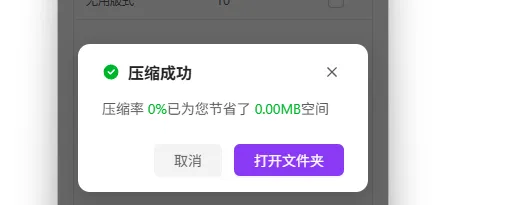
  • 开始压缩:点击 “开始压缩” 或 “导出” 按钮。处理完成后,您将收到成功提示。
1.4 网址收藏
支持将编辑ppt时常用的参考、素材等网址在客户端进行书签化管理,便于编辑时快速访问。
1.打开网址收藏弹窗
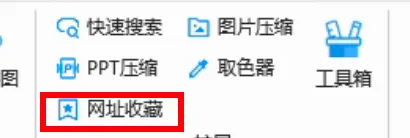
在AiPPT插件面板上,找到并点击 “网址收藏” 图标。
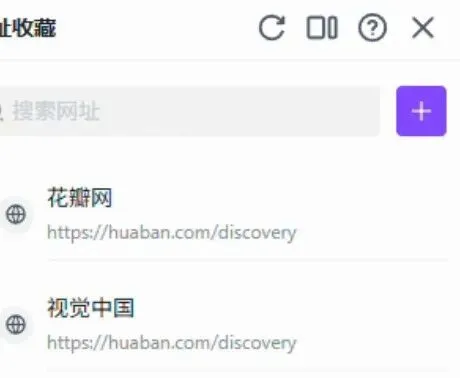
点击后,将弹出您的个人网址收藏管理窗口。
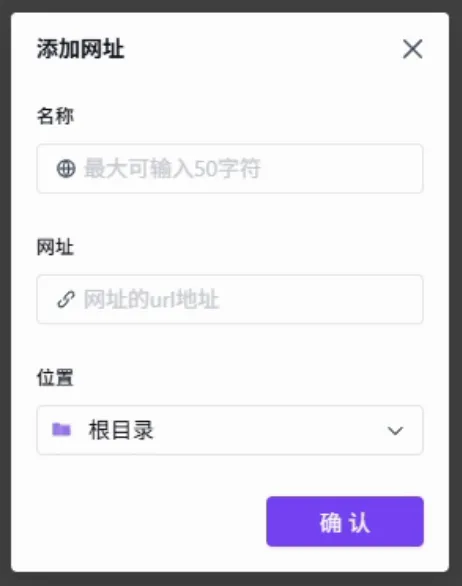
2. 添加新网址
在弹窗中,点击 “+ ” 添加新网址。
在弹出的表格中填写信息:
  • 名称:为您收藏的网站起一个易于识别的名字(例如:“花瓣网 - 设计灵感”)。
  • 网址:粘贴或输入您想收藏的完整网址(例如:https://www.example.com)。
  • 点击 “确认”,新网址就会出现在您的书签列表中。
3. 管理已有书签
  • 访问网站:直接点击列表中的任意一个书签名,即可在新浏览器标签页中打开该网站。
  • 将鼠标右键单击某个书签,出现管理功能“复制”“编辑”“删除”:
  • 点击“复制”可快速复制该网址地址。
  • 点击“删除”,确认后即可将该网址从列表中移除。
  • 点击“编辑”可重新编辑书签信息。
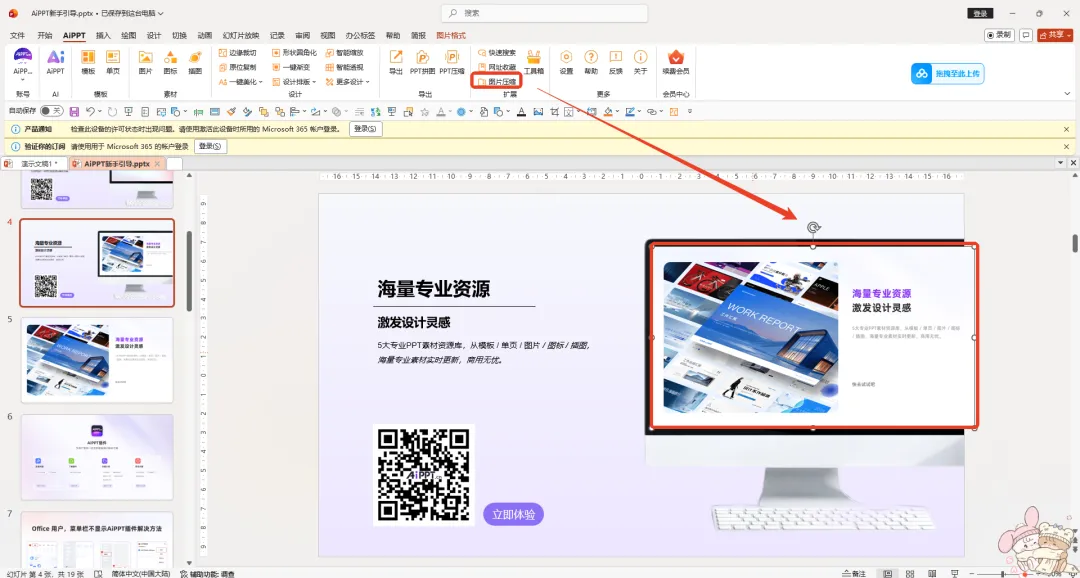
1.5 图片压缩
支持对所选中的图片进行无损压缩。
至少选中1个图片元素,点击【图片压缩】会采用无损压缩算法将所选中的图片进行压缩,压缩后的图片会自动替换原图。
2 / AiPPT插件导出工具模块的使用指南
AiPPT插件的「导出工具」模块,聚焦 PPT 制作的收尾环节,提供多格式导出与创意化展示能力,让你的 PPT 适配分享、汇报、宣传等各类场景,轻松实现一键输出与二次创作,下面为你逐一介绍:
2.1 导出
“导出”是您分发和存档演示文稿的一站式解决方案。它支持将PPT转换为图片、PDF、可编辑PPT、防修改图片集、视频五种格式,并针对每种格式提供精细的参数控制,满足您从日常分享到安全分发的全方位需求。
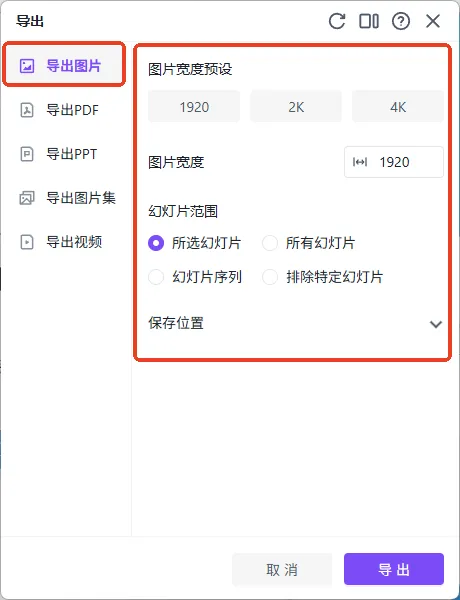
功能一:导出为图片
  • 最佳用途:用于社交媒体分享、插入网页或文档中作为静态插图。
  • 图片尺寸:选择预设尺寸,或手动调整输出图片的分辨率宽度。
  • 输出结果:每张幻灯片生成一张独立的图片文件(如PNG、JPG格式)
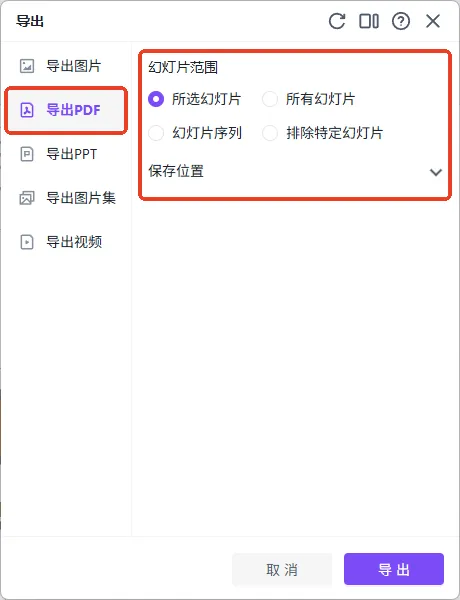
功能二:导出为PDF
  • 最佳用途:用于发送给他人阅读但无需修改的终版文件,保证格式不变化。
  • 输出结果:生成一个包含所有指定页面的PDF文档,布局与PPT中完全一致。
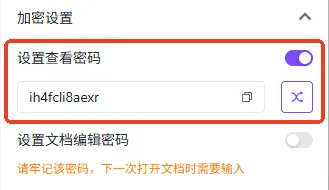
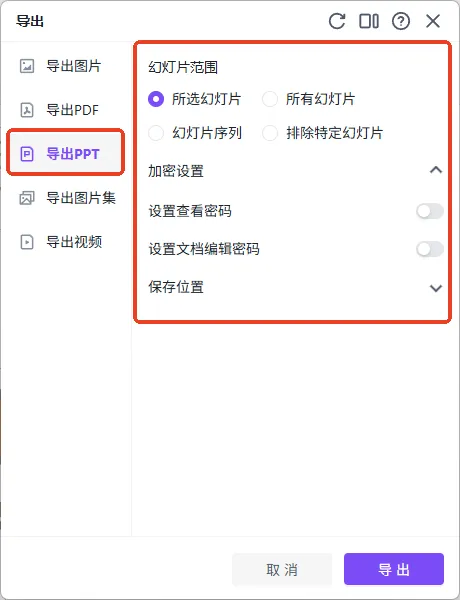
功能三:导出为PPT(可编辑文件)
最佳用途:与他人协作,需要对方继续编辑文件时。
加密设置:
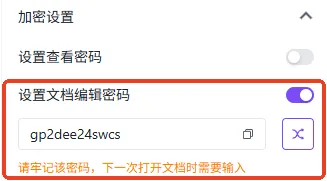
  • 设置查看密码:打开文件时需要输入密码,保护内容不被未授权查看。
  • 设置编辑密码:允许查看,但修改内容需要输入密码,保护原创设计。
⚠️ 重要提示:密码一旦设置不可找回或修改,请务必牢记!输出结果:生成一个标准的.pptx格式文件,可在PowerPoint、WPS中继续编辑。
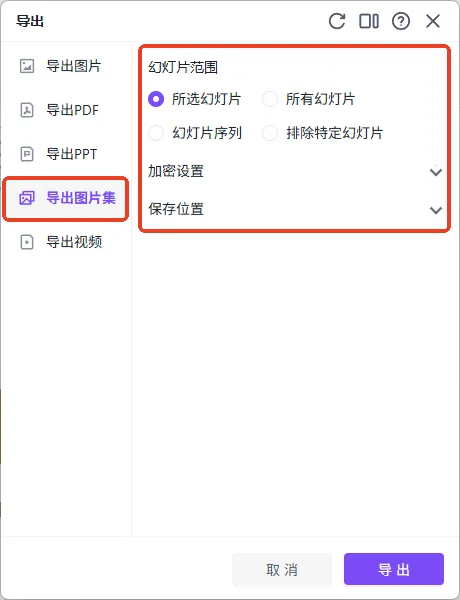
功能四:图片集PPT(防修改PPT)
  • 最佳用途:需要保留PPT播放效果,但又希望防止内容被复制或修改的安全分发场景。
  • 加密设置:同“导出为PPT”功能,可设置查看和编辑密码。
  • 输出结果:生成一个.pptx文件,但每页幻灯片的内容都已转换为一张图片,文字和图形无法被直接选中和编辑,有效防止篡改。
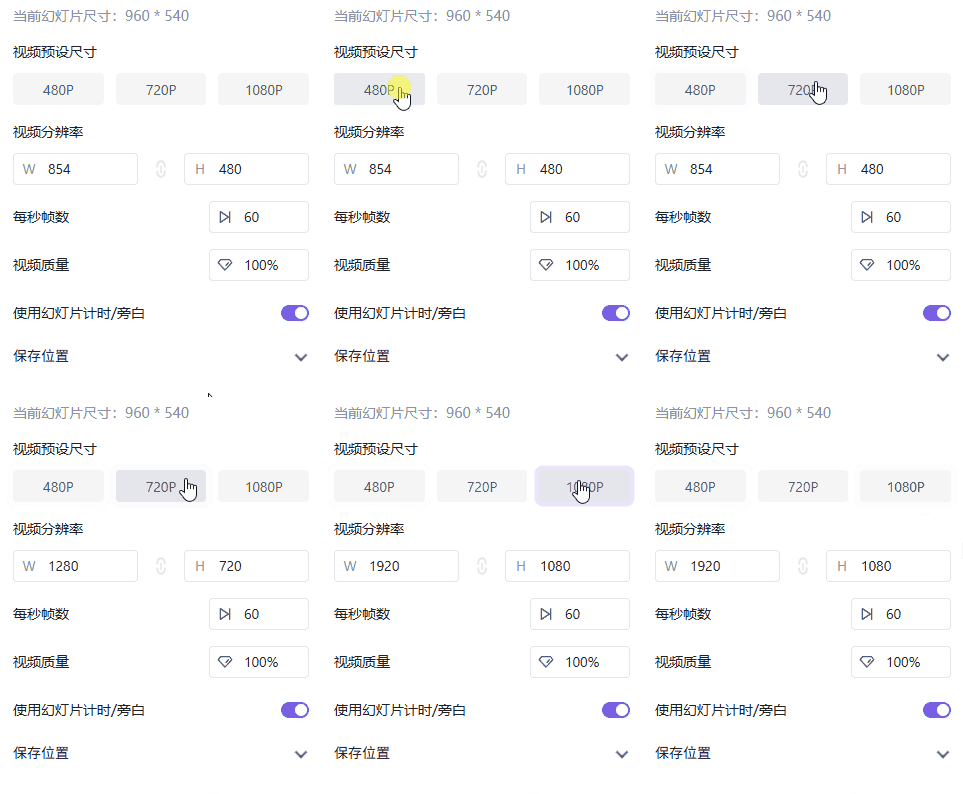
功能五:导出为视频
  • 最佳用途:制作自动播放的演示视频,用于展会、网站或线上会议。
  • 关键设置:
  • 视频预设尺寸:如1080P、720P等,选择后分辨率会自动匹配。
  • 视频帧数:设置每秒帧数(FPS)。帧数越高,播放越流畅,但文件体积也越大。通常30fps即可。
  • 视频质量:设置输出视频的质量。质量越高,画质越清晰,文件体积越大。
  • 幻灯片计时/旁白:如果您的PPT已录制了排练计时或旁白,可开启此项,视频将按录制的时间自动播放。
  • 输出结果:生成一个MP4格式视频文件,自动播放您的演示文稿。
2.2 PPT拼图
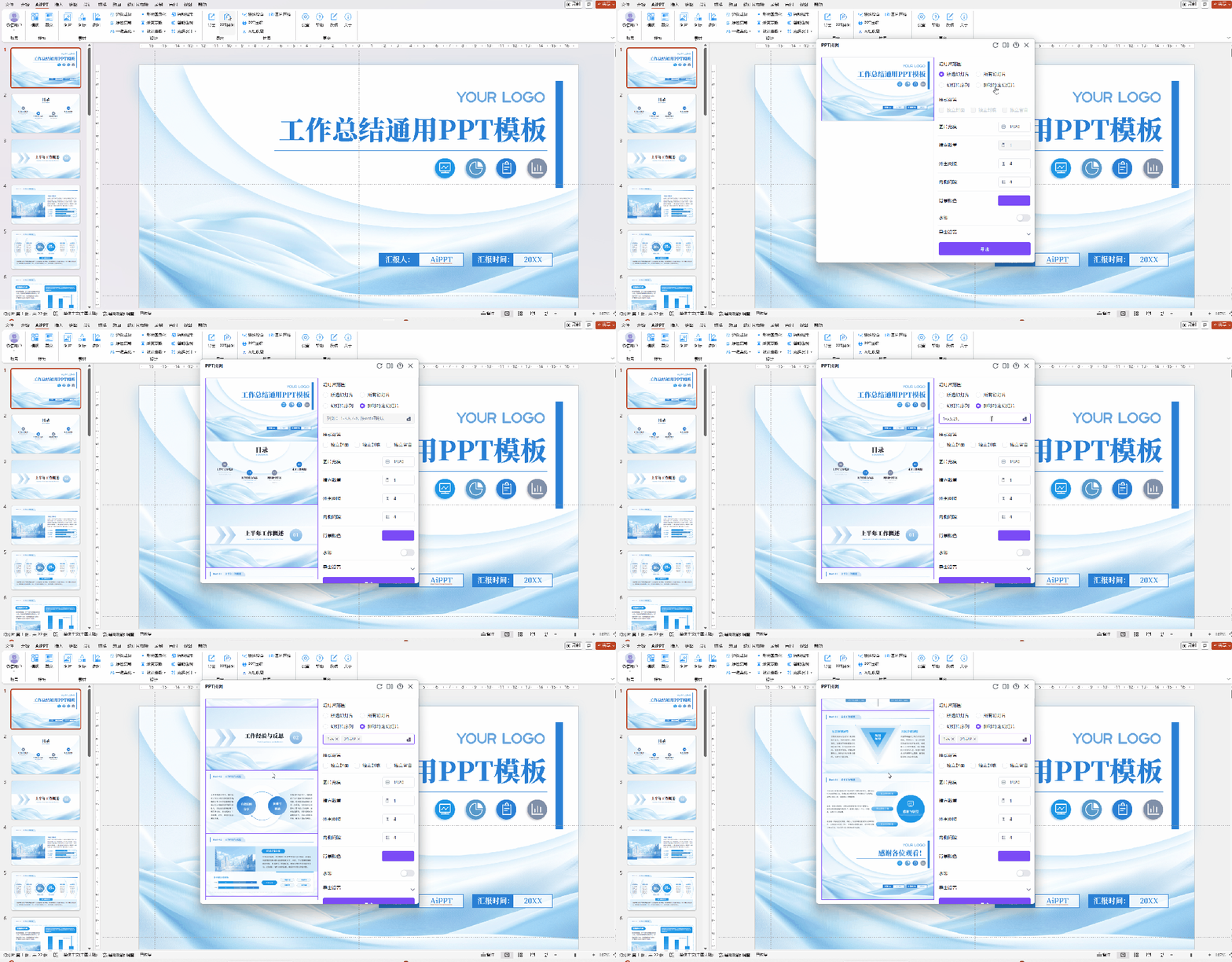
“PPT拼图”功能可将您指定的多张PPT幻灯片,自动拼接为一张高质量的纵向长图。您可以自由选择需要拼接的幻灯片范围,并精细调整排版样式,轻松生成适用于社交媒体、工作汇报或印刷使用的长图文件。
第一步:设置拼接范围
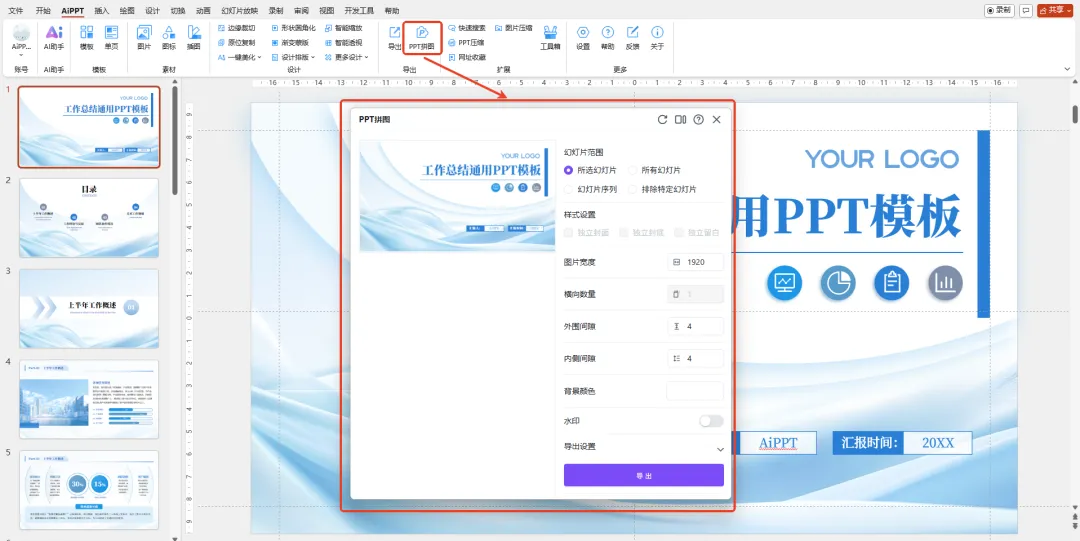
首先,打开您需要整理的PPT文档。在AIPPT插件面板中,点击 “ppt拼图” 按钮。打开PPT拼图窗口。
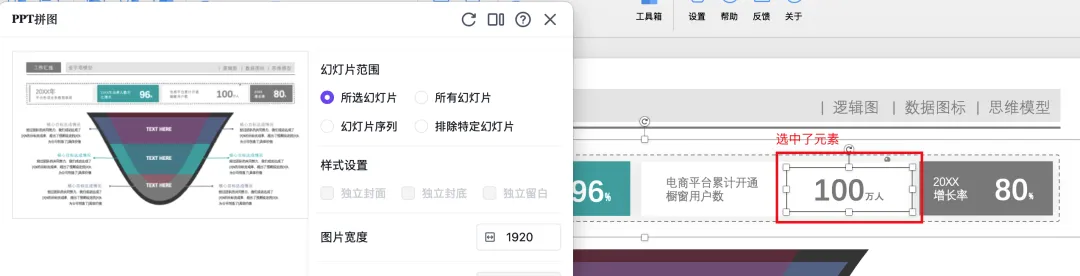
⚠️注意:如果是macOS系统,使用ppt拼图功能时,请确认画布中没有元素被选中,若有元素被选中,可能导致拼图失败。
在 “幻灯片范围” 区域选择您需要处理的幻灯片。
所选幻灯片:仅对您当前在PPT中选中的幻灯片页面进行拼接。
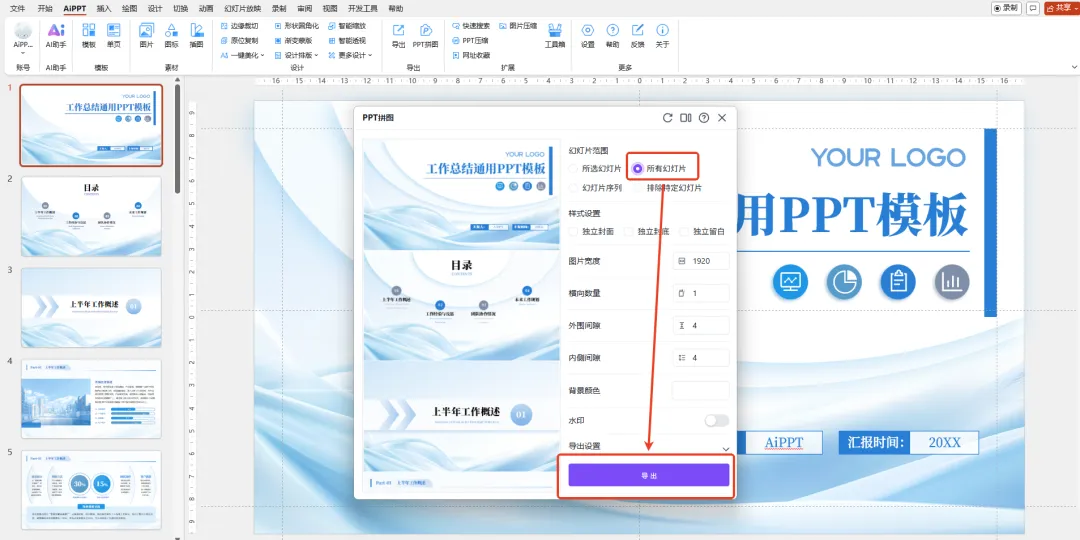
所有幻灯片:对整个演示文稿的所有幻灯片进行拼接。
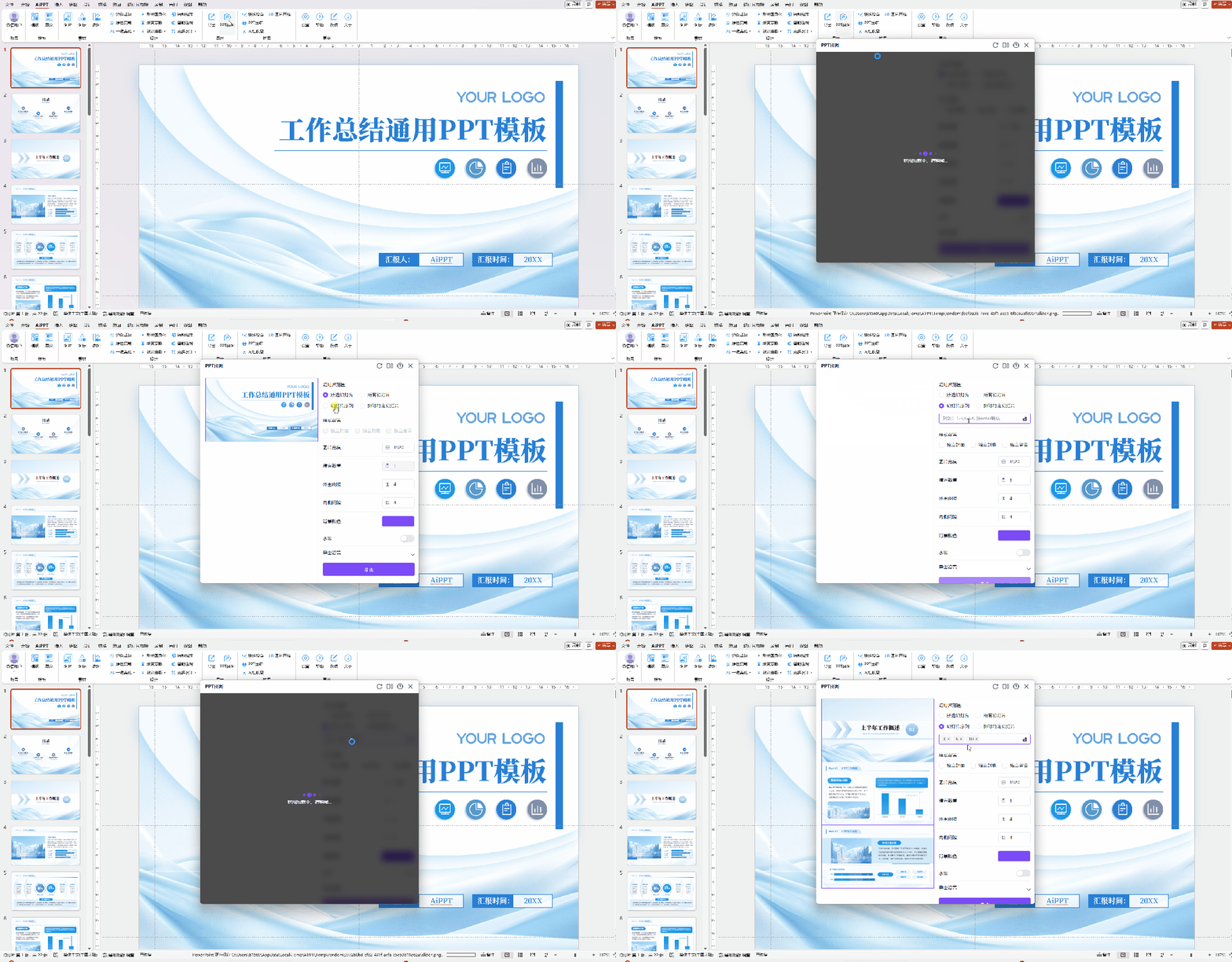
幻灯片序列:输入特定页码,进行自定义拼接。连续范围:输入 1-5后按回车,即拼接第1至第5页。指定单页:输入 3,6,10后按回车,即仅拼接第3、6、10页。
排除特定幻灯片:输入您希望跳过的页码,对剩余所有幻灯片进行拼接。连续排除:输入 4-6后按回车,即拼接除第4至6页外的所有页。指定排除:输入 3,6,10后按回车,即拼接时排除第3、6、10页。
第二步:自定义拼接样式
在 “样式设置” 区域,您可以精细调整长图的输出效果。
  • 独立封面:为长图生成一个独立的封面页(在横向数量>1时生效)。
  • 独立封底:为长图生成一个独立的封底页(在横向数量>1时生效)。
  • 独立留白:在每张幻灯片之间插入留白间隙,提升可读性。
  • 图片宽度:设置输出长图的像素宽度(如1920),高度会根据内容自动计算。
  • 横向数量:设置每行排列的幻灯片张数(通常设为1,即纵向单列排列)。
  • 外围间隙:设置长图内容与画布边缘的边距(像素)。
  • 内侧间隙:设置相邻幻灯片之间的间隔距离(像素)。
  • 背景颜色:设置长图的背景色。
  • 水印:开启后,可为生成的长图添加水印。若不需要水印,请点击关闭。
第三步:执行导出
  • 导出:设置输出的路径后,点击 “导出” 按钮,系统将根据您的设置开始处理并生成图片。处理完成后,图片将保存到您指定的文件夹。
注意事项:
  • 预览效果:在导出前,请务必确认“幻灯片范围”设置无误,因为拼接处理可能需要一定时间。
  • 内容检查:确保每张幻灯片的内容在转换为长图时能完整显示,避免重要信息被截断。
更好用的 PPT 设计增强插件 ——AiPPT 插件

嵌入PoWerPoint/WPS,AI 全赋能,一键解锁高效演示创作。内置30+专业 PPT制作提效工具,覆盖智能排版、一键美化、图文生成、数据可视化、动画增强等核心能力;搭配5 大设计资源库,拥有超 100 万套专业 PPT 模板、图标、配图、版式、主题素材,从商务汇报、教学课件、路演提案到年终总结、发布会演示,全场景、全行业模板随心选用,真正做到打开即用、快速成稿、颜值拉满,让每一份 PPT 都省时、省力、更专业。

点击链接快速安装插件:https://www.aippt.cn/plugin


更懂你的专属办公资源库——AiPPT模板广场
汇聚10w + 设计师精修专业模板,覆盖20 + 行业与全场景风格,深度适配 PPT 演示、Word 文档、Excel 表格全办公需求。依托 AI 智能推荐与一键美化能力,快速匹配汇报、提案、总结、报表等高频场景,模板可编辑、可定制、可商用,让办公创作更高效、更专业、更有质感。

点击链接了解更多详情:https://www.aippt.cn/template/


🎁 互动福利

小伙伴们,你希望 AiPPT 插件接下来上线什么新功能?大胆在评论区告诉我们!随机抽 3 位送AiPPT插件月会员,你的想法很可能出现在下一次更新里~

相关学习资料