乐于分享
好东西不私藏

CDRX6(СorеlDRАW)图文版安装教程

CDRX6(СorеlDRАW)图文版安装教程

01

软件介绍
СorеlDRАW,全称“CorelDRAW Graphics Suite”,是加拿大Corel公司制作的一款功能强大的矢量图形设计软件。
  • 该软件自1989年首次发布以来,不断推陈出新,为全球设计工作者提供了高效、智能的设计工具,广泛应用于排版印刷、矢量图形编辑及网页设计等领域。
  • 作为一款智能高效的平面设计软件,凭借其强大的矢量绘图功能、智能工具和广泛的兼容性,赢得了全球设计师的青睐。
  • 无论是个人用户还是大型企业,CorelDRAW都能满足其设计需求,助力其创作出优秀的创意作品。
软件概述
  • 全称:CorelDRAW Graphics Suite,简称CDR。
  • 发布公司:加拿大Corel公司。
  • 主要功能:矢量动画、页面设计、网站制作、位图编辑和网页动画等。
  • 应用领域:为专业设计师及绘图爱好者提供简报、彩页、手册、产品包装、标识、网页等设计服务。
软件特色
  • 矢量绘图:CorelDRAW以其强大的矢量绘图功能著称,能够轻松创建和编辑复杂的矢量图形。
  • 智能工具:提供智慧型绘图工具以及新的动态向导,降低用户的操控难度,提高设计效率。
  • 多页功能:支持多页面设计,便于排版和编辑复杂文档。
  • 兼容性:支持多种文件格式,包括常见的图像格式和矢量格式,方便与其他软件协作。
  • 用户界面:提供灵活的桌面颜色方案选项,用户可以根据个人喜好定制设计空间。

02

软件下载

软件名称:СorеlDRАW

软件版本:X6

软件语言:简体中文

软件大小:543MB

系统要求:Windows7及以上(64)位操作系统

硬件要求:CPU@2+GHz,RAM@4G及以上

软件下载:请前往СorеlDRАW官方下载(由于代理商投诉此处不提供下载)

下载帮助:▷点击查看「如何下载」

遇到问题:▷点击进入「帮助中心」

更多内容:▷点击检索「软件目录」

03

安装步骤①

重要提示*

安装本软件前,先断开电脑网络(如:关闭WIFI、拔掉网线,安装完成后可正常连接网络使用)。

1.

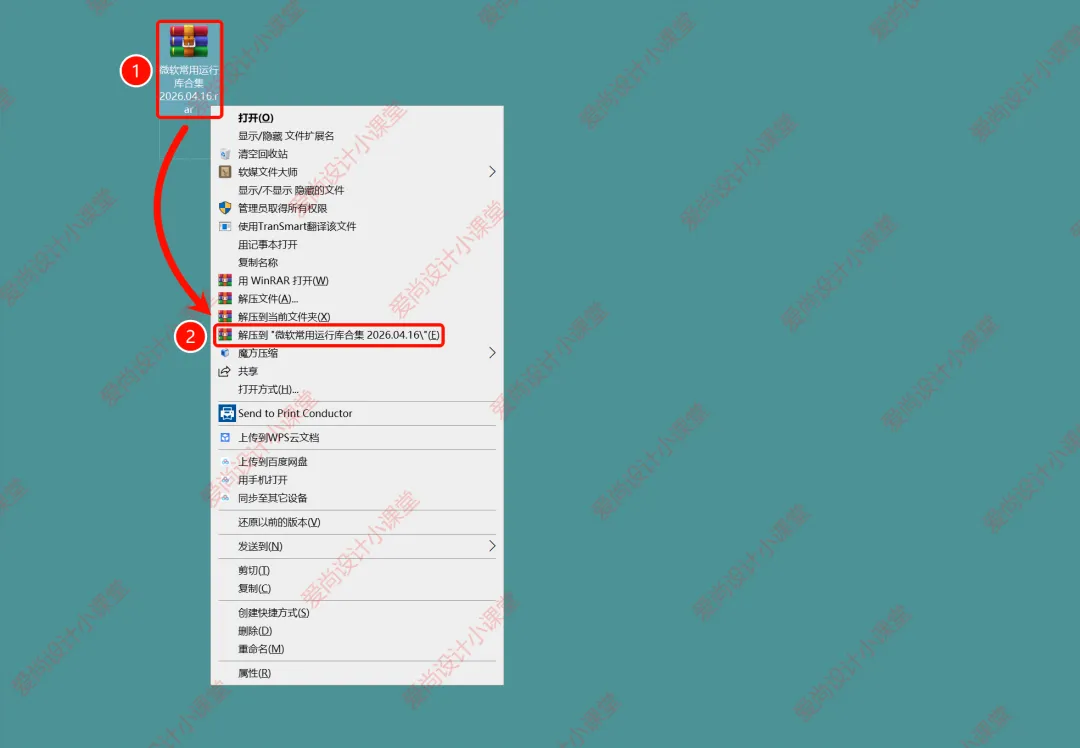
解压安装包:①鼠标右击【微软常用运行库合集 2026.04.16】压缩包,选择电脑上安装的解压软件(如:WinRAR点击【解压到微软常用运行库合集 2026.04.16】。

丨易错提示*

文件无法解压?▷点击查看👉如何安装解压软件

2.

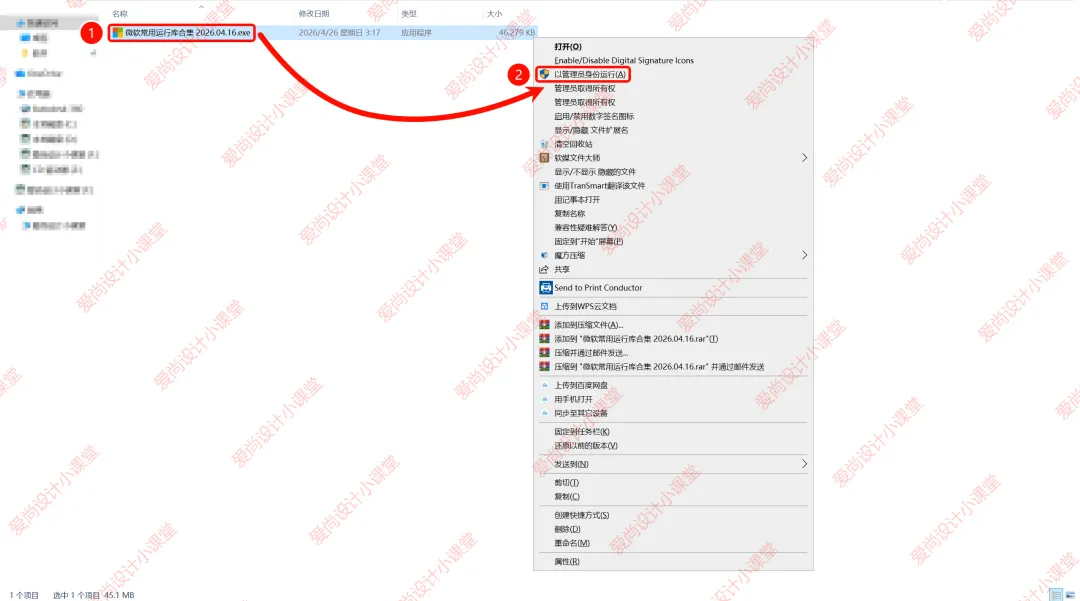
打开解压后的文件夹:鼠标右击【微软常用运行库合集 2026.04.16】选择【以管理员身份运行】。

3.

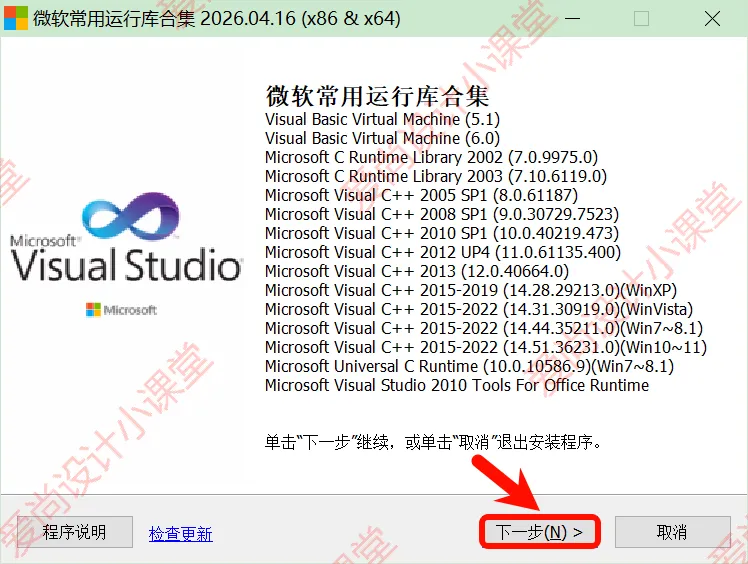
点击【下一步】。

4.

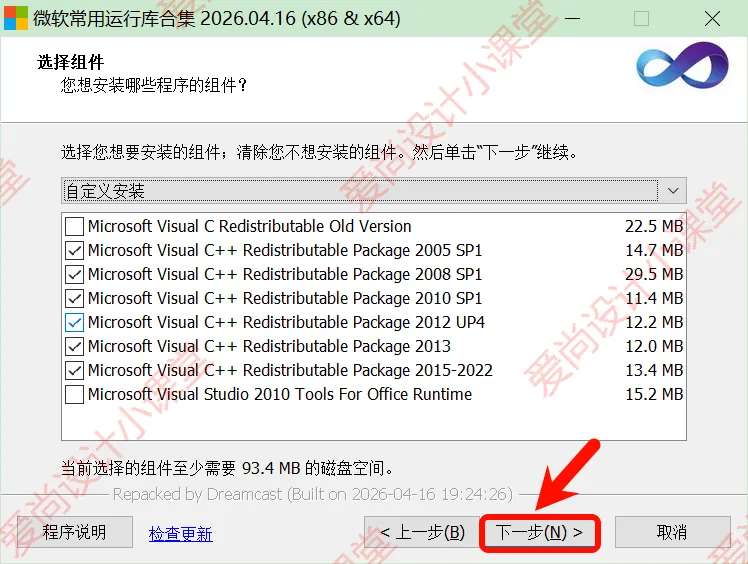
点击【下一步】。

5.

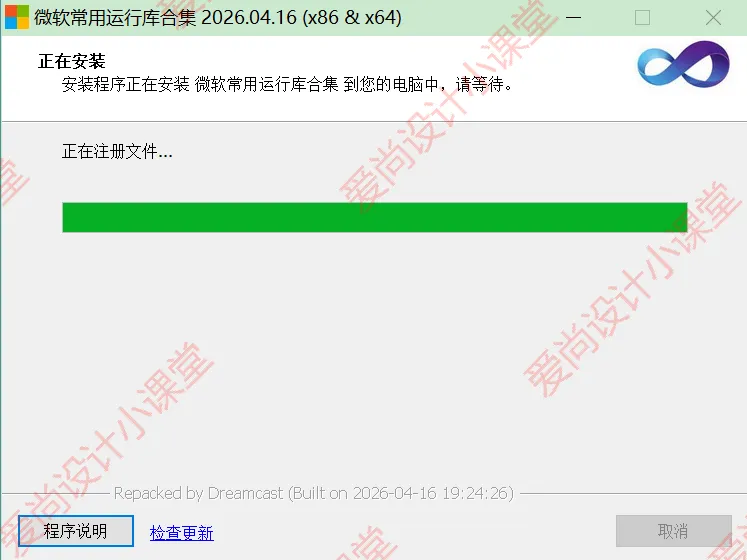
安装中...

6.

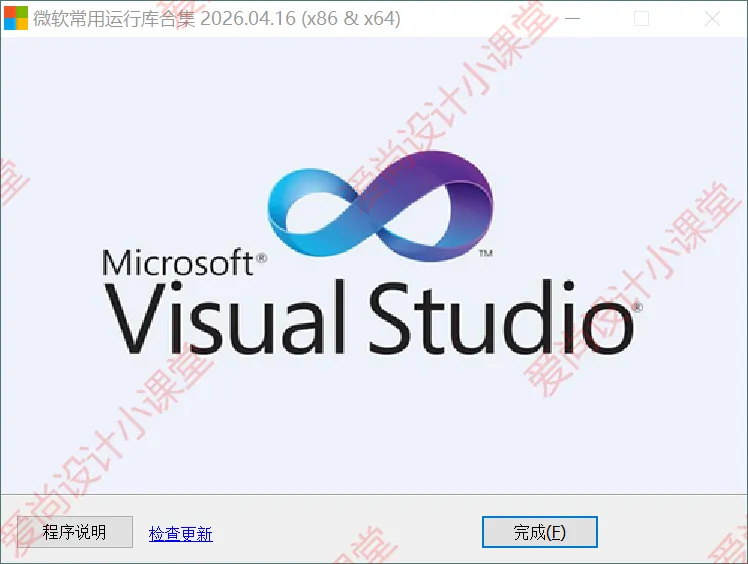
安装成功!

04

安装步骤②

重要提示*

安装本软件前,先断开电脑网络(如:关闭WIFI、拔掉网线,安装完成后可正常连接网络使用)。

1.

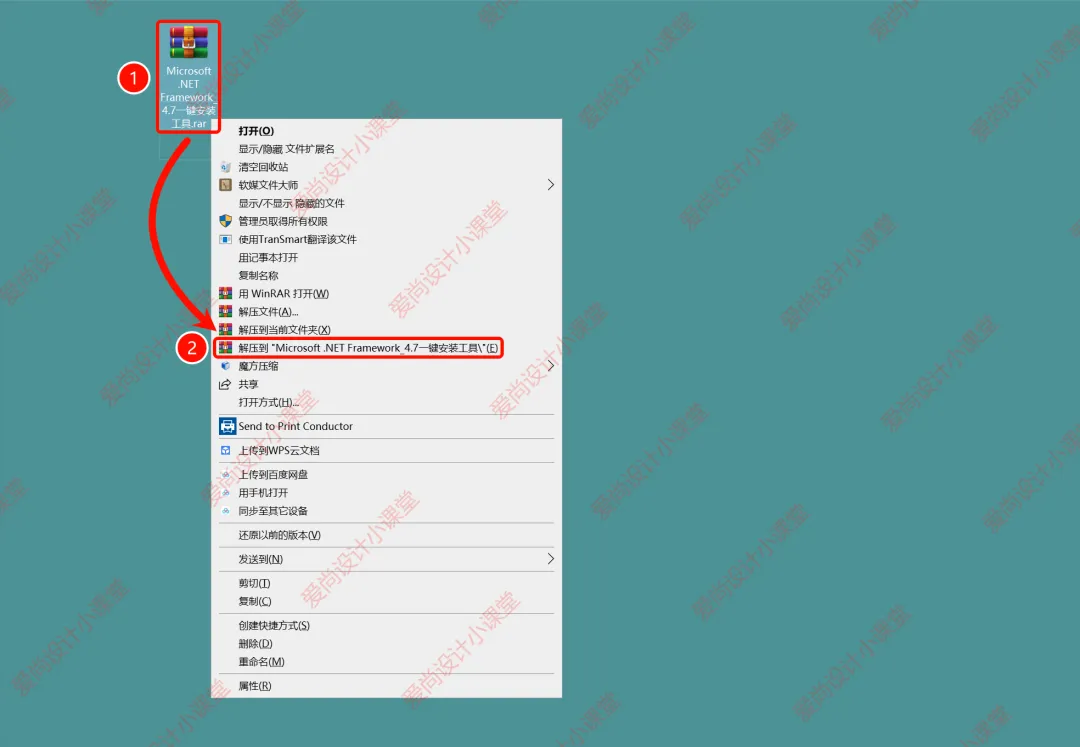
解压安装包:①鼠标右击【Microsoft .NET Framework_4.7一键安装工具】压缩包,选择电脑上安装的解压软件(如:WinRAR点击【解压到Microsoft .NET Framework_4.7一键安装工具】。

丨易错提示*

文件无法解压?▷点击查看👉如何安装解压软件

2.

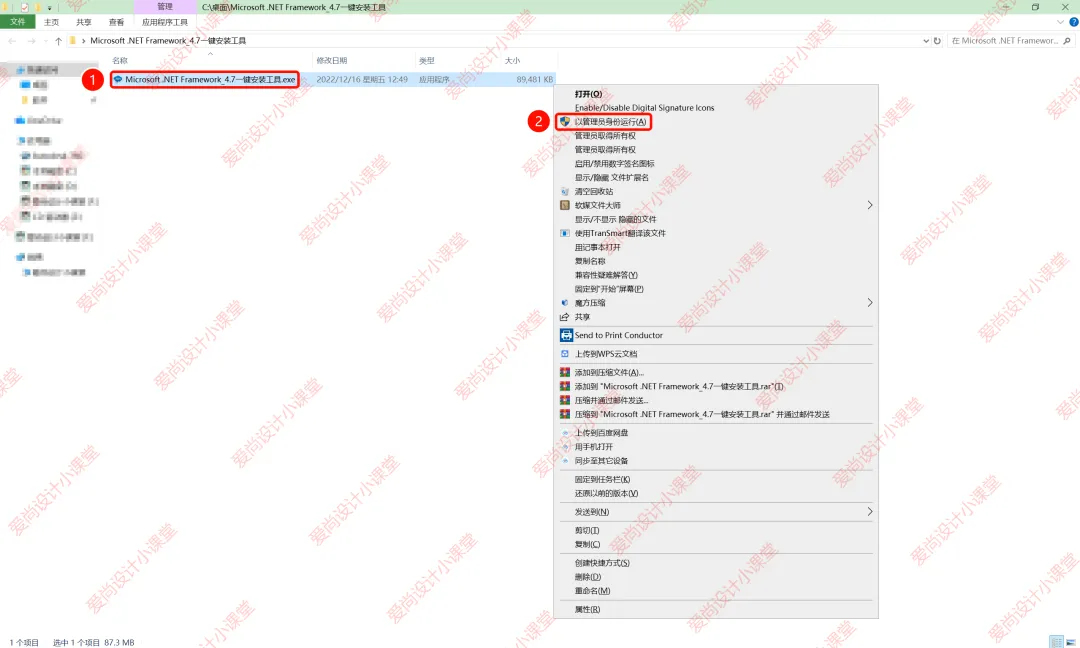
打开解压后的文件夹:鼠标右击【Microsoft .NET Framework_4.7一键安装工具选择【以管理员身份运行】。

3.

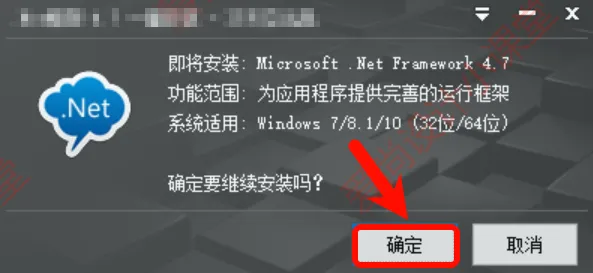
点击【确定】。

4.

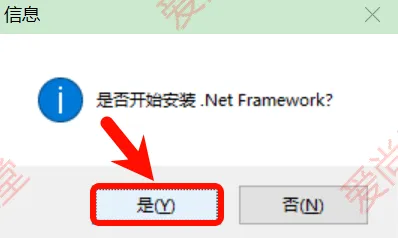
点击【是】。

5.

安装中...

6.

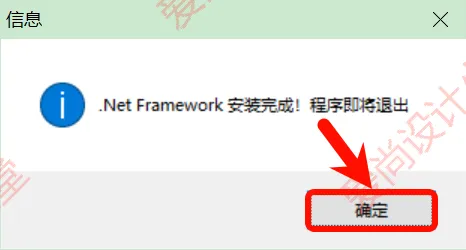
点击【确定】。

05

安装步骤③

重要提示*

安装本软件前,先断开电脑网络(如:关闭WIFI、拔掉网线,安装完成后可正常连接网络使用)。

1.

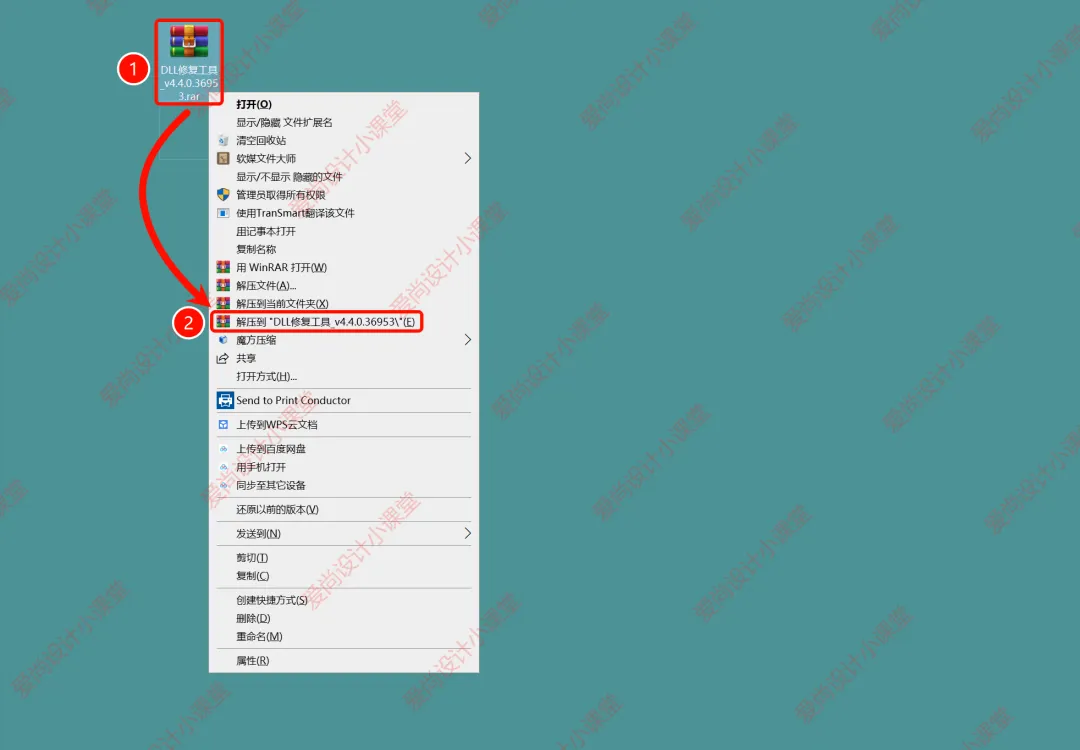
解压安装包:①鼠标右击【DLL修复工具_v4.4.0.36953】压缩包,选择电脑上安装的解压软件(如:WinRAR点击【解压到DLL修复工具_v4.4.0.36953】。

丨易错提示*

文件无法解压?▷点击查看👉如何安装解压软件

2.

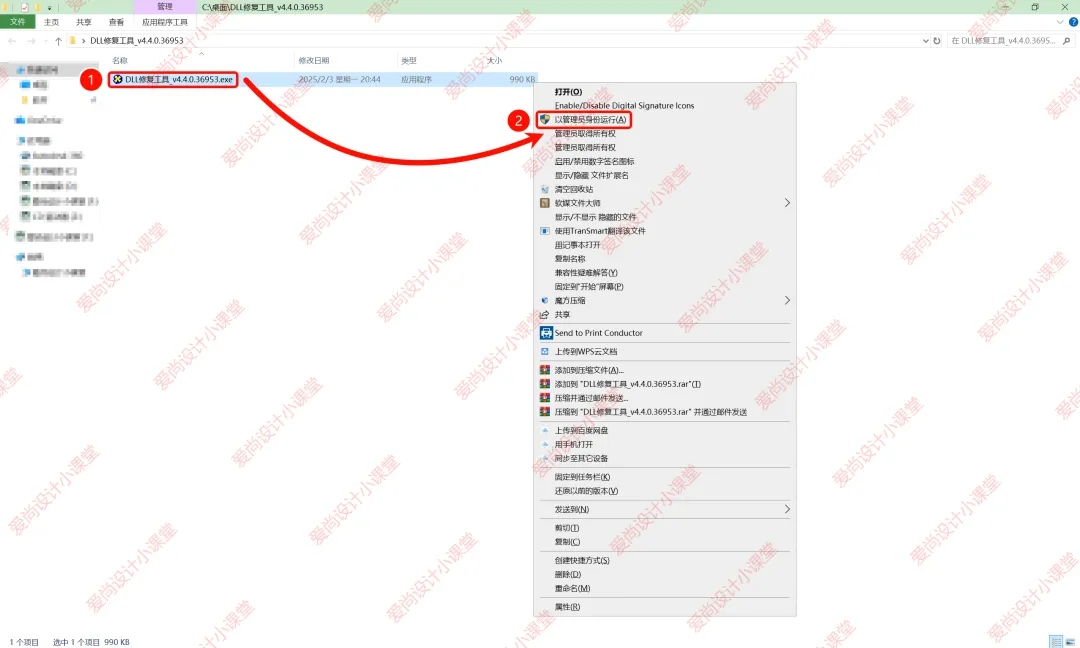
打开解压后的文件夹:鼠标右击【DLL修复工具_v4.4.0.36953选择【以管理员身份运行】。

3.

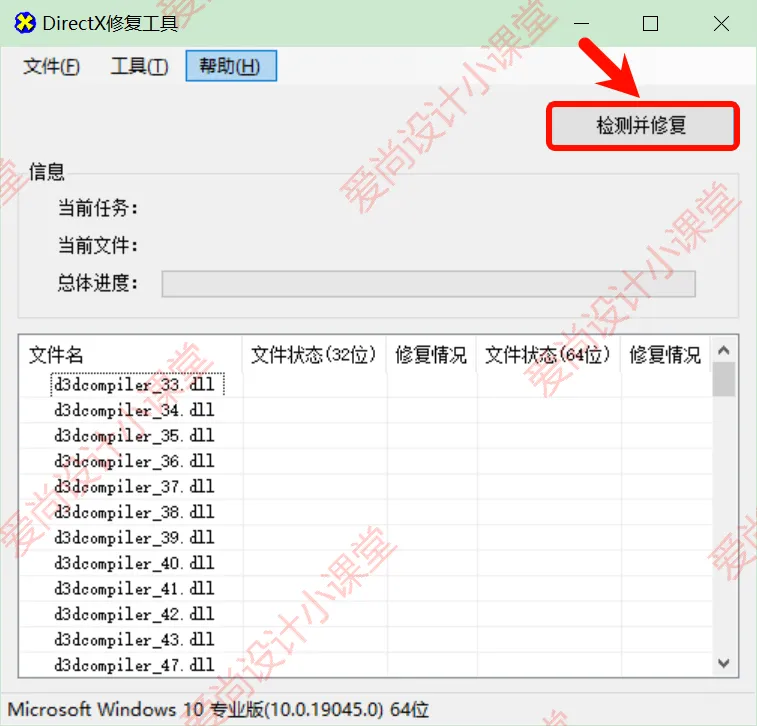
点击【检测并修复】。

4.

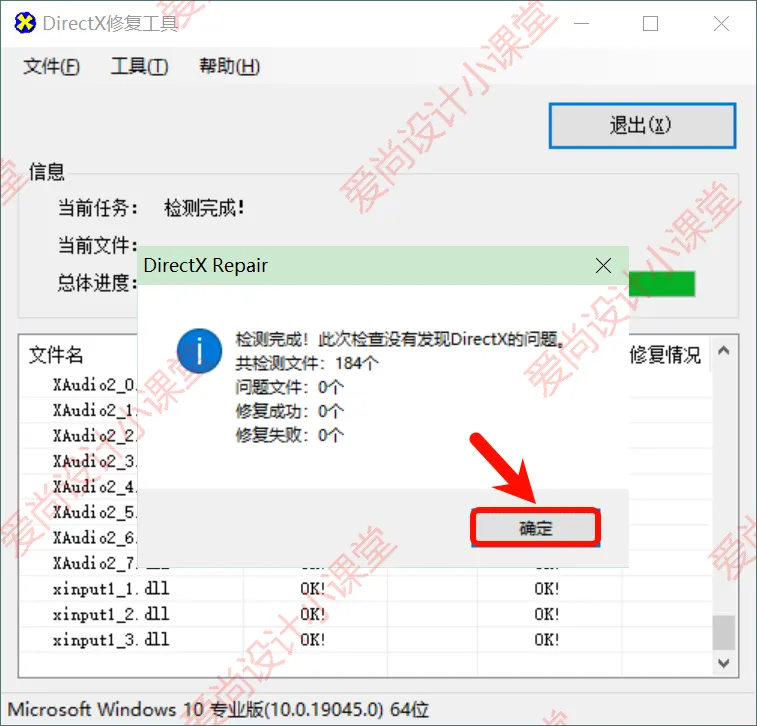
点击【确定】。

5.

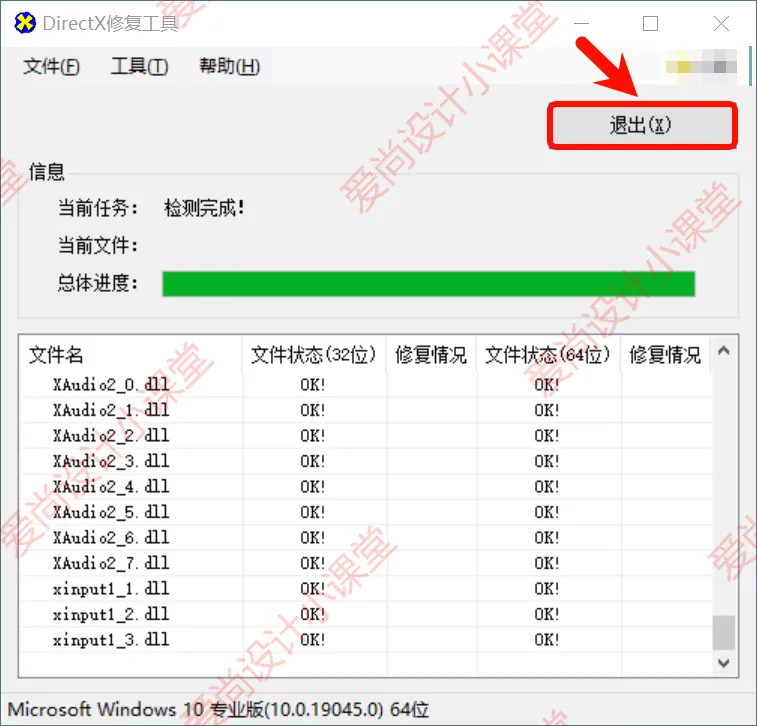
点击【退出】。

06

安装步骤④

重要提示*

①安装本软件前,先断开电脑网络(如:关闭WIFI、拔掉网线,安装完成后可正常连接网络使用)。

操作指引

②安装【СorеlDRАW】前:必须要先关闭“所有杀毒软件(部分电脑自带的“McAfee(迈克菲)”也要关闭)、防火墙、Windows Defender等”。***否则可能会被杀毒软件误杀删除程序或致无法正常运行。***安装包内无此文件?需关闭所有杀毒软件后重新解压安装包。
〈杀毒软件〉▷点击查看👉杀毒软件为什么报病毒?
〈杀毒软件〉▷点击查看👉如何正确关闭杀毒软件?

⚠️ 安装前必做(没做直接失败)

序号

详细操作要求

1

彻底断开网络连接:关闭电脑 WiFi 或拔掉网线,全程保持断网状态,直到所有安装步骤完成后再恢复网络。

2

关闭所有安全防护软件:包括系统自带的 Windows Defender、McAfee、360 安全卫士、腾讯电脑管家等所有杀毒软件、防火墙和安全工具。

⚠️ 重要提示:如果解压后发现安装包内缺少文件,必须关闭所有安全软件后重新解压原安装包。

✅ 安装前完整准备清单

检查项
具体要求
磁盘空间
确保安装目标磁盘有至少 2GB 可用空间。
运行环境
关闭电脑上所有正在运行的其他程序,避免安装冲突和资源占用。
安装包存放
建议将下载好的CDRX6.rar安装包放在非系统盘(如 D 盘、E 盘)的纯英文路径⚠️ 路径中绝对不能包含中文、空格或任何特殊字符。
安全软件
再次确认所有安全防护软件已完全关闭(安装完成后可重新开启)。
启动安装程序
步骤
操作说明
1
打开解压后的CDRX6文件夹
2
找到Setup.exe安装程序文件
3
右键点击Setup.exe,选择以管理员身份运行
4
等待安装程序初始化完成(进度条走完)
⚠ 注意
 必须以管理员身份运行!否则会出现权限不足、写入失败等问题,导致安装中断
接受用户许可协议
步骤
操作说明
1
阅读最终用户许可协议
2
拖动右侧滚动条一直拉到页面最底部
3
点击左下角的 ** 我接受 (A)** 按钮
选择安装模式

步骤

操作说明
1
在安装选项界面,一定要选择自定义安装 (C)...
✅ 优点
可自由选择安装组件和路径
❌ 缺点
典型安装会捆绑大量无用程序,占用大量磁盘空间
精简安装组件(必做!)
 程序组件选择
步骤
操作说明
1
切换到顶部的程序标签页
2
仅勾选第一个选项:CorelDRAW — 矢量插图和页面布局
3
取消勾选其他所有组件(Corel PHOTO-PAINT、Corel CONNECT 等)
功能组件选择
步骤
操作说明
1
切换到顶部的功能标签页
2
保持以下选项默认勾选:・实用程序 (U)・其他导入 / 导出过滤器 (A)・指导手册 (I)
3
可根据需要取消勾选GPL Ghostscript(仅处理 EPS 格式文件时需要)
4
点击右下角的 ** 下一步 (N)** 按钮
设置安装路径与选项(最关键一步)
步骤
操作说明
1
切换到顶部的选项标签页
2
修改安装路径:鼠标双击路径中的字母C,直接输入D(或其他非系统盘)✅ 正确示例:D:\Program Files\Corel\CorelDRAW Graphics Suite X6
⚠️ 致命错误
安装路径绝对不能有中文、空格、特殊字符!❌ 错误示例:D:\设计软件\CorelDRAW
3
必须取消勾选"允许产品更新 (P)" 选项
⚠️ 永久关闭
这一步绝对不能勾选!一旦更新,软件将无法正常使用,且无法恢复
4
保持 "安装桌面快捷方式 (D)" 勾选
5
点击右下角的 ** 现在开始安装 (I)** 按钮
等待安装完成
步骤
操作说明
1
安装过程大约需要3-10 分钟,取决于你的电脑配置
2
安装期间不要关闭安装窗口,也不要进行其他大型操作
3
看到 "安装成功" 提示后,点击完成按钮
软件激活流程
步骤
操作说明
1
打开解压包中的对应工具文件夹
2
找到激活工具程序,右键选择以管理员身份运行
3
在工具的下拉菜单中选择Corel Draw Graphics Suite X6 v16.0
4
复制工具生成的产品序列号
5
启动 CorelDRAW X6 软件,在激活界面粘贴序列号
6
点击下一步,选择脱机激活或 "致电 Corel" 选项
7
复制软件显示的安装代码到激活工具对应位置
8
点击工具的生成按钮,获取激活码
9
将激活码复制回软件,点击完成结束激活
Win10/11 专属:菜单栏消失完美修复(必做!)
⚠️ 重要说明:Win7 系统可直接使用,无需此步骤。Win10/11 系统安装后一定会出现菜单栏不显示的问题。
方法一:一键导入工作区(推荐,10 秒搞定)
步骤
操作说明
1
启动 CorelDRAW X6,关闭所有弹出的会员登录窗口
2
按快捷键Ctrl+J打开选项窗口
3
在左侧导航栏选择工作区
4
点击右侧的 ** 导入 (I)...** 按钮
5
点击浏览 (B)...,找到解压包中提供的Win10_x6菜单.xslt文件
6
连续点击下一步三次,最后点击完成
7
重启软件,菜单栏即可正常显示
方法二:手动显示菜单栏
1
启动 CorelDRAW X6,关闭所有弹出窗口
2
按快捷键Ctrl+J打开选项窗口
3
左侧依次展开工作区>自定义>命令栏
4
在右侧勾选菜单栏选项
5
点击确定保存设置
安装后终极注意事项
序号
注意事项
1
首次运行软件时,建议始终以管理员身份启动
2
绝对不要点击软件内的任何 "更新" 或 "升级" 按钮
3
可右键桌面快捷方式>属性>兼容性,勾选 "以管理员身份运行此程序"
4
若软件启动异常,可重启电脑后再次尝试
5
建议保留安装包和修复文件,以备后续重装使用

07

免责声明

📌 免责声明:本公众号 (爱尚设计小课堂) 所有内容资源均来源于网络公开渠道,仅供用户交流学习与研究使用,版权归属原版权方所有,版权争议与本公众号无关。用户在下载并浏览软件时,即视为已仔细阅读本条款并完全同意所有内容。

⚠️ 风险提示:网络资源存在不确定性,虽经筛选但仍无法保证完全安全、无病毒。用户下载、使用资源需自行承担风险和责任,包括可能产生的版权、隐私权等法律问题。
📑 使用规定:用户下载资源后,请于 24 小时内删除,不得用作商业或非法用途,否则由此产生的一切后果 (包括法律责任) 均由用户自行承担。若您访问和下载本文件,即表示同意仅将此软件用于参考、学习而非其他用途,否则一切后果请自行承担。
💡 技术支持:本公众号仅提供软件安装技术支持及网络共享资源整理,强烈建议您通过官方渠道支持正版软件购买注册以获得完整服务。如有内容侵犯您的版权或其他利益,请通过微信菜单栏联系我们反馈,我们会在收到消息后的三个工作日内处理。

点分享

点收藏

点在看

点点赞

点击下方"阅读原文",查看最新【CorelDRAW#】