 夜雨聆风
夜雨聆风你有没有遇到过这种情况,想查一台老 Mac 的内存上限,翻遍苹果官网,什么都没有。2014 年的 MacBook Pro,官网早就不展示了,支持文档也沉到了搜索结果的第三页之后。
手里好几台苹果设备,哪台保修快到期了,哪台该升级系统了,「关于本机」里零零碎碎,拼不出一张完整的图。
Mactracker 就是干这个的。苹果硬件百科全书,收录 1040 款产品,从 Apple I 到 iPhone 17e,中间隔了 50 年。免费,macOS 和 iOS 都能装。
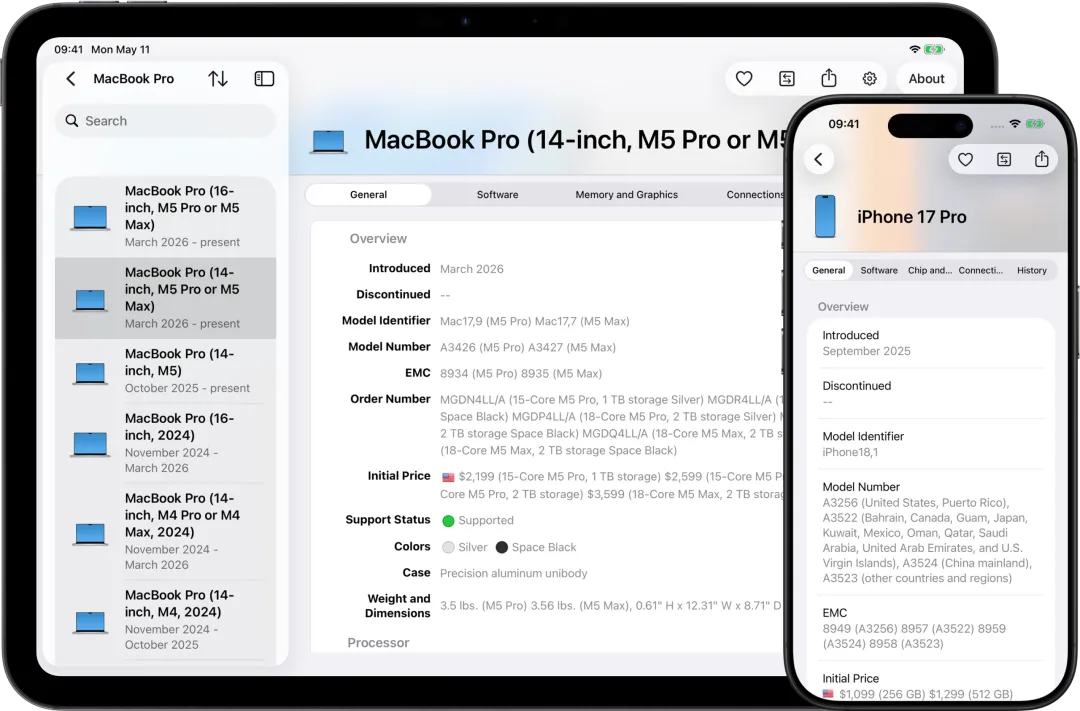
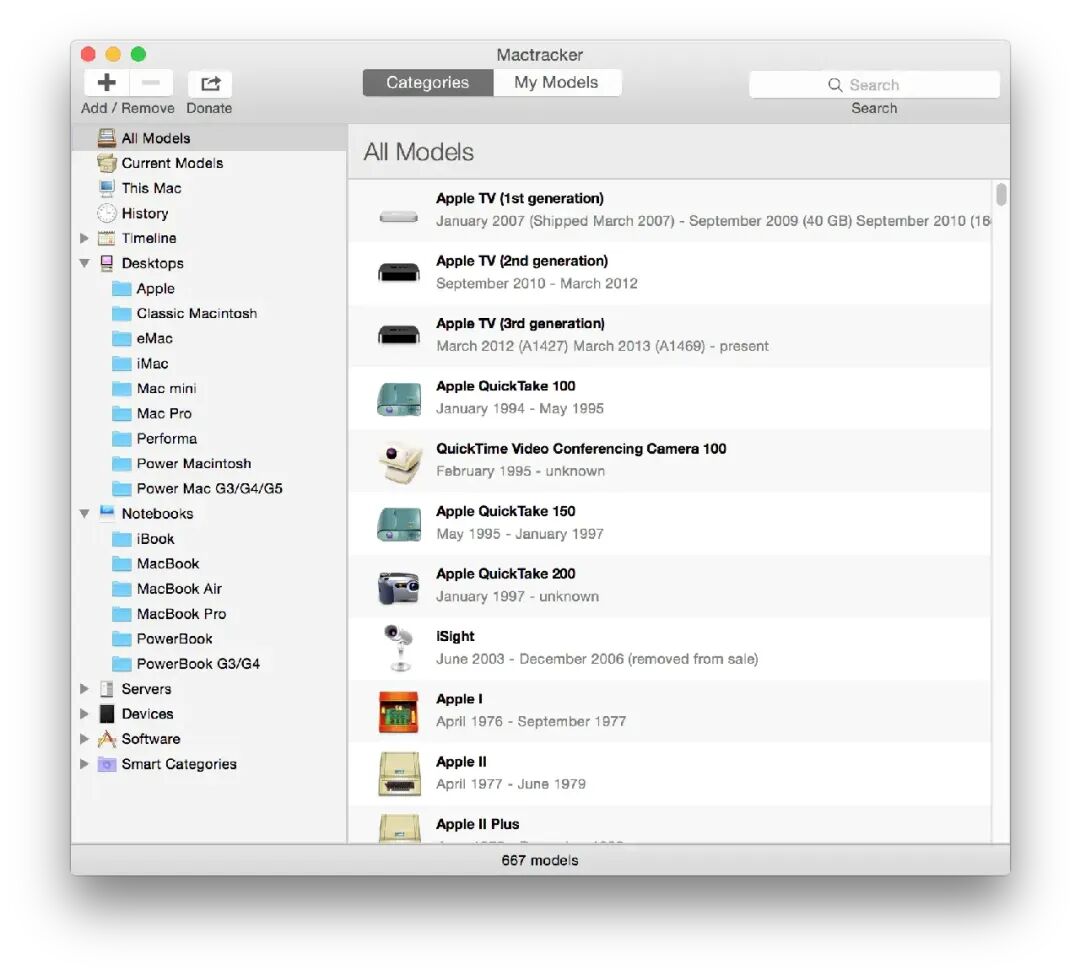
打开 Mactracker,左边栏是分类列表,桌面 Mac、笔记本、iPhone、iPad、服务器,还有一堆你可能根本不知道存在过的古董外设。
点进任何一个分类,里面是该类别下所有型号的完整列表。双击任意一款产品,弹出的详情页信息密度比苹果官网的规格页还高,发布时间、处理器、内存、存储、售价、系统版本、Wi-Fi 协议、蓝牙版本,一口气全列出来。
售价可以切换成人民币显示。 在设置里改一下货币单位,所有产品的价格就会自动换算。查历史机型的时候,能看到当时的官方定价,对比如今的定价,挺有意思。
这些信息苹果官网不会全部保留。旧机型过了支持周期,页面就被撤了。Mactracker 把它们都留着。
也可以按年份翻。选一个年份,该年发布的所有硬件产品就全列出来了。
2010 年,iPhone 4 和 MacBook Air 同年发布,2007 年初代 iPhone 跟 Apple TV 一起问世。再往前翻,1993 年的 Newton MessagePad,苹果最早的掌上电脑,比 iPhone 早了 14 年。
Peripherals 分类是个宝藏。键盘、鼠标、显示器、打印机、扫描仪、调制解调器、Wi-Fi 基站等等,苹果历史上出过的外设全收录了。
你知道苹果出过扫描仪吗?Apple Color OneScanner 1200/30,1996 年发布,分辨率 600×1200 dpi。还有 Apple StyleWriter 系列,佳能打印引擎的喷墨打印机。苹果自己造外设的年代,这些东西搜索引擎里都很难翻到完整参数,Mactracker 里有。
Mactracker 有个「智能分类」功能,可以自己造筛选条件。
举个例子,想知道哪些设备支持 Wi-Fi 6(802.11ax),操作步骤如下:
处理器型号、内存大小、发布年份,任何参数都能当筛选维度。企业采购前要摸底的话,比一个个点官网高效多了。我自己试了一下,筛完之后确实比在苹果官网翻页快。
在任何一款产品上右键,选择「Add to My Models」,这款设备就会被添加到你的个人列表里。
添加之后可以填写管理信息,序列号、购买日期、保修截止日期、购买价格等等,能写的不少。
保修截止日期特别实用。 填写之后,设备会自动出现在「保修」相关的分类里。哪些快到期,一目了然。
所有信息支持导出为 XML 格式,也通过 iCloud 在 Mac 和 iPhone 之间同步。管理几台设备够用了,不需要专门上资产管理软件。
按住 Shift 或 Command 键多选几款产品,可以直接并排对比参数。
把 2020 年的 M1 MacBook Air 和 2024 年的 M3 版放在一起,处理器、内存、重量、接口、售价,逐项对比。换机的时候做决定,比在官网来回切页面直观。
每款设备还附带了 Geekbench 6 的跑分数据,单核多核都有。M1 和 M2 的单核差多少,一个数字比任何描述都清楚。
还有一个趣味问答,叫 Trivia Night。随机出题,考你对苹果设备历史的了解,某款设备的发布年份,某个型号的处理器,某台机器的内存上限。苹果老粉可以试试,挺难的。
Mactracker 提供三个下载渠道,都是免费:
macOS 版和 iOS 版的功能基本一致,数据通过 iCloud 同步。
Mactracker 没有中文界面。所有菜单、产品名称、参数描述都是英文。
不过苹果产品的命名本身就是英文为主,实际使用中语言障碍不大。遇到不确定的术语,系统自带翻译或者随手查一下就好。
简单说,查旧机型参数的、管多台设备保修的、购机前想横向对比的,都能用上。
如果你只是偶尔查一下新发布的 iPhone 参数,苹果官网够用。但只要你的需求超出「当前在售机型」,Mactracker 值得装一个。
它 25 年了,一直在更新,从 Apple I 追到 iPhone 17e。一个免费工具维护 25 年,这一点就很稀罕。