 夜雨聆风
夜雨聆风浏览器扩展合集:6款AI新玩意,让你的上网体验升级
浏览器扩展合集:6款AI新玩意,让你的上网体验升级
你打开一个新闻网站,页面加载了47个网络请求。其中只有3个是真的在加载文章内容,剩下44个是在追踪你、加载广告、收集行为数据。你花了3秒看完标题,却等了8秒等页面加载完。
有一批新工具正在改变这个局面。不是那种"AI赋能你的浏览体验"的虚头巴脑,而是实实在在解决具体问题的浏览器扩展。

一、Iris:看清网站在悄悄做什么
解决什么问题:网站加载慢、隐私泄露、广告骚扰
Iris是一个隐私保护工具,安装后会在浏览器右上角显示一个小图标。点击它,你会看到当前网站正在向哪些第三方发送数据——不是技术术语,是普通人能看懂的中文解释。
比如打开某新闻网站,Iris会告诉你:"这个页面正在向12个广告商发送你的浏览记录,其中3个你从未听说过。"它覆盖了6000多个已知追踪域名,并且每周更新黑名单。
实测场景:
我打开一个常用的资讯站,Iris显示47个网络请求。其中3个是内容,12个是广告追踪,15个是社交媒体插件,17个是分析工具。关掉Iris的拦截功能后,页面加载时间从2.1秒变成7.8秒。
适合谁:所有觉得"网页怎么越来越卡"的人
怎么用:安装→打开任意网站→点击Iris图标→看报告→一键拦截可疑请求。不需要懂技术,Iris会用红/黄/绿三色标注风险等级。
二、Ophel Atlas:AI对话不再迷路
解决什么问题:和AI聊了半天,找不到之前说的关键点
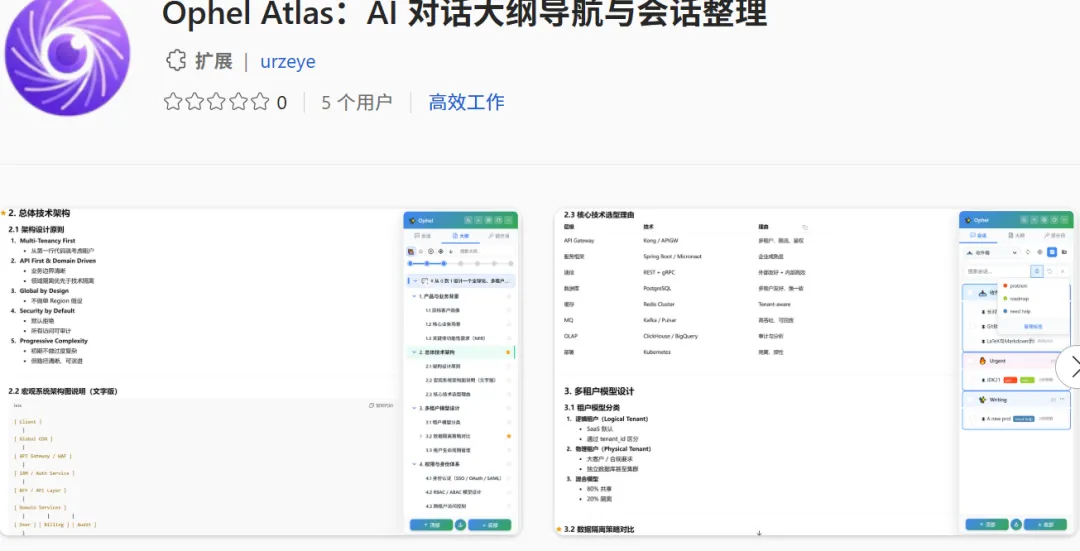
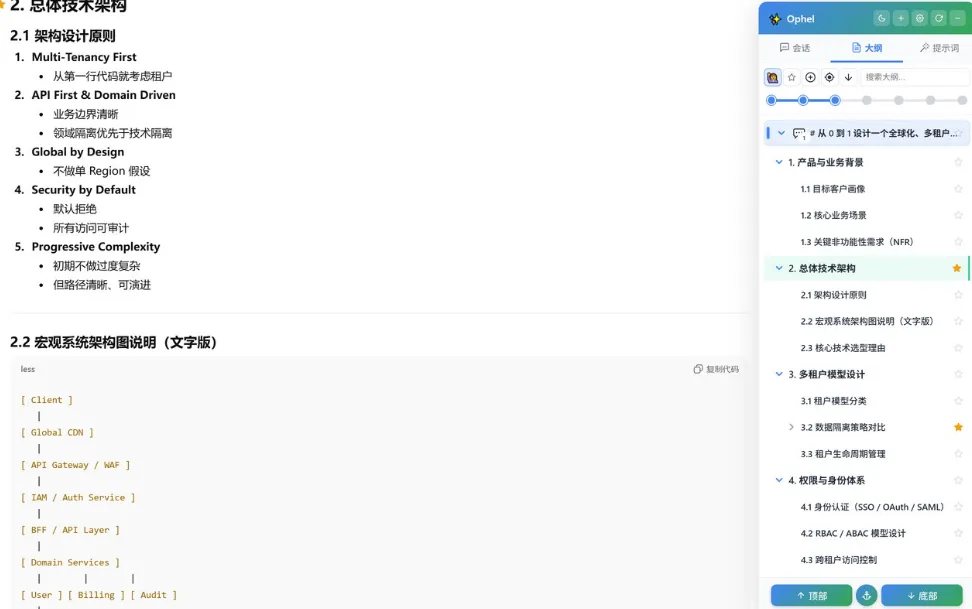
如果你经常用Claude、ChatGPT或类似工具,一定遇到过这种情况:对话长了以后,想找回第17轮提到的那个数据,得往上翻半天。Ophel Atlas把AI对话变成可导航的文档。
它会在对话右侧生成一个实时目录,自动识别你讨论的主题、做出的决策、待办事项。点击目录里的"预算讨论",直接跳转到相关段落。更实用的是,它会自动提取对话中的关键结论,生成一份可导出的摘要。
实测场景:
我用Claude讨论一个市场方案,对话进行了23轮。Ophel Atlas自动生成了5个主题区块:背景分析、竞品对比、策略建议、预算估算、下一步行动。每个区块下有关键句摘要。最后我导出了一份Markdown格式的会议纪要,直接发到团队群里。
适合谁:每天用AI处理复杂任务的知识工作者
怎么用:安装→打开AI对话页面→右侧自动生成导航→点击主题跳转→需要时导出摘要。支持Claude、ChatGPT、Perplexity等主流平台。
三、capcap:截图、标注、传图床,一键三连
解决什么问题:截图后要打开3个软件才能发到网上
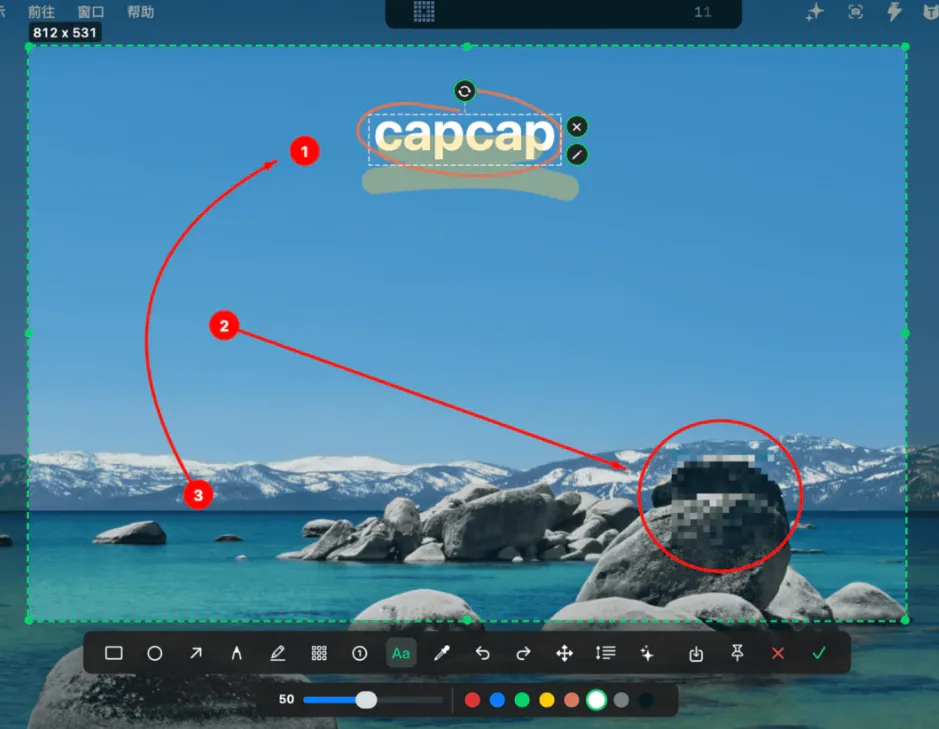
macOS用户有福了。capcap是一个纯AppKit开发的开源截图工具,零第三方依赖。双击⌘键,选区域,截图直接完成。但这不是重点。
重点是:截图后可以直接标注(箭头、文字、马赛克)、直接上传图床(支持腾讯云COS、七牛云、阿里云OSS)、直接复制Markdown链接。整个过程不需要离开当前窗口。
实测场景:
我在写一篇教程,需要截图说明操作步骤。以前流程:截图→打开预览→标注→保存→打开浏览器→登录图床→上传→复制链接。现在:双击⌘→截图→标注→按回车→链接已经在剪贴板里了。从6步变成3步,从2分钟变成20秒。
适合谁:内容创作者、开发者、经常需要截图发网上的人
怎么用:安装→设置图床账号(一次)→双击⌘截图→标注→回车上传→粘贴链接。开源免费,代码在GitHub上可查。
四、Readwise Highlighter:网页阅读不再"收藏即吃灰"
解决什么问题:看到好文章点了收藏,再也没打开过
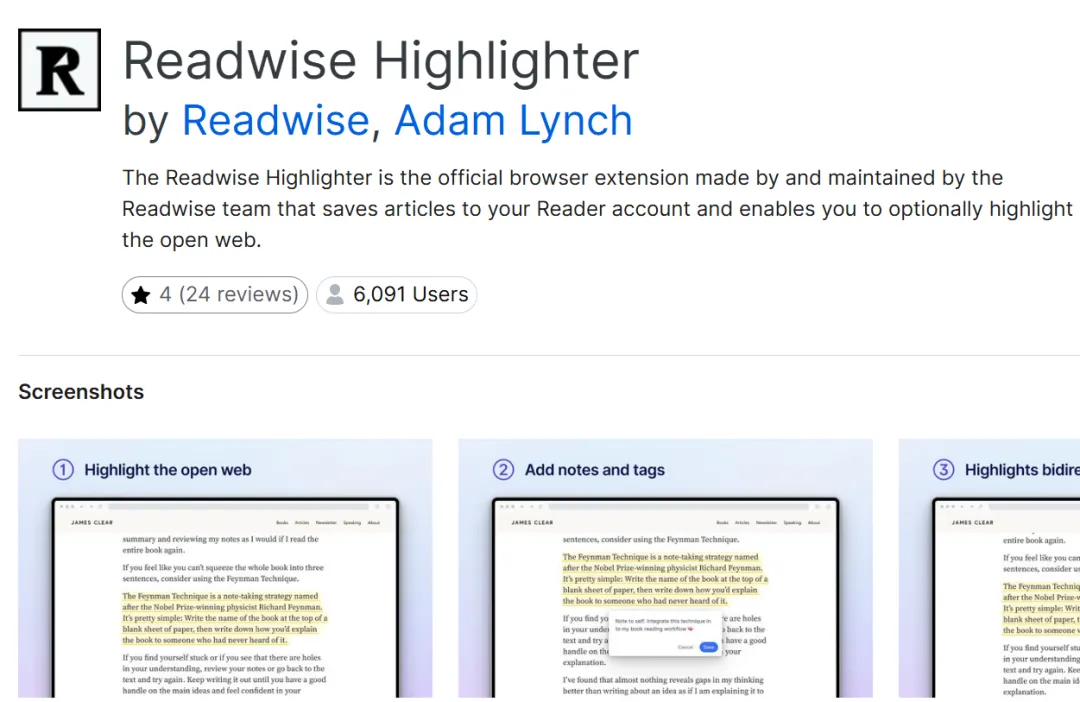
Readwise的浏览器扩展让你在任何网页上直接划词高亮,标注会自动同步到你的Readwise库,并且定期通过邮件或App推送回顾。更实用的是,它支持AI生成标注摘要——你划了10段话,AI帮你总结成3句话的核心观点。
实测场景:
我在看一篇关于AI工作流的长文,划了8处重点。Readwise不仅保存了原文和标注,还生成了一条摘要:"本文核心观点是AI工作流需要三层架构:输入标准化、处理自动化、输出格式化。作者建议从最小可行工作流开始迭代。"这条摘要后来成了我团队内部分享的素材。
适合谁:信息过载、收藏夹爆满、希望知识能"用"起来的人
怎么用:安装→注册Readwise账号→任意网页划词→自动保存→定期收到回顾推送。支持导出到Notion、Obsidian等笔记软件。
五、Monica:一个侧边栏,接管所有AI需求
解决什么问题:不同AI工具来回切换,效率碎片化
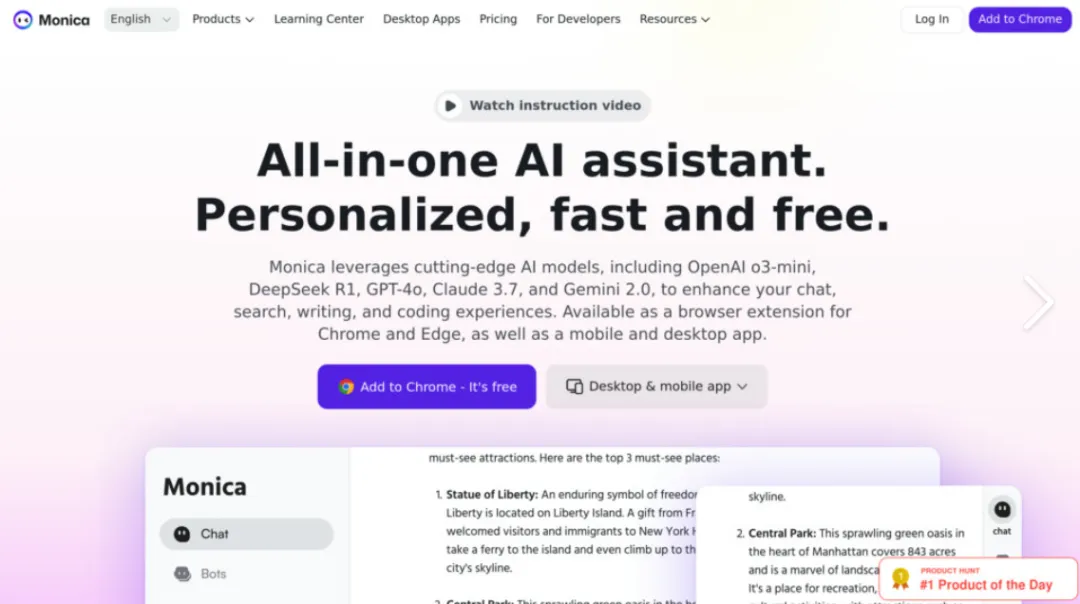
Monica是一个浏览器侧边栏AI助手,支持Claude、GPT、Gemini等多个模型。你在任何网页上选中文字,按快捷键,Monica会基于当前页面内容回答你的问题。不需要复制粘贴上下文,它自动读取当前页面。
更实用的是它的"阅读助手"功能:打开一篇长文,点击"总结",Monica生成结构化摘要;点击"解释",它用更简单的语言重述复杂概念;点击"对比",它帮你找出这篇文章和其他来源的观点差异。
实测场景:
我在看一篇技术博客,遇到一个不熟悉的概念"RAG检索增强生成"。选中这个词,按Alt+M,Monica弹出解释:"RAG是一种让AI在回答前先查资料的架构,解决AI胡说八道的问题。本文作者认为RAG的瓶颈不在检索,而在如何决定'查什么'。"这个解释比我自己去搜省了一半时间。
适合谁:每天需要阅读大量信息、经常遇到陌生概念的人
怎么用:安装→选择默认AI模型→任意网页选中文字→按快捷键→提问或选择预设动作(总结/解释/翻译/改写)。
六、uBlock Origin Lite:广告拦截的轻量进化版
解决什么问题:广告拦截插件本身越来越臃肿
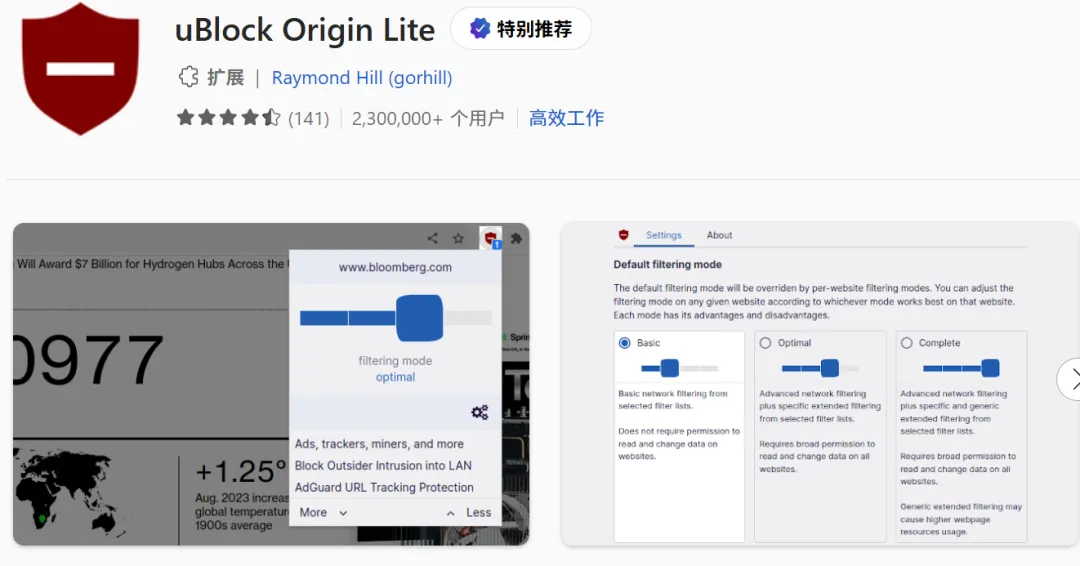
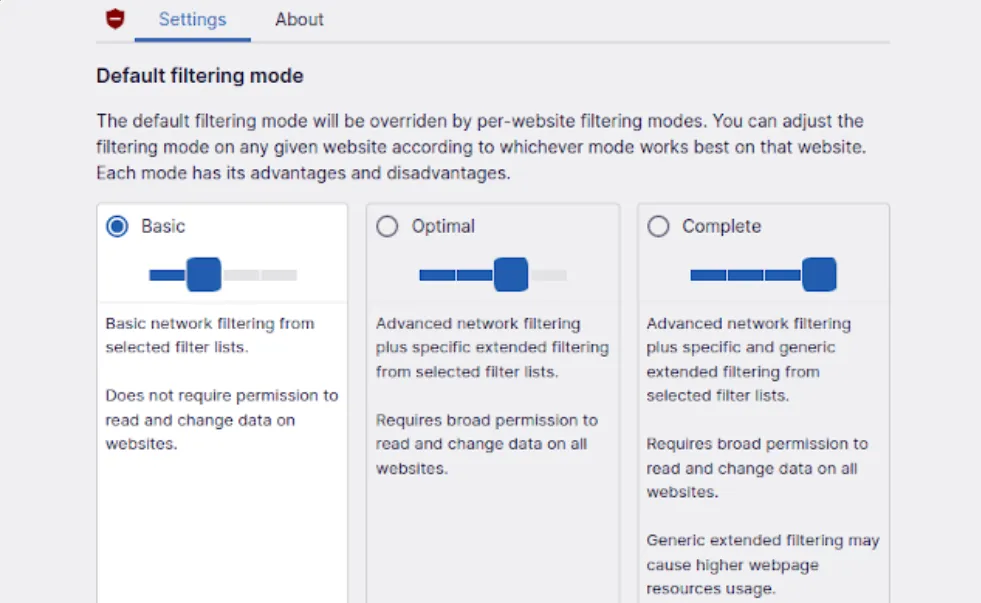
uBlock Origin是老牌广告拦截工具,但完整版功能太多、配置复杂。Lite版保留了核心拦截能力,移除了高级过滤规则编辑、元素选择器等普通用户用不到的功能。安装包从4MB降到800KB,内存占用减少60%。
实测场景:
我在一台2019年的老笔记本上测试,完整版uBlock启动后浏览器响应明显变慢,Lite版几乎无感。拦截效果对比:同一个新闻网站,完整版拦截47个请求,Lite版拦截45个。对普通用户来说,2个请求的差异常人根本感知不到。
适合谁:电脑配置一般、只需要"广告消失"这个基础功能的人
怎么用:安装→默认开启→无需配置。如果某个网站显示异常,点击图标暂时关闭即可。
七、怎么选?一张表说清楚
选择建议:
八、安装后的真实改变
我按这个组合装了一遍,一周后的感受:
这些工具没有一个是"革命性"的。但6个小改进叠加在一起,每天的上网体验从"忍受"变成了"顺畅"。
工具的意义不在于它有多先进,而在于它能不能让你少做一件烦人的事。这6款扩展,每一件都在解决一个具体的、每天都会遇到的烦人事。
附:安装地址速查
提示:Chrome、Edge、Arc等基于Chromium的浏览器均可安装。Safari用户部分工具需等待适配或寻找替代方案。