 夜雨聆风
夜雨聆风🤯 Codex App保姆级入门 · 北竹给你办一场AI同事入职 大家好,我是北竹。最近后台有个问题出现频率特别高: “Codex App到底怎么用?我不是程序员,有必要装吗?” 我先说结论:有必要。 但你千万别把它理解成“程序员专用的写代码软件”。这样理解,就像你招了一个全能助理,结果只让他每天帮你削铅笔。 Codex真正的价值,是把AI从网页聊天框里请出来,让它进入你的电脑、你的文件夹、你的工作流。 参考文章讲得很直接:装Codex App,就是让AI同事进你电脑。我特别认同这个比喻。 所以今天这篇,我不讲玄学,也不堆英文术语。咱们就开一家“AI小公司”,给这个新同事办入职、发工牌、安排第一份活、配技能、接外部工具。 话不多说,开始入职。 🏢 第一部分:先校准认知,Codex不是软件,是同事以前我们用ChatGPT,像请了一个远程顾问。 你把材料复制过去,它给你建议;你再把建议复制回来,自己落地。中间这一步,叫人肉搬运。 Codex App的逻辑不一样。OpenAI官方把它描述成一个面向Codex线程的桌面工作台,可以处理本地项目、并行任务、自动化、Git等工作。换成人话就是: ChatGPT给你出主意,Codex App可以在你的工作区里动手干活。 官方也写明,Codex目前包含在Plus、Pro、Business、Edu、Enterprise等计划里,Free和Go也有阶段性支持。具体额度随计划变,你不用死记,进App看当前提示就行。 这就是为什么我说,现在是普通人值得装的时间点:它不再只是“能写代码”,而是开始像一个能接任务、能看文件、能开浏览器、能生成图片、能复用SOP的AI同事。 先看一张入职流程表: 📥 第二部分:安装登录,3分钟给AI同事发工牌安装这一步,不要想复杂。 打开浏览器,进这个地址:
官方开发者页面写得很清楚:Codex App支持macOS和Windows。你按自己的系统下载,Mac还要分Apple Silicon和Intel版本。 下载完,就像装微信、飞书、Notion一样,双击,拖进去,结束。 第一次打开,它会问你怎么登录: ✅ Sign in with ChatGPT:推荐。你有ChatGPT账号,直接走浏览器授权,回来就能用。 ✅ Enter API Key:适合走API计费的同学。注意,官方说明里也提醒,API Key登录可能有些云端线程能力不可用,所以新手优先走ChatGPT登录。 北竹提醒: 🍅 第三部分:30秒上手,先派一个番茄钟任务很多人第一次打开Codex,会愣住:我该让它干什么? 我的建议很简单:别从公司官网、复杂表格、生产代码开始。 第一份活,就让它做一个小东西。 参考文章选的是番茄钟,我也推荐这个。因为它不需要外部素材、不需要登录、不涉及隐私,做完还能真用。 流程就四步: 1️⃣ Open Folder。新建一个空文件夹,比如桌面上的 pomodoro,然后让Codex打开它。 2️⃣ 用大白话派活。不要写“请帮我实现一个时间管理工具”,太虚。你就说:
3️⃣ 看它干活。它会规划文件、写代码、修改文件。你会第一次有那种感觉:原来AI不是在“回答”,它是在“交付”。 4️⃣ 打开预览。做完后点开 index.html,或者让内置浏览器打开。你会看到一个属于自己的小工具。 你看,整个过程没有一行代码要求你看懂。你只需要描述你要什么,它负责把东西做出来。 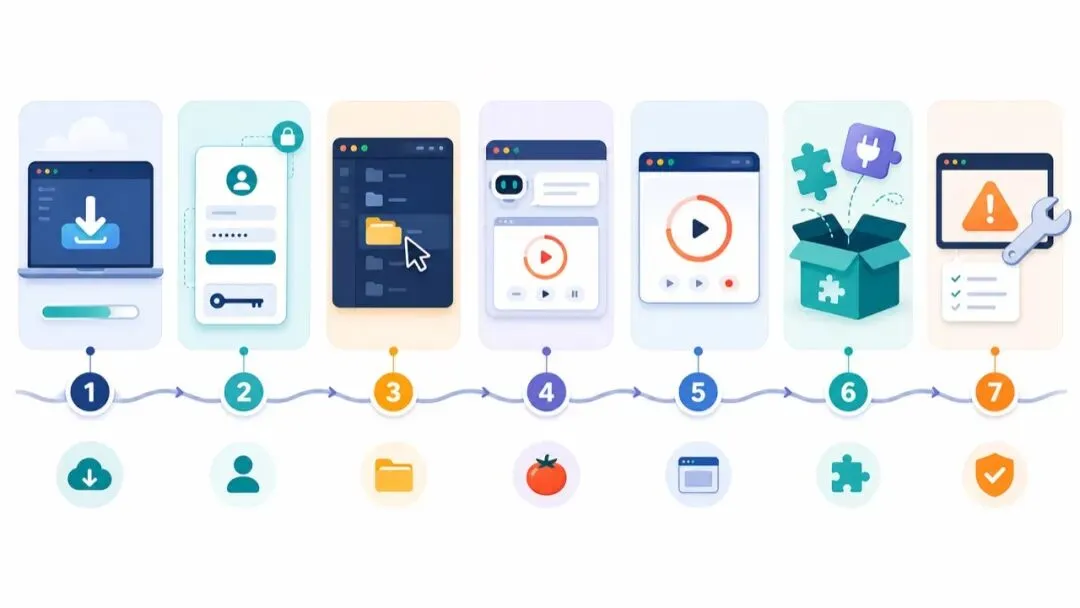 图示:下载安装到登录、打开文件夹、派任务、预览、加Skill和Plugin、排错。 🧰 第四部分:Skill和Plugin,给同事发SOP和外部账号跑完一个番茄钟,只是新同事试用期第一天。 Codex真正长期好用,靠两个东西:Skill 和 Plugin。 Skill是什么?就是岗位SOP。比如“写周报”“做竞品调研”“公众号排版”“审代码”,你把标准流程写清楚,下次直接调用。 Plugin是什么?就是外部账号。它让Codex连接浏览器、桌面应用、GitHub、Slack、Linear等工具,从“只能在文件夹里干活”变成“能和外部系统协作”。 这也是Codex App和普通聊天框最大的差别:聊天框每次都从零开始,Codex可以把你的工作方式沉淀下来。 北竹翻译: 🖼️ 第五部分:先认识三个最容易立刻用上的能力新手不用一下子研究一堆功能。先记住三个,马上就能用。 1️⃣ $imagegen:让Codex直接生成或编辑图片。公众号封面、朋友圈金句卡、小红书风格配图、产品示意图,都可以先让它出草稿。 2️⃣ @Browser:让Codex操作内置浏览器。你刚做完网页、小工具、落地页,可以让它打开、点击、截图、检查有没有明显问题。 3️⃣ @Computer Use:让Codex操作本机GUI。它适合那些没有API、只能点鼠标的活,比如跨App截图、整理桌面、批量重复操作。涉及屏幕录制和辅助功能权限,开启前一定看清楚授权范围。 这三个一装,你会明显感觉不一样:AI不只是“会说”,它开始会看、会点、会生成东西。 📋 第六部分:自己写Skill,把你的重复工作变成一条命令预置Skill解决通用问题,但真正省时间的,是你自己的SOP。 比如你每周都要写周报,每天都要整理素材,经常要把一段口水稿变成公众号文章。这种活最适合写成Skill。 非技术同学走最简单的路:直接让Codex帮你写。
它会反问你几个问题:什么时候用?流程是什么?输出格式是什么?你用大白话回答完,它会生成完整的Skill目录和SKILL.md。 手写也可以,但记住一个坑:Skill是一个目录,不是单个Markdown文件。 以后你不需要每次都重新解释“我的周报怎么写”“我的公众号怎么排版”。你只需要调用Skill,它按你的规矩来。 🧯 第七部分:两个常见坑,别卡在门口坑1:登录失败。 先查网络,再退出登录重新来一次。还不行,换登录方式。很多问题不是你操作错了,而是OAuth过程卡住了。 坑2:打开后空白或卡加载。 优先检查更新。App类产品迭代很快,版本旧了,很多奇怪问题都会冒出来。升级还不行,就重装,别在一个玄学问题上耗半天。 排错原则: 🚀 最后说两句Codex App最打动我的地方,不是它会写代码。 而是它把“AI帮我想想”推进到了“AI帮我做完”。 你不需要一上来就搭系统,也不用焦虑自己不是程序员。今天就做一件小事:装上Codex App,让它做一个你真的会打开用的小工具。 一个番茄钟,一张金句卡,一份周报模板,都行。 先让AI同事完成第一件小事,你就会知道它是不是值得留下。 工具不是越复杂越厉害,是你能不能让它进入每天的工作流。 |
好了,今天的分享就到这里,希望能为你带来一些启发。
要是你想试试Codex,但不知道从何下手,或者想要我整理好的番茄钟提示词 + 常用Skill目录 + 新手排错清单,可以关注我后回复【Codex】,我把配置文件打包发你。
记住,AI不是用来替代你的,它是来帮助你的。给它一套好工具,它会变成你真正的合伙人。
这个是加入北竹笔记副业星球的二维码:

立即扫码开启你的副业之旅
你好,我是北竹。计算机×MBA背景双核驱动,10+年横跨淘/抖/拼/红全域电商操盘经验,打造虚拟品类60%市占率垄断级战绩。独创万人私域矩阵孵化模型,自研URL自提/验证扫码等全栈工具赋能商业闭环。深耕AI创业、副业电商与知识付费赛道,拆解抖音、小红书等平台最新「流量-变现」链路,首创「主业+副业」双轮创收模型。
欢迎加入我的知识星球,跟我以及900多个朋友一起,乘势AI东风,共同探寻副业创业和财务自由之路!

本文为北竹原创,转载请注明来源。每周更新实战干货,关注不迷路👇