 夜雨聆风
夜雨聆风
很多 AI 工具看起来很热,但真到部署时,常常是环境细节一堆、版本问题一堆,最后教程写完了,项目还没跑起来。
Prompt Optimizer 算是相对省心的一类:定位明确、部署不重,启动后也能很快看到结果。
如果你想找一个适合“先上手、再深入”的 AI 工具项目,它是个不错的入口。
一、Prompt Optimizer 是什么
Prompt Optimizer 是一个面向大模型提示词优化场景的开源工具。
你可以把它理解成一个“帮你改 Prompt”的应用:把原始提示词丢进去,它会帮你整理结构、补全约束、优化表达,让模型更容易理解你的真实意图。
官方 GitHub 项目地址:
https://github.com/linshenkx/prompt-optimizer
这个项目比较适合下面几类场景:
写提示词总觉得“不够稳”,输出忽好忽坏 做 AI 应用开发,想继续打磨 Prompt 团队里想统一提示词优化入口 想搭一个本地可用的 Prompt 工具,而不是完全依赖在线网页
从仓库说明看,Prompt Optimizer 支持 Web、桌面端、Chrome 插件、Docker 以及 MCP 等多种方式。
但如果目标是:快速部署、快速验证、快速上手,那 Docker 方案显然是最稳的一条路。
二、本文的部署目标
这篇文章采用的是相对保守的方案:先跑通最小可用链路,不一次讲完所有高级玩法。
我们这次重点完成 4 件事:
把服务启动起来 把页面打开 配置模型 API Key 跑通一条真实的提示词优化请求
要注意一点:
Prompt Optimizer 本身更像一个前端工具界面,它不是本地大模型推理服务。真正决定你“能不能出结果”的,核心还是这几项:
API Key 是否可用 模型服务是否能访问 网络和跨域是否拦住请求
所以,页面能打开,不等于功能已经可用。真正部署成功的标准,应该是:你能用它完成一次真实优化。
三、环境说明
本文测试环境如下:
操作系统:Ubuntu 22.04 / 24.04 Docker:24.x 及以上 Docker Compose: docker compose插件版本部署方式:Docker 单容器部署 浏览器:Chrome / Edge 硬件要求: 2 核 CPU 2GB 内存 1GB 可用磁盘空间 网络要求: 能正常拉取 Docker 镜像 如果要调用 OpenAI、DeepSeek、Gemini 等模型,需要保证对应 API 可访问
四、安装前准备
1. 检查 Docker 环境
先确认 Docker 和 Compose 都可用:
docker -vdocker compose version如果命令能输出版本号,说明环境正常。
如果还没安装,可以在 Ubuntu 上执行:
sudo apt updatesudo apt install -y docker.io docker-compose-pluginsudo systemctl enable dockersudo systemctl start docker为了后续使用方便,建议把当前用户加入 docker 用户组:
sudo usermod -aG docker $USERnewgrp docker再测试一下:
docker ps如果没有报权限错误,这一步就通过了。
2. 准备一个可用的模型 API Key
Prompt Optimizer 自己不提供模型能力,它只是把请求转发给你配置的模型服务。
所以你至少需要准备一个可用的 Key,比如:
OpenAI Gemini DeepSeek 智谱 AI SiliconFlow 自定义 OpenAI 兼容接口
如果你暂时没有 Key,也可以先把页面部署出来。但要记住:能打开页面,只能证明服务启动了;能返回结果,才说明工具真正可用。
3. 检查端口是否冲突
本文默认使用宿主机 8081 端口映射容器 80 端口。
先检查 8081 有没有被占用:
ss -lntp | grep 8081如果有输出,说明端口已被占用。这时可以换成 8090、8888 等其他端口。
4. 是否需要先拉代码
如果你只是走最简单的 Docker 启动方式,其实不需要先 clone 仓库。
如果你后续想用 Compose、研究配置文件或源码,再拉仓库也不迟。
当然,如果你习惯先把代码放到本地,也可以执行:
git clone https://github.com/linshenkx/prompt-optimizer.gitcd prompt-optimizer五、安装与部署
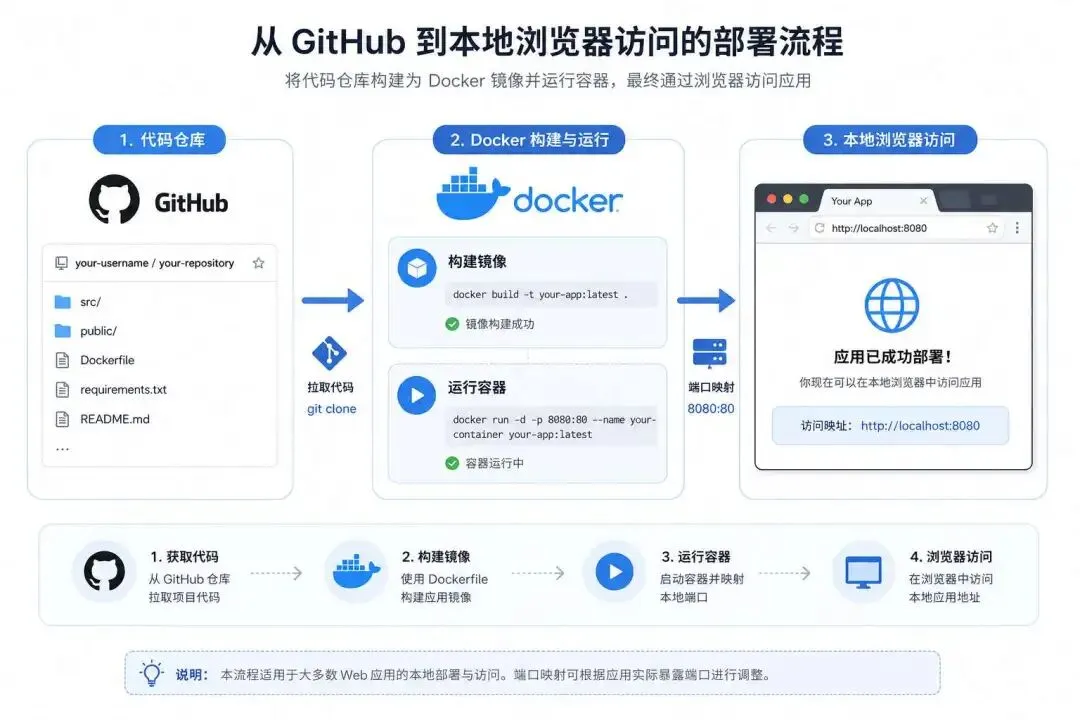
这一节直接走最稳的路线:用 Docker 跑官方镜像。
1. 启动容器
执行下面这条命令:
docker run -d \ -p 8081:80 \ --restart unless-stopped \ --name prompt-optimizer \ linshen/prompt-optimizer如果你的环境拉 Docker Hub 比较慢,也可以用 README 中提到的镜像地址:
docker run -d \ -p 8081:80 \ --restart unless-stopped \ --name prompt-optimizer \ registry.cn-guangzhou.aliyuncs.com/prompt-optimizer/prompt-optimizer几个关键参数简单解释一下:
-d:后台运行-p 8081:80:宿主机 8081 映射到容器 80--restart unless-stopped:机器重启后自动拉起--name prompt-optimizer:容器固定命名,便于排查和管理
2. 查看容器状态
容器启动后,先别急着打开浏览器,先看看它到底起来没有:
docker ps正常情况下你会看到类似输出:
CONTAINER ID IMAGE PORTS NAMESxxxxxx linshen/prompt-optimizer 0.0.0.0:8081->80/tcp prompt-optimizer如果状态是 Up,说明容器已经在运行。
3. 查看运行日志
再检查一下日志:
docker logs -f prompt-optimizer如果只是正常启动信息,没有持续报错,这一步基本就稳了。
很多人部署完第一反应是疯狂刷新浏览器。其实大多数时候,问题不是项目,而是容器没起来,或者端口映射写错了。先看 docker ps 和 docker logs,通常能省掉很多无效折腾。
4. 打开页面
浏览器访问:
http://localhost:8081如果你部署在远程服务器上,把 localhost 换成服务器 IP:
http://你的服务器IP:8081能看到 Prompt Optimizer 页面,就说明部署这一步已经完成。
六、配置说明
页面打开之后,下一步就是让它真正“会干活”。
这一节重点讲最关键的配置:模型提供商和 API Key。
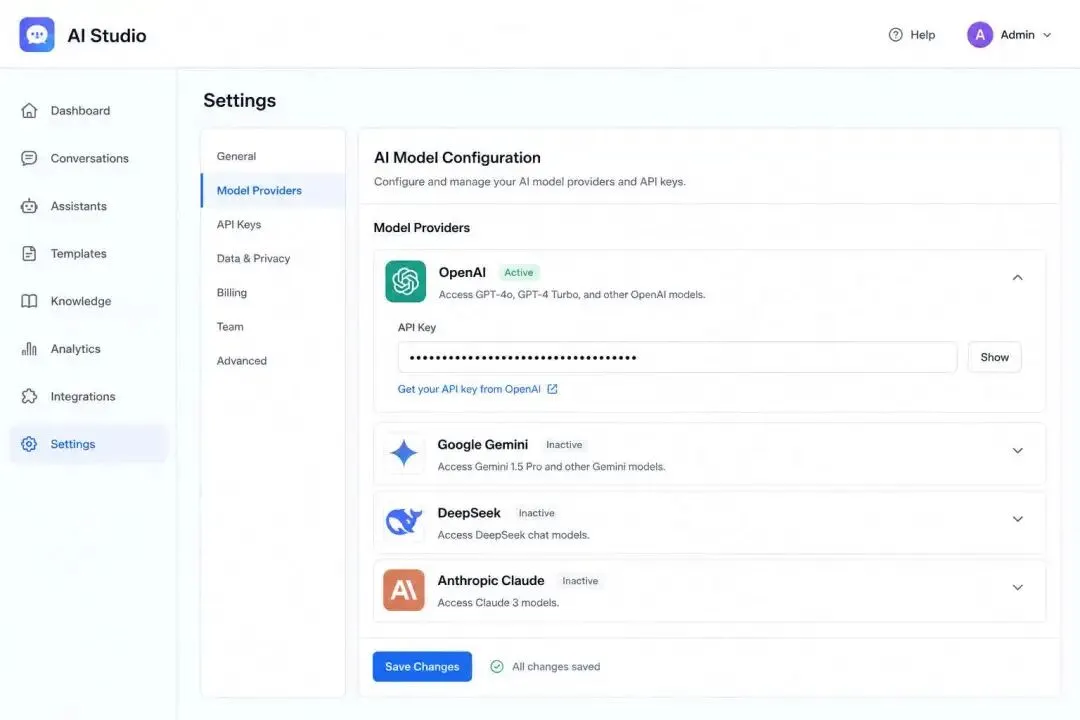
1. 页面内配置模型
根据项目 README,可以在页面右上角进入设置界面:
点击右上角 设置 打开 模型管理 选择要使用的模型服务商 填入 API Key 保存配置
目前支持的模型类型包括:
OpenAI Gemini DeepSeek 智谱 SiliconFlow 自定义 OpenAI 兼容接口
如果你已经有某个平台的 Key,建议优先用自己最熟悉的那个。第一次部署时,不要一上来同时接五六个模型。先跑通一个,再谈多模型切换,不然排错时很容易分不清问题到底出在哪。
2. 用环境变量注入配置
除了在页面里手动配置,也可以在 Docker 启动时直接传环境变量。
例如:
docker run -d \ -p 8081:80 \ -e VITE_OPENAI_API_KEY=your_openai_key \ -e ACCESS_USERNAME=admin \ -e ACCESS_PASSWORD=your_password \ --restart unless-stopped \ --name prompt-optimizer \ linshen/prompt-optimizer常见环境变量包括:
VITE_OPENAI_API_KEYVITE_GEMINI_API_KEYVITE_DEEPSEEK_API_KEYVITE_ZHIPU_API_KEYVITE_SILICONFLOW_API_KEYVITE_CUSTOM_API_KEYVITE_CUSTOM_API_BASE_URLVITE_CUSTOM_API_MODELACCESS_USERNAMEACCESS_PASSWORDMCP_DEFAULT_MODEL_PROVIDERMCP_LOG_LEVEL3. 最小配置建议
如果你只是先验证功能,推荐保留最小配置:
VITE_OPENAI_API_KEY=your_openai_keyACCESS_USERNAME=adminACCESS_PASSWORD=your_password这样做的好处是:
启动方式更简单 配置更少,排错更容易
4. 访问保护建议
如果你打算把这个工具部署到云服务器,或者不是只给自己本机访问,建议顺手加上访问控制:
ACCESS_USERNAME=adminACCESS_PASSWORD=your_password原因很简单:API Key 本质上也是成本入口。页面一旦裸奔,别人不一定看得上你的服务器,但很可能看得上你的调用额度。
七、跑通第一个 Demo
部署成功之后,最重要的不是截图,而是跑通一次真实请求。
这一节就做一个最小 Demo,只验证最核心的能力:提示词优化。
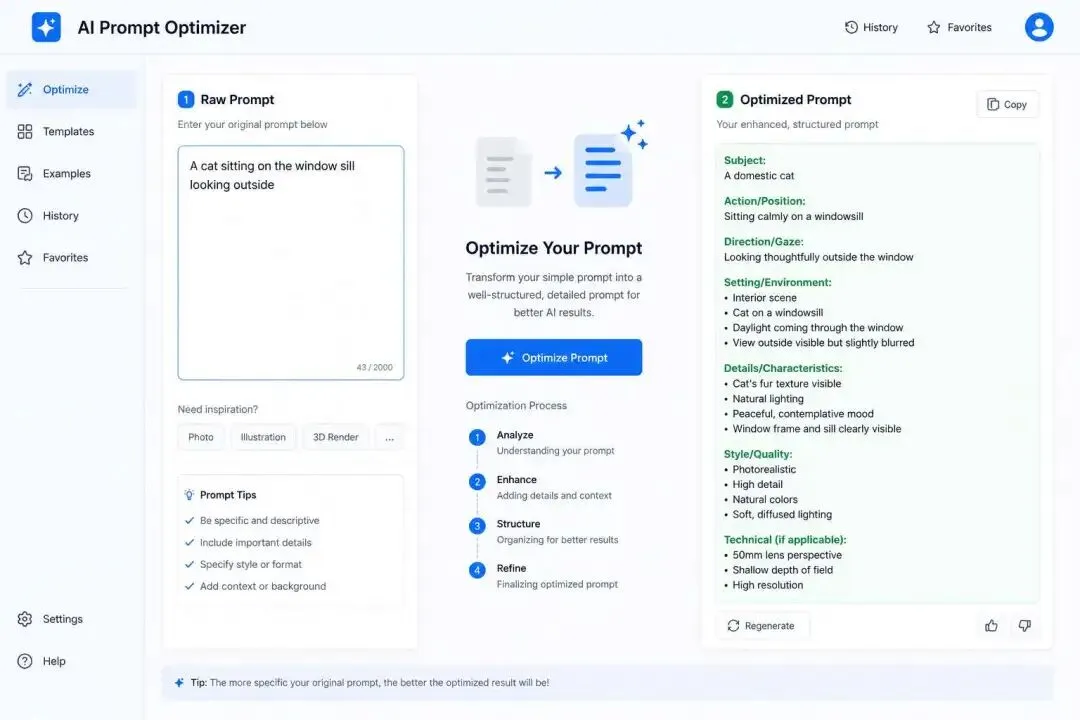
1. 准备一条原始提示词
比如下面这句:
帮我写一篇介绍 Python 学习方法的文章这条提示词当然不是不能用,但它太宽了:
面向谁,不明确 写多长,不明确 什么结构,不明确 语气风格,不明确
这也是很多 Prompt 用起来“忽灵忽不灵”的常见原因。
2. 在页面中发起优化请求
操作流程很简单:
打开 Prompt Optimizer 页面 确认模型和 Key 已配置好 把原始提示词粘贴进去 执行优化
3. 成功后应该看到什么
如果链路正常,页面会返回一条更结构化的提示词,大致会补充这些内容:
目标读者 输出形式 文章结构 字数要求 风格要求 可选示例
例如,可能得到类似结果:
请面向 Python 初学者撰写一篇学习方法指南,内容包括学习路线、常见误区、推荐资源与练习建议,语言通俗,结构清晰,分小节输出,控制在 1000 字左右。到这一步,说明三件事都成立了:
页面是正常的 模型请求是通的 项目的核心功能可以用了
这才叫真正部署成功。不是“我页面打开了”,而是“我能用它干活了”。
八、效果验证
为了避免“看起来好像行,实际上没跑通”的情况,建议至少做下面 5 组验证。
1. 验证容器状态
docker ps | grep prompt-optimizer如果状态是 Up,说明服务没有直接退出。
2. 验证 Web 页面可访问
浏览器打开:
http://localhost:8081如果能正常加载首页,就说明 Web 服务可访问。
3. 验证真实请求可返回结果
在页面里执行一次提示词优化请求。
成功标志包括:
页面无报错 请求能返回内容 优化后的 Prompt 能正常显示
4. 验证日志是否稳定
在执行页面操作时,另开一个终端查看日志:
docker logs -f prompt-optimizer如果没有持续报错、容器没有反复重启,说明服务基本稳定。
5. MCP 路径验证(可选)
如果你后续想把它接入 Claude Desktop 等工具,可以测试:
http://localhost:8081/mcp只要不是直接 404,就说明相关路径基本存在。
更完整的 MCP 接入配置,建议后续再单独研究。第一次部署时,不建议把简单问题搞复杂。
九、常见报错与解决方案
很多部署问题其实并不神秘,来来回回就那几类:端口、镜像、网络、Key、跨域。
遇到问题时,先定位,不要一上来就删容器重装。因为重装很多时候,只是把同一个坑再踩一遍。
1. Docker 镜像拉取失败
现象
执行 docker run 时一直卡住,或者直接提示拉取镜像失败。
常见原因
Docker Hub 网络慢 当前网络访问受限 镜像源不稳定
解决办法
优先换 README 提到的镜像地址:
docker run -d \ -p 8081:80 \ --restart unless-stopped \ --name prompt-optimizer \ registry.cn-guangzhou.aliyuncs.com/prompt-optimizer/prompt-optimizer也可以先单独测试拉镜像:
docker pull registry.cn-guangzhou.aliyuncs.com/prompt-optimizer/prompt-optimizer如果这一步都不通,那就先解决 Docker 网络问题。
2. 端口占用
现象
启动时报错:
Bind for 0.0.0.0:8081 failed: port is already allocated解决办法
先查一下是谁占了端口:
ss -lntp | grep 8081然后换个端口重新启动,比如改成 8090:
docker run -d \ -p 8090:80 \ --restart unless-stopped \ --name prompt-optimizer \ linshen/prompt-optimizer访问地址同步改成:
http://localhost:80903. 页面能打开,但调用模型失败
现象
前端页面正常,点击优化后报错、无响应、超时或返回失败。
常见原因
API Key 填错 模型服务商接口不可达 Base URL 配置不对 自定义模型名写错 浏览器跨域拦截
解决办法
建议按这个顺序排查:
检查 API Key 是否有效 检查模型服务是否能访问 如果是自定义兼容接口,检查 Base URL 是否完整 检查模型名是否与服务端支持的一致 打开浏览器开发者工具,看 Network / Console 是否有跨域错误
很多人看到页面正常,就默认后端一定通了。实际上,浏览器拦请求的时候,并不会提前打招呼。
4. 接本地 Ollama 失败
现象
本机 Ollama 已安装,但在 Prompt Optimizer 页面里调用失败。
解决办法
根据 README,可以尝试给 Ollama 配置:
OLLAMA_ORIGINS=*OLLAMA_HOST=0.0.0.0:11434如果你是用 systemd 管理 Ollama,修改后记得重启服务。
另外再注意这几点:
浏览器访问本地服务可能触发 CORS 问题 HTTPS 页面调用 HTTP 本地 API 会被 Mixed Content 拦截 如果只是临时体验,本地 Web 页面接 Ollama 有时不如桌面端稳定
5. 页面空白或静态资源加载异常
常见原因
容器没启动成功 端口映射错误 浏览器缓存异常 反向代理配置不对
排查方式
先做这三步:
docker psdocker logs prompt-optimizercurl http://localhost:8081如果 curl 都拿不到内容,那就先别折腾前端缓存了,问题大概率不在浏览器。
6. Docker 权限不足
现象
执行 Docker 命令时报权限错误,例如:
permission denied while trying to connect to the Docker daemon socket解决办法
把当前用户加入 docker 组:
sudo usermod -aG docker $USERnewgrp docker或者临时先用:
sudo docker ps但从长期来看,还是把权限配好更省事。
7. 容器反复重启
现象
docker ps 里容器状态不稳定,或者一会儿就退出。
解决办法
先看详细日志:
docker logs prompt-optimizer再看容器状态:
docker inspect prompt-optimizer常见原因一般是:
镜像没有完整拉取成功 容器内部启动失败 端口冲突 启动参数写错
排错时建议先把启动命令缩到最小,不要一开始就带一堆环境变量。配置越少,真相通常来得越快。
十、进阶方向
如果你已经把 Prompt Optimizer 跑通,后面可以继续看这几个方向。
1. 多模型接入
把 OpenAI 跑通之后,可以继续尝试:
Gemini DeepSeek 智谱 SiliconFlow 自定义 OpenAI 兼容接口
这样可以做不同模型之间的效果对比。
2. 通过 Docker Compose 管理部署
如果你后续希望把配置长期保留下来,建议改成 Compose 管理。这样环境变量、镜像版本、端口映射都可以写进配置文件,维护起来更舒服。
3. 接入 MCP
如果你有 Claude Desktop 等客户端使用需求,可以继续研究项目的 /mcp 路径和服务配置方式,把 Prompt Optimizer 当成一个 MCP 服务接入。
4. 本地源码开发
如果你想看项目结构或者做二次开发,可以进一步走源码方式:
pnpm installpnpm dev不过这是下一阶段的事情。
还是那句话:先跑通,再研究。不要在第一天就同时挑战部署、源码、构建链、模型接入四件事,不然项目还没用上,人已经先想关电脑了。
十一、总结
Prompt Optimizer 很适合拿来做一个“能落地的 AI 工具部署项目”。
它的优势不在于功能有多夸张,而在于:
目标明确 部署成本不高 跑通后反馈直接 适合普通开发者快速上手
这篇文章走的是最稳的一条路径:
用 Docker 启动服务 用浏览器访问页面 配置模型 API Key 跑通一次真实的提示词优化请求
如果你已经顺利完成这几步,其实就已经够用了。
后续要不要上云、要不要接 MCP、要不要做团队共用,都可以建立在“本地已经能跑”的前提上再继续推进。