 夜雨聆风
夜雨聆风用了大半年AI写代码,我一直觉得有个地方不太对劲。AI能帮我生成代码,能解释报错,能写单元测试。但每次让它“帮我测试一下这个登录页面”或者“查一下数据库里有多少用户”,它就愣住了。要么说做不到,要么给一段代码让我自己跑。
后来我懂了,问题不在AI,在于AI的手被捆住了。它能看到你的代码,但碰不到浏览器,摸不到数据库,翻不了GitHub。
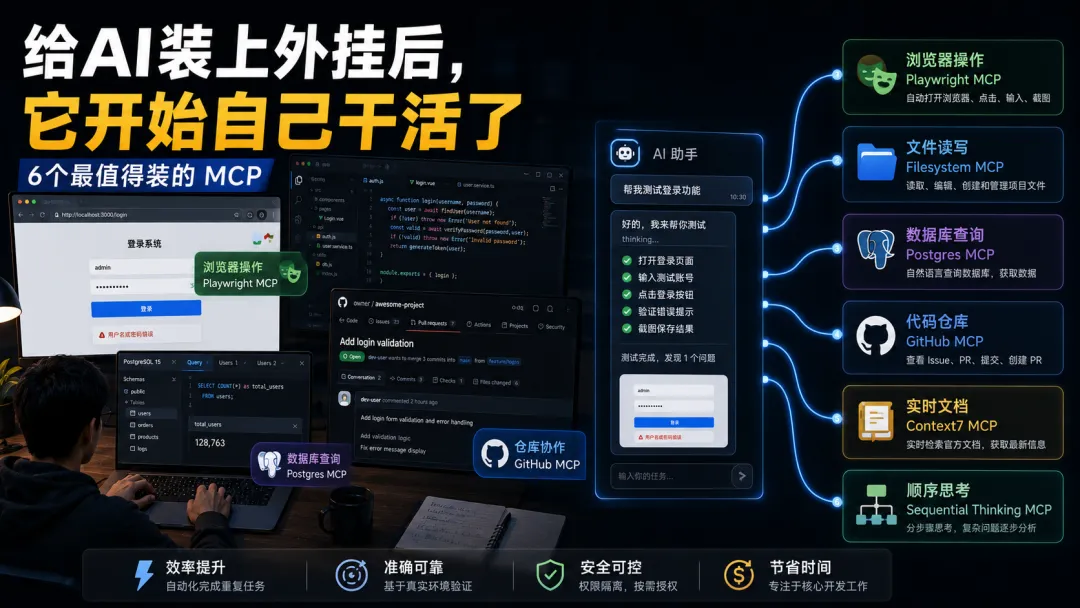
最近MCP火起来,其实就是给AI接上了各种“外设”。下面这六个是我在开发中实际用过的,分享下怎么装、怎么用、怎么接到你常用的编辑器里。
Playwright MCP
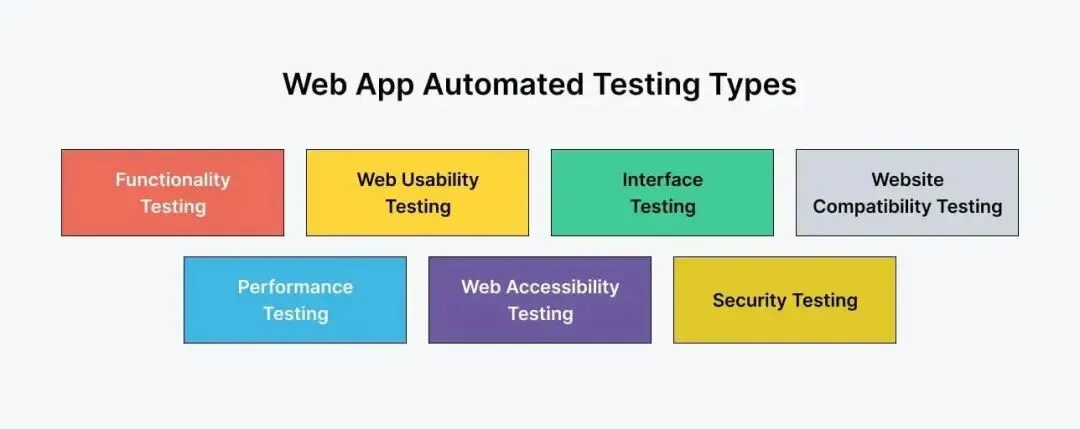
这个是我第一个装的,也是最直观的一个。装上之后,AI能直接打开一个真实的浏览器窗口,像人一样点击、填表、截图。
举个例子。你写了个登录页面,想看输错密码会不会弹提示。以前你得手动启动项目,打开浏览器,输账号密码点登录。现在直接在AI对话框里说一句:“用Playwright打开本地3000端口的登录页,输入admin/123456,点登录,看看有没有报错。”AI自己就动起来了。
配置方法不复杂。如果你用Cursor,打开设置找到MCP那一项,点添加服务器。服务名写playwright,命令用npx,参数写@playwright/mcp@latest。VS Code用户按Ctrl+Shift+P搜settings.json,在文件里加一段MCP的配置就行。Claude Code更简单,直接敲claude mcp add playwright npx @playwright/mcp@latest。
第一次装完记得跑一次npx playwright install,用来下载浏览器驱动。如果你不想每次看浏览器弹窗,可以在参数里加上--headless,它就在后台跑了。
我用这个最多的场景是验证AI自己生成的代码。写了个表单提交的逻辑,让AI跑一遍,省得我手动点来点去。
Filesystem MCP
这个MCP给AI开放了读写本地文件的权限。听起来有点吓人,但它有个安全设计:你必须在配置里指定一个目录,AI只能在这个目录里活动,不能碰你电脑上的其他地方。
你可以在项目根目录授权,然后让AI帮你批量改文件。比如“帮我把src里所有js文件的console.log删掉”,或者“把这个项目的md文档按功能分类整理”。AI能直接读写文件,不用你一个个复制粘贴。
配置的时候需要带上目录路径。以Cursor为例,添加服务器时命令用npx,参数用-y @modelcontextprotocol/server-filesystem,后面再跟上你要授权的绝对路径,比如/Users/你的名字/项目文件夹。
这个MCP我一般配合代码生成一起用。AI写完了代码,直接让它保存到文件,我这边编辑器自动刷新,很顺畅。
Postgres MCP
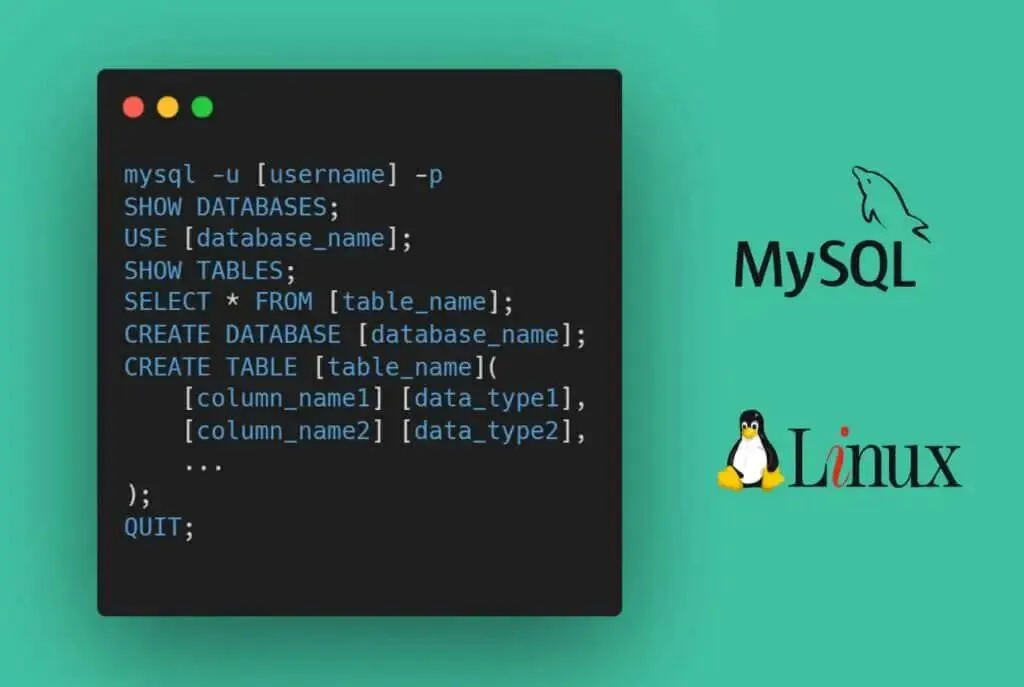
这个适合后端开发和数据分析。配置好数据库连接串之后,你就可以直接用自然语言问AI数据库里的事。
比如你忘了某个表的字段名,不用去翻建表语句,直接问AI“用户表有哪些字段”。或者排查线上问题时,问“查一下最近一小时登录失败次数最多的前五个用户”。AI会自动生成SQL、执行查询,把结果返回给你。
有个很重要的安全设置:大部分Postgres MCP实现都支持只读模式。配置时加上READONLY=true,AI就只能跑SELECT,跑不了DELETE或DROP,不用担心它手滑删库。
配置时需要提供数据库连接字符串,格式类似postgresql://用户名:密码@localhost:5432/数据库名。不同IDE的配置方式稍有差异,但基本都是在MCP服务器的环境变量里加一条SQL_CONNECTION_URL。
我常用这个来快速查数据,比打开Navicat或者DBeaver要快,不用写SQL,直接问就行。
GitHub MCP
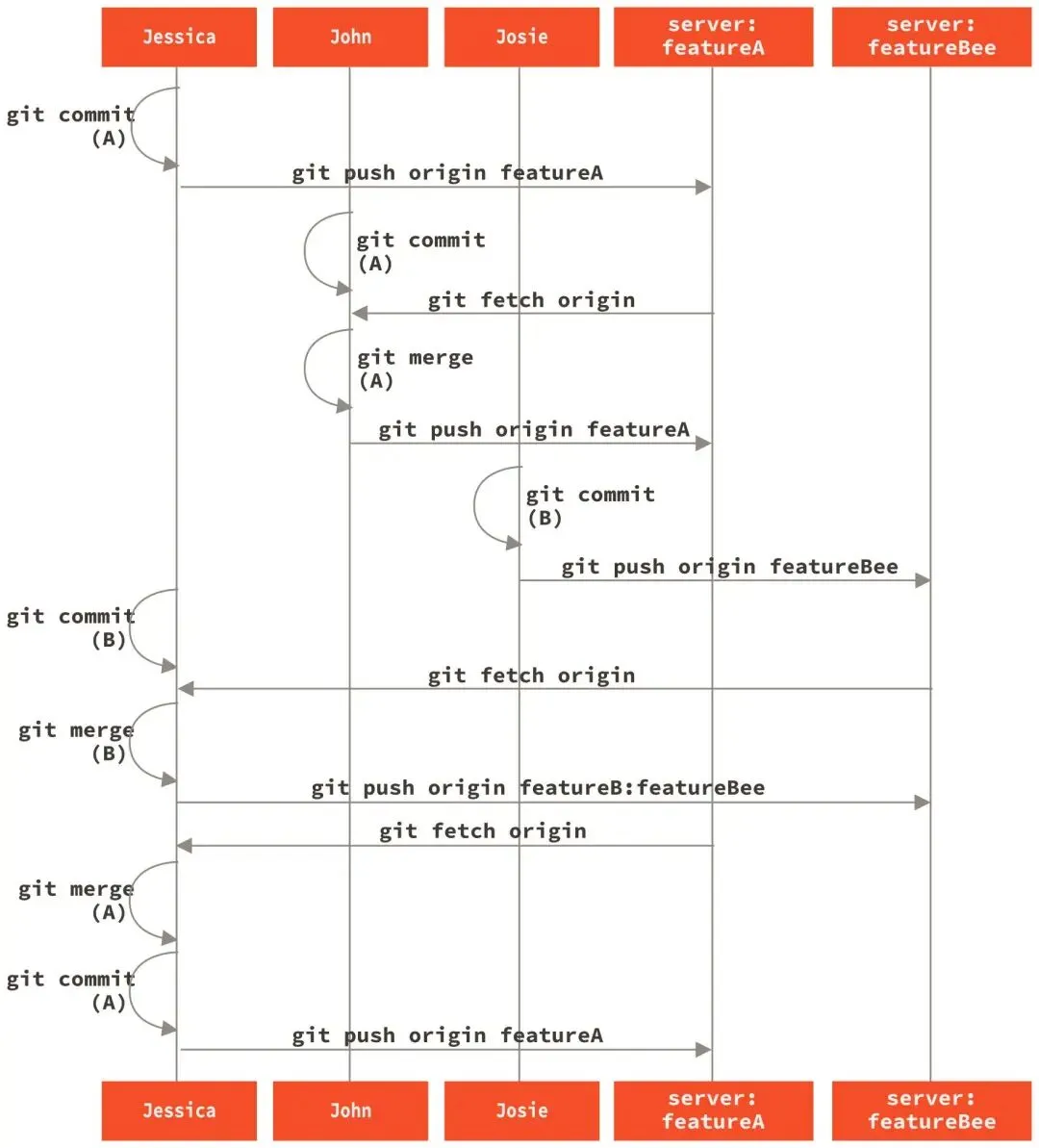
接上这个MCP,AI就能跟你的GitHub仓库交互了。能看issues、查PR、看CI状态,甚至能帮你创建PR。
配置方法跟前面差不多,服务器名写github,命令用npx,参数用@ldraney/github-mcp。第一次启动的时候,终端会弹出一个设备码,让你去GitHub官网授权,在浏览器里点一下确认就行。
之后你就可以问AI一些仓库相关的问题。比如“这个项目最近一周有多少新issue”,或者“帮我看看PR#123的CI为什么失败”。甚至可以让AI帮忙创建PR,比如说“我刚写完一个新功能,帮我提交并创建一个PR到develop分支”。
对于开源维护者或者团队项目负责人来说,这个MCP能省不少来回切换页面看状态的时间。
Context7 MCP
AI的知识有截止日期,这是众所周知的痛点。你问它去年刚发布的框架怎么用,它要么瞎编,要么给你一个过时的写法。
Context7 MCP做的事情就是让AI能实时查文档。它连了一堆技术文档库,你在提问末尾加一句“使用Context7”,AI就会去实时检索官方文档,给你最新的答案。
比如你想知道Next.js 15的新App Router怎么写数据请求,直接问“Next.js 15的数据请求怎么用,使用Context7”。它就会去取最新的文档内容,而不是凭记忆回答。
配置上,Context7用的是远程HTTP服务。添加MCP服务器时,传输方式选http,URL填官方提供的地址。具体地址可以去它的GitHub仓库找,不同版本可能有变化。
如果你经常用一些更新很快的框架(比如React、Vue、Next.js),这个MCP几乎必备。
Sequential Thinking MCP
这个MCP比较特别,它不连任何外部工具,而是改变AI的思考方式。
平时你问AI一个复杂问题,它可能会直接给你一个答案,但中间的推理过程你可能看不到,甚至逻辑可能跳步。Sequential Thinking MCP强制AI把思考过程拆成一步一步来:先理解问题,再列出假设,然后验证,最后下结论。每一步都给你列出来。
配置最简单,服务器名写sequential-thinking,命令用npx,参数用-y @modelcontextprotocol/server-sequential-thinking。
当你需要设计一个稍微复杂的系统时,可以跟AI说“请用顺序思考的方式分析这个需求”。比如设计一个秒杀的库存扣减方案,AI会先分析可能的问题(超卖、热点、并发),然后讨论几种方案,最后推荐一个并解释原因。
这个MCP的价值不只是答案,更是让你看到AI是怎么想的,对于学习或者代码评审都很有帮助。
怎么接到不同的AI工具里
MCP的好处是一套配置可以在不同工具间复用。核心就三部分:服务名、命令+参数、环境变量(如果有)。
不同工具配置入口不一样,我列一下最常见的几个。
Cursor:设置 → MCP → Add new global MCP server,把配置填进去就行。
VS Code:打开设置里的settings.json,在根对象加一个mcpServers字段,然后把各个服务器写进去。
Claude Desktop:找到配置文件,macOS在~/Library/Application Support/Claude/claude_desktop_config.json,Windows在%APPDATA%\Claude\claude_desktop_config.json,同样加mcpServers。
Claude Code:直接用命令行加。比如加Playwright就是claude mcp add playwright npx @playwright/mcp@latest。想看已经加了哪些,输入claude mcp list。想删某个,用claude mcp remove 服务名。
IntelliJ IDEA:2025.2之后的版本在设置 → 工具 → MCP Server里直接图形化添加,不用手动改JSON。
Trae和Windsurf:这两个新的IDE也在设置里有MCP相关的选项,路径大同小异,找一找就能看到。
最后
我第一次弄MCP的时候也踩了几个坑。Windows上PowerShell转义搞了半天,Playwright的浏览器忘记装报错了,Postgres连接串里密码有特殊字符解析失败。但只要配好第一个,后面就顺了。
如果你现在用的AI助手只能聊天写代码,干不了别的活,那它就是还没接MCP。挑一个你最需要的装上,比如你经常测网页就装Playwright,你天天查数据库就装Postgres,你会回来感谢我的。
花了十来分钟给AI装几个“外挂”,它就从一个只会说话的助手变成了一个能真正帮你干活的同事。