 夜雨聆风
夜雨聆风这篇我们走一遍完整流程。目标很朴素:先做出一个能预览、能上传、能提交审核的版本。不要一上来就纠结“我要不要全栈”“要不要数据库”“要不要支付”。先把第一版跑通,后面的事才有抓手。
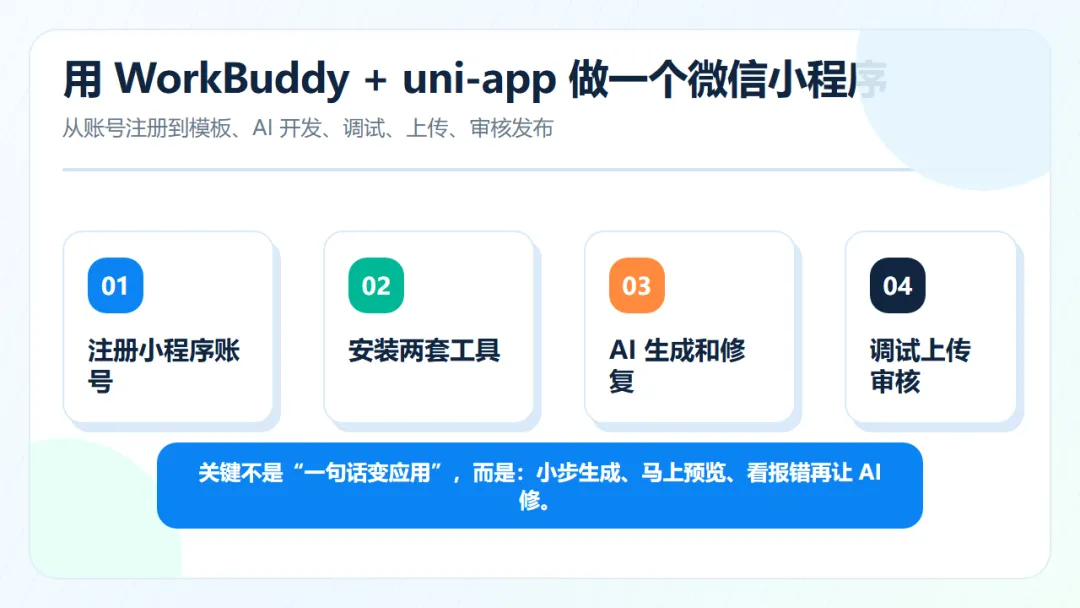
▲ 教程封面:WorkBuddy + uni-app 开发微信小程序
1. 先注册小程序账号,拿到 AppID
打开微信公众平台,选择注册小程序。这里建议准备一个没注册过公众号/小程序的邮箱,按页面提示完成主体信息、管理员扫码、名称和类目填写。
注册完成后,进后台找两个东西:
• AppID:微信开发者工具创建项目、上传代码都会用到。
• AppSecret:只有接登录、云函数、后端接口时才会常用。刚开始做纯前端 Demo,可以先不碰。
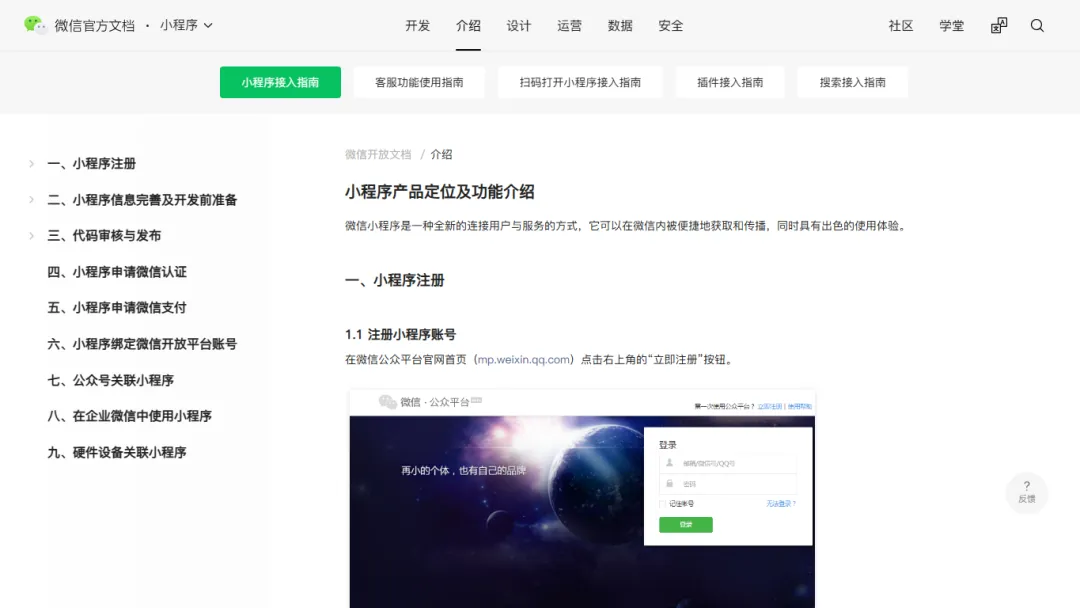
▲ 微信小程序官方介绍页面截图
一个小提醒:如果只是练手,可以先用测试号跑页面;但要上传代码、体验版和审核,最后一定要换成真实小程序的 AppID。
2. 下载两套工具:HBuilderX 和微信开发者工具
我们这次用 uni-app,所以先装 HBuilderX。它负责创建 uni-app 项目、选模板、运行到微信小程序,也能把代码发行成小程序代码。
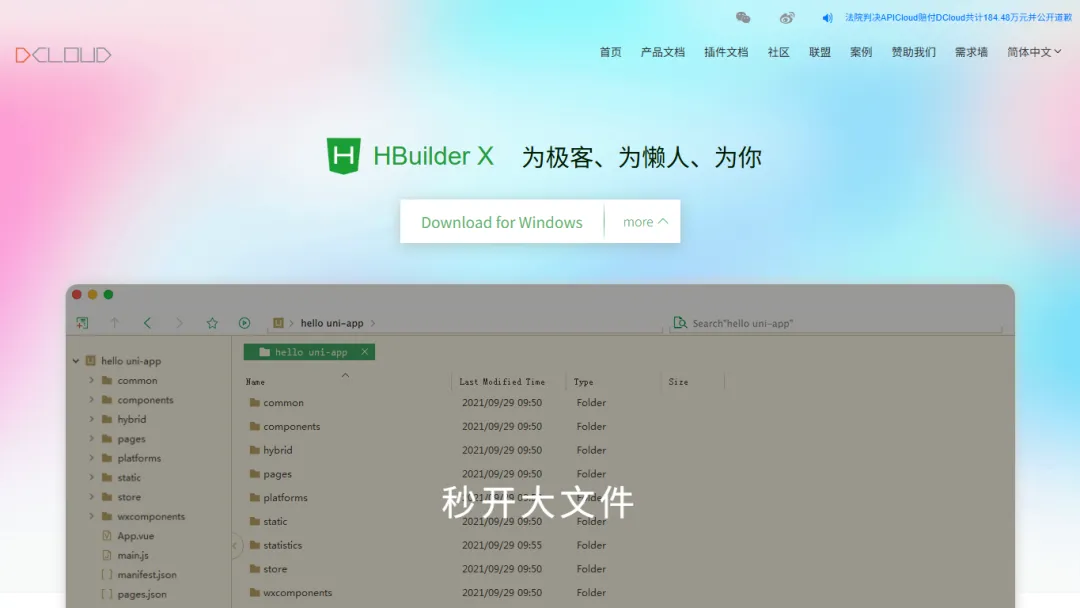
▲ HBuilderX 官方下载页面截图
然后安装微信开发者工具。它负责模拟器、调试器、真机预览、上传代码。简单说:HBuilderX 管“写和生成”,微信开发者工具管“跑和发布”。
▲ 微信开发者工具下载页面截图
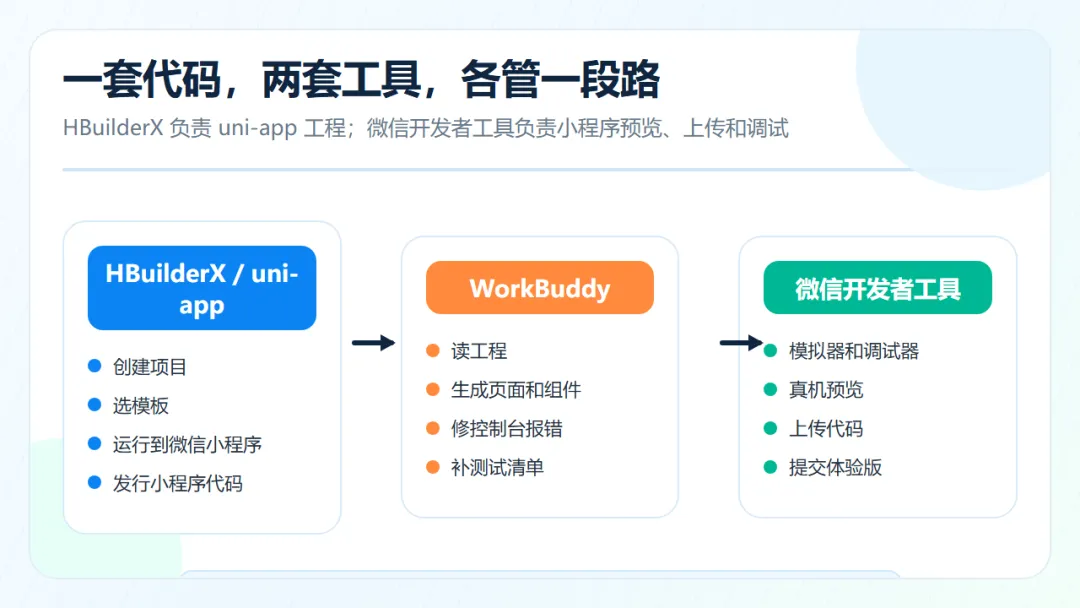
▲ uni-app 与微信开发者工具分工图
3. 用 uni-app 模板创建第一版项目
打开 HBuilderX,选择“新建项目”,项目类型选 uni-app。新手建议从空白模板或官方基础模板开始,不要一上来选太复杂的商城模板。
项目名最好用英文,比如 book-market、fitness-helper、finance-calc。路径也尽量别放太深,少用中文和空格,后面给 WorkBuddy 读工程、给微信开发者工具导入时更省心。
创建后先别急着让 AI 大改。先在 HBuilderX 里运行一次:运行到小程序模拟器,目标选“微信开发者工具”。如果第一次提示需要配置微信开发者工具路径,就指到刚安装的开发者工具目录。
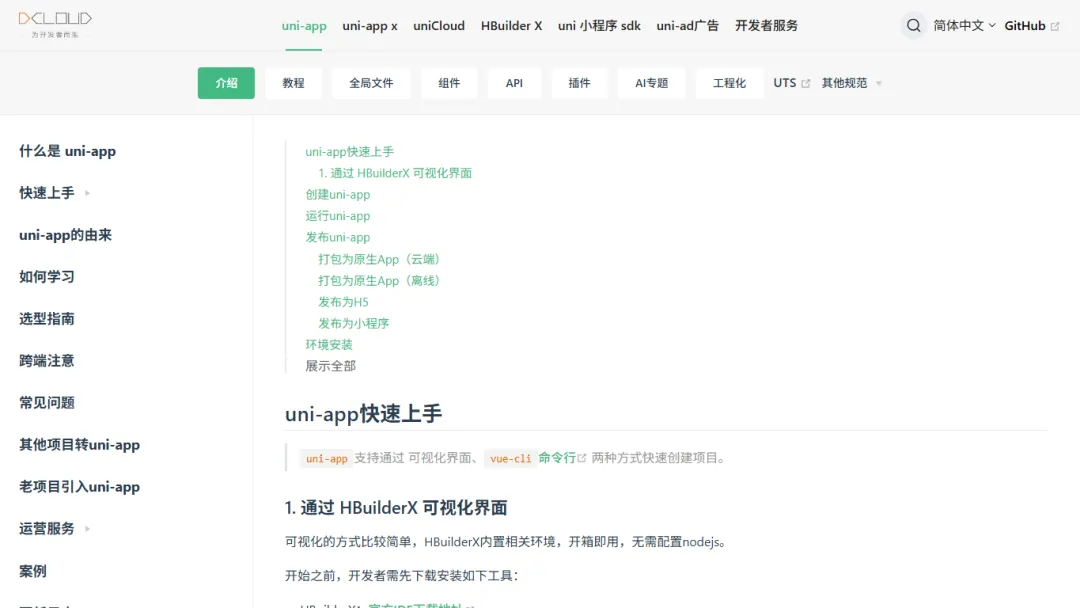
▲ uni-app 快速上手页面截图
4. 把需求交给 WorkBuddy,但别只写一句话
WorkBuddy 很适合做第一版:读项目、生成页面、补组件、修报错,速度会比手写快很多。但你给它的不是“帮我做个小程序”这种愿望,而应该是一份小产品说明。
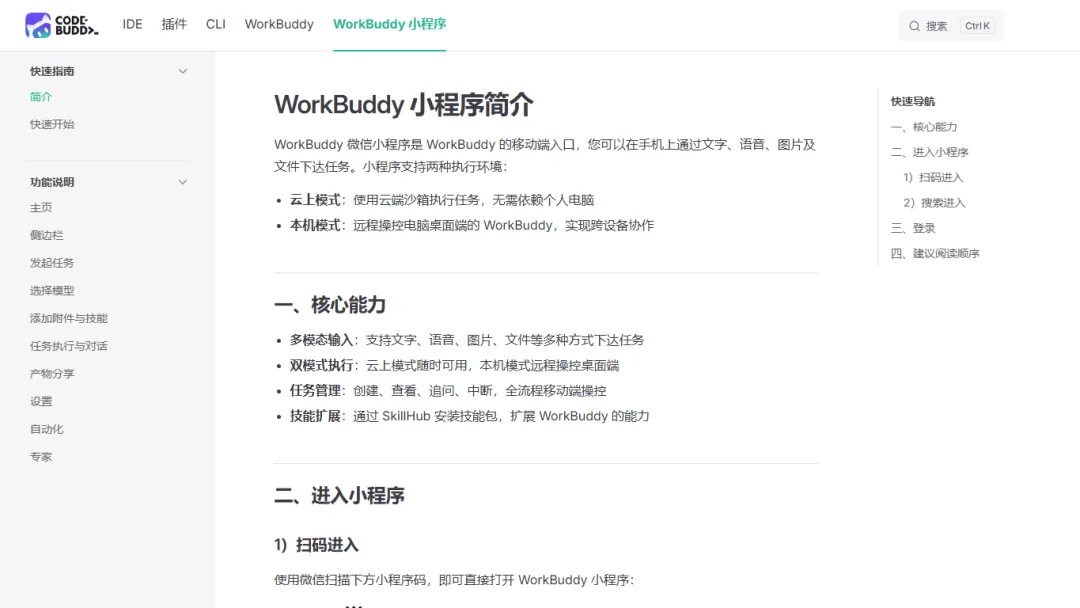
▲ WorkBuddy 小程序官方介绍截图
可以直接复制这个提示词改:
这是一个 uni-app 微信小程序项目。请先阅读项目结构,不要马上改代码。我要做一个【校园二手书】小程序,第一版只做前端 mock,不接支付、不接真实数据库。页面包括:1. 首页:分类、搜索框、推荐书籍卡片。2. 发布页:书名、价格、成色、联系方式。3. 详情页:封面、描述、价格、联系按钮。4. 我的页:我发布的书、使用说明。设计风格:清爽、学生感、浅蓝和薄荷绿,不要暗黑风。请先输出你的开发计划和文件修改清单。确认后再开始生成代码。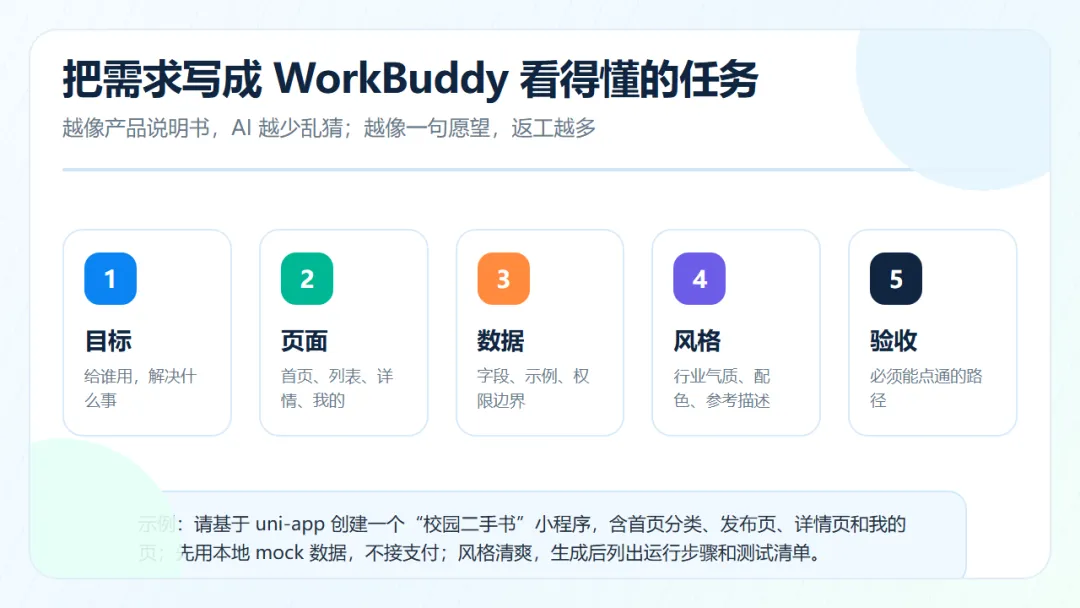
▲ WorkBuddy 任务说明结构图
等 WorkBuddy 给出计划后,再让它分步做。我的习惯是这样:
• 第一步:只做页面结构和 mock 数据。
• 第二步:补交互,比如搜索、表单校验、详情跳转。
• 第三步:补空状态、加载状态、错误提示。
• 第四步:让它列一份测试清单。
这样比“一次生成完整项目”稳得多。AI 不是不会写,它是太容易脑补;我们要做的,是把脑补空间压小。
5. 调试:看控制台,把错误原样丢回 WorkBuddy
生成后,在 HBuilderX 运行到微信开发者工具。打开微信开发者工具里的模拟器和调试器,重点看三个地方:
• 页面有没有白屏。
• 控制台有没有红色报错。
• 点击路径能不能走通,比如首页进详情、发布页提交、我的页切换。
如果报错,不要自己猜。把控制台错误、相关页面路径、刚点了什么,一起发给 WorkBuddy:
运行到微信开发者工具后报错,错误如下:【粘贴完整控制台错误】我刚才的操作路径是:首页 -> 点击第一本书 -> 进入详情页。请定位原因,只修改必要文件,并告诉我修改了哪些地方。这个动作重复几轮很正常。第一次 AI 生成的小程序,常见问题包括图片路径不对、页面路由没注册、组件名写错、样式在真机上挤压。
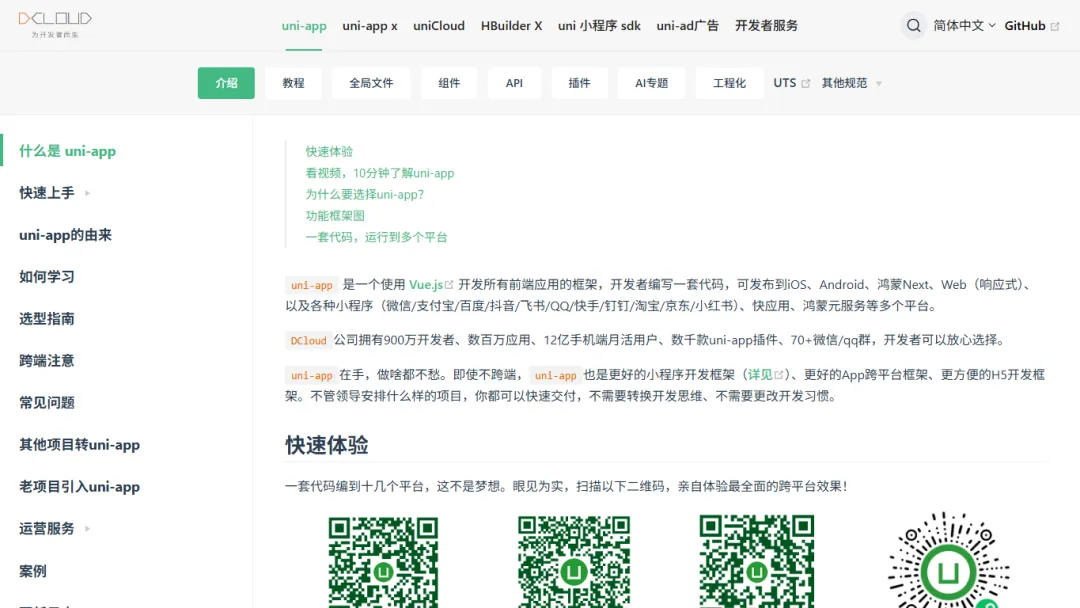
▲ uni-app 运行到微信小程序文档截图
6. 真机预览,比模拟器更重要
模拟器没问题,不代表真机没问题。点微信开发者工具里的“预览”,用管理员微信扫码。至少测一遍:
• iPhone 和 Android 各扫一次。
• 首屏加载是否太慢。
• 底部按钮有没有被安全区遮住。
• 输入框、弹窗、授权按钮是否正常。
• 页面文字有没有被挤出屏幕。
如果你发现真机样式崩了,也可以把截图发给 WorkBuddy,让它按问题修:
这是 iPhone 真机预览截图,底部按钮被安全区挡住。请修复样式,要求兼容 iOS 安全区,不影响 Android。7. 上传代码,生成体验版
确认主流程跑通后,在微信开发者工具里检查项目 AppID 是否是真实小程序 AppID。很多人上传按钮点不了,原因就是还在用测试号或 AppID 没配对。
点击“上传”,填写版本号和项目备注。上传成功后,回到微信公众平台后台,进入“版本管理”,能看到开发版本。你可以先生成体验版二维码,发给同事或朋友试用。
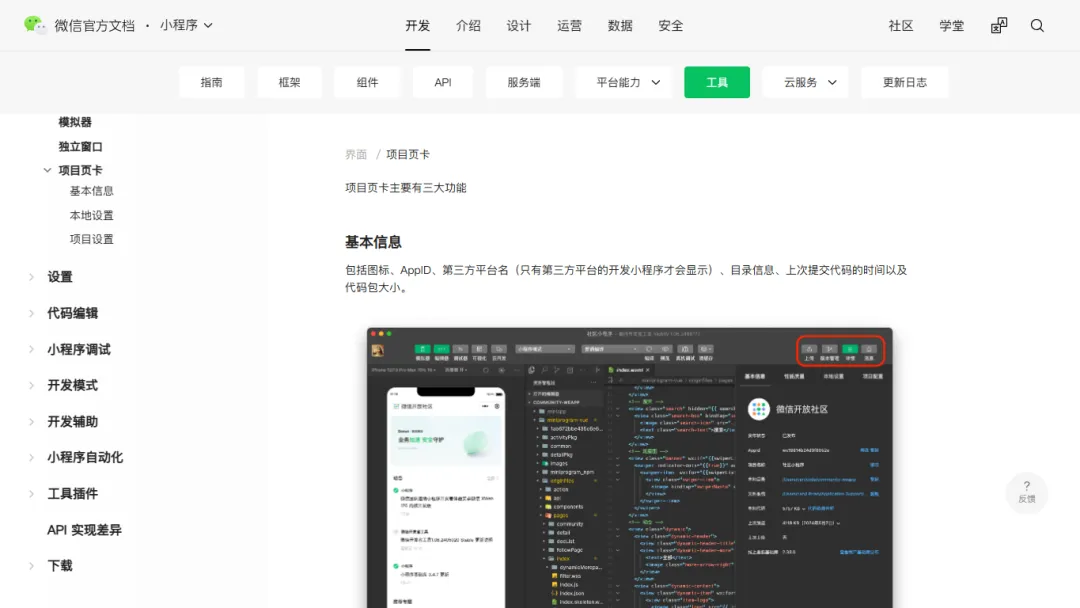
▲ 微信开发者工具项目页卡文档截图
体验版阶段别急着提交审核。先让别人帮你点一遍,尤其是第一次进入、授权、表单提交、异常提示这些地方。自己写的路径,自己很容易“自动绕过坑”。
8. 提交审核前,做一次自查
小程序审核不只看代码能不能跑,还会看类目、服务内容、隐私合规、页面是否可用。提交前建议准备好:
• 小程序名称、简介、头像、服务类目。
• 必要的备案/认证信息,具体以后台当前提示为准。
• 版本说明:这版新增了什么,审核员怎么体验。
• 测试账号:如果有登录门槛,一定要提供。
• 隐私与权限说明:不要申请和功能无关的权限。
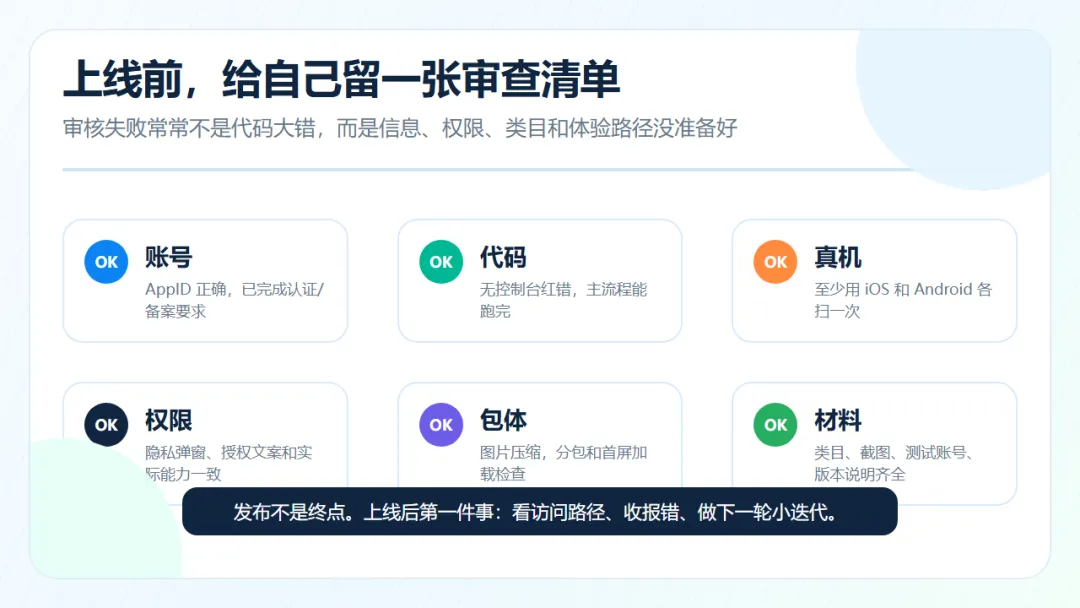
▲ 上线前审核清单
如果被驳回,不要慌。把驳回原因复制给 WorkBuddy,让它拆成“产品信息要改”“代码要改”“素材要补”三类。很多时候不是技术问题,而是页面描述、类目或隐私文案没对齐。
9. 一个适合新手的节奏
别把第一版做成“宇宙级小程序”。我建议按这个节奏来:
第 1 天:注册账号,装工具,跑通空白模板。
第 2 天:用 WorkBuddy 生成 3-4 个核心页面。
第 3 天:调试主流程,补空状态和错误提示。
第 4 天:真机预览,上传体验版。
第 5 天:整理审核材料,提交审核。
这套流程跑过一次,你就会发现:AI 真正省下来的不是“学习微信小程序的全部时间”,而是把你从大量重复页面、样式、报错修复里解放出来。
最后留一句实在话:WorkBuddy 可以帮你提速,但产品判断还是得你来。页面为什么这样排、数据为什么这样存、哪些权限真的需要、审核员能不能顺利体验,这些才是小程序能不能上线的关键。
官方入口
• 微信公众平台:https://mp.weixin.qq.com/
• 微信小程序官方文档:https://developers.weixin.qq.com/miniprogram/dev/framework/
• 微信开发者工具下载:https://developers.weixin.qq.com/miniprogram/dev/devtools/download.html
• HBuilderX 下载:https://www.dcloud.io/hbuilderx.html
• uni-app 快速上手:https://uniapp.dcloud.net.cn/quickstart.html
• uni-app 运行到微信小程序:https://uniapp.dcloud.net.cn/tutorial/run/mp-weixin.html
• WorkBuddy 小程序简介:https://www.codebuddy.cn/docs/workbuddymini/quick-start/Overview