 夜雨聆风
夜雨聆风大家好,我是孙斌。今天和大家分享一个实用小技巧:借助豆包 AI 开发专属 Excel 插件,快速实现表格按列批量拆分。
如下图所示,操作非常简单:只需要选择数据区域,点击上方菜单「自制插件」-「表格按列拆分」,输入按照第几列拆分,就能一键完成表格拆分。
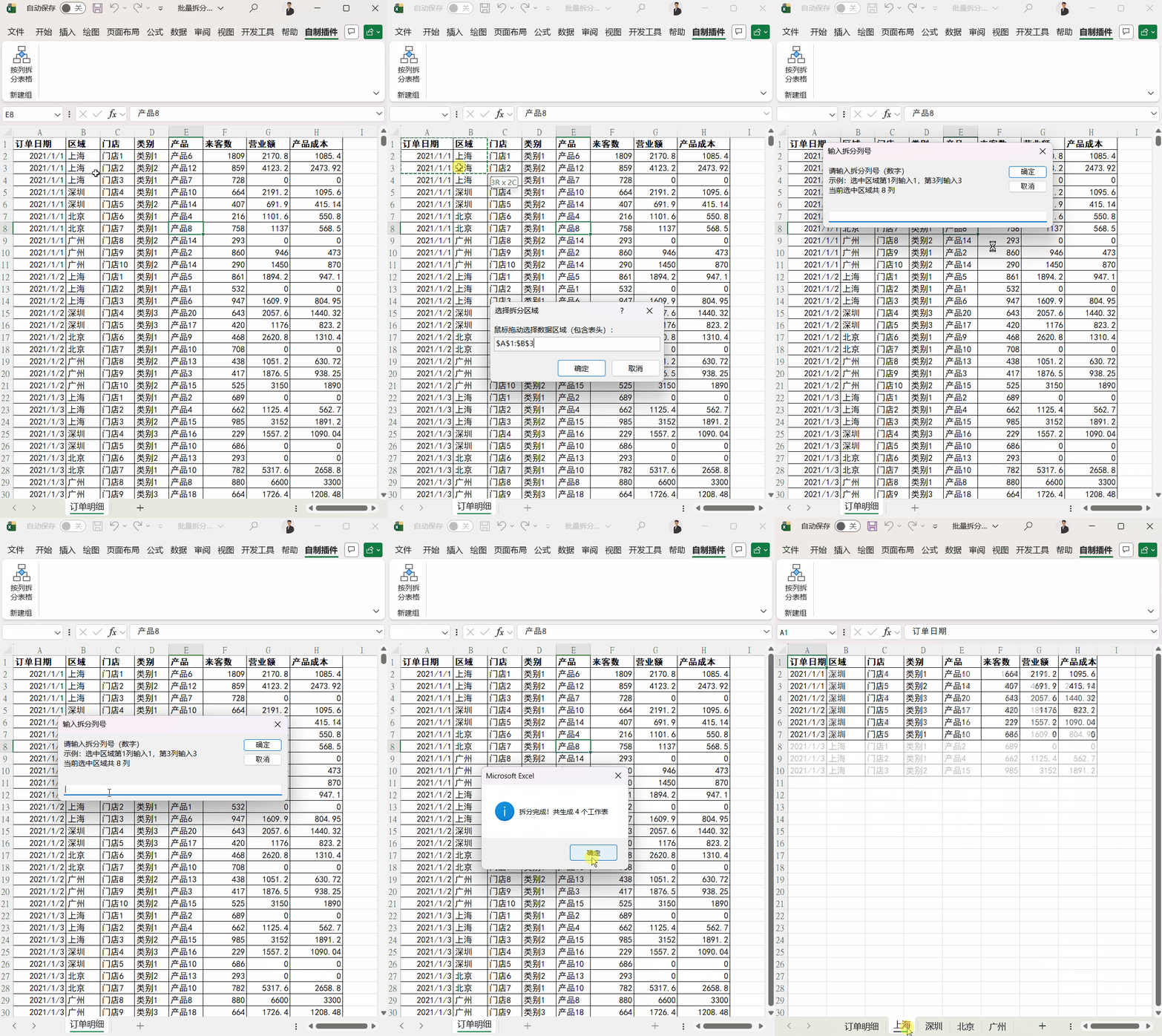
其实这个快捷按钮本质是一段 VBA 代码,即便你完全不懂 VBA 编程也不用发愁,全程可以让 AI 帮我们完成代码编写,轻松打造专属办公工具。
1、沟通需求,生成VBA代码
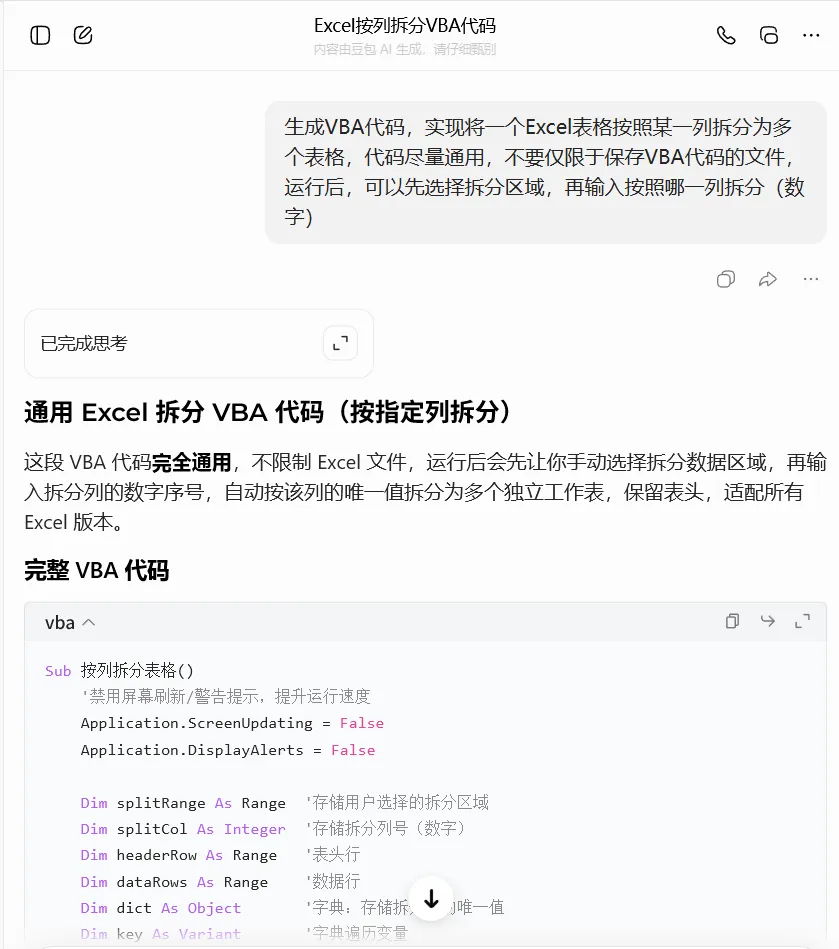
首先将需求告诉豆包,提示词可以这样写,如下图。
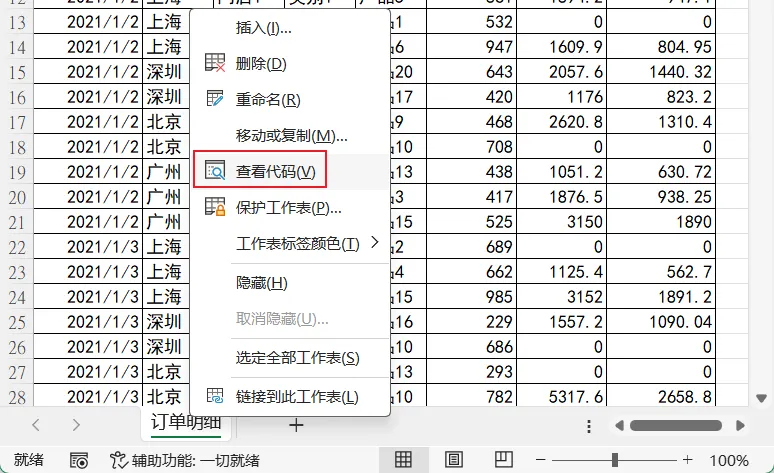
在Excel中打开VBA编辑器,操作:在标签上右击鼠标,查看代码。
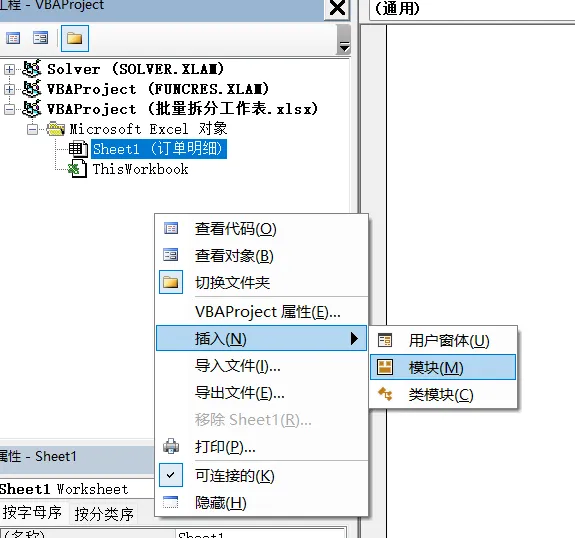
进入到VBA编辑器中,先插入一个模块,操作:左侧空白处右击鼠标,选择插入-模块。
将豆包生成的VBA代码复制到VBA编辑器中,操作:豆包,点击复制。
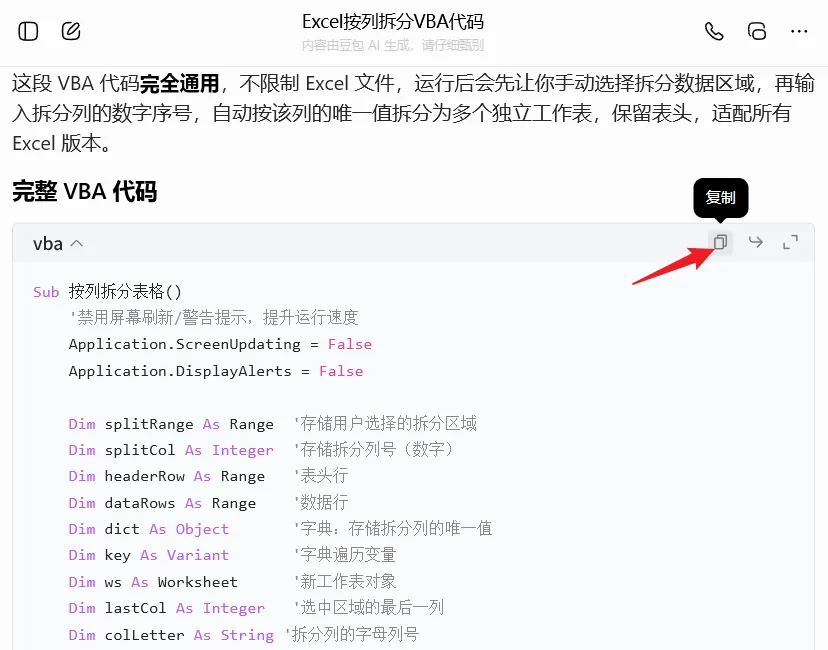
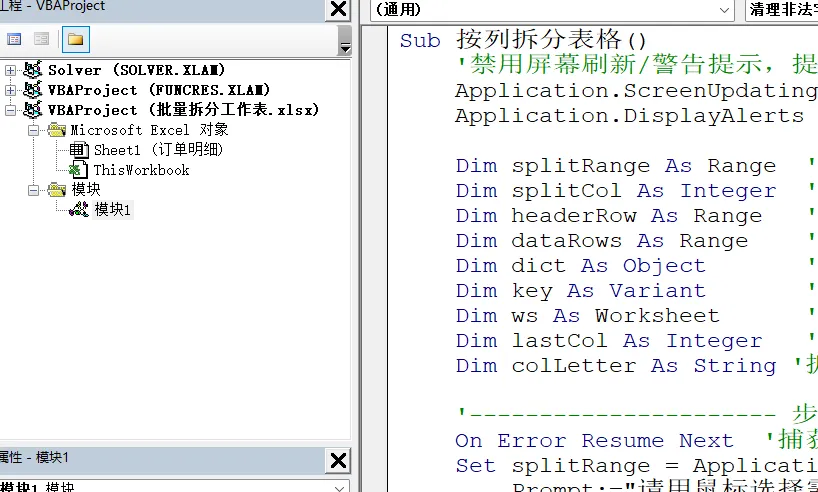
再粘贴到刚才新建的模块1里。
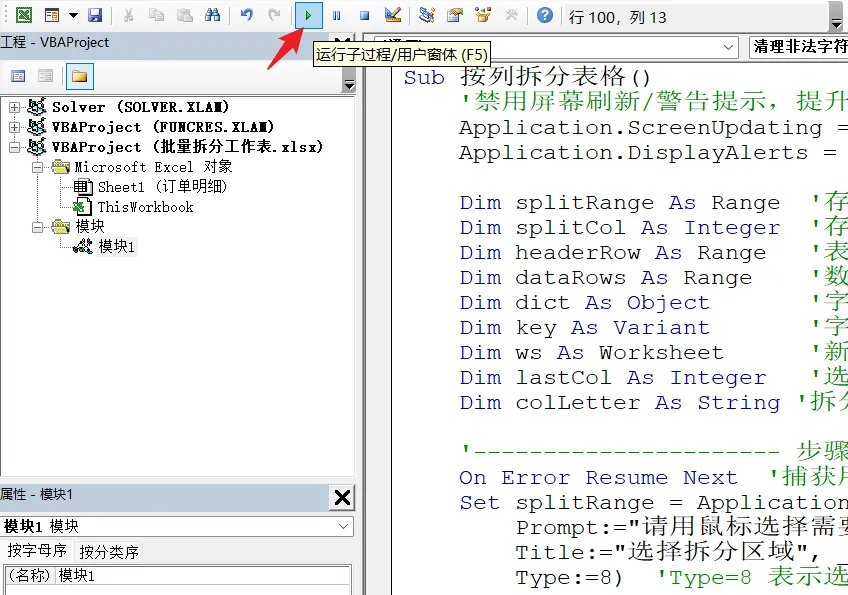
有了代码后,不要着急保存,先测试一下。先将光标移到VBA代码中,再点击上方的运行按钮(绿色箭头)。
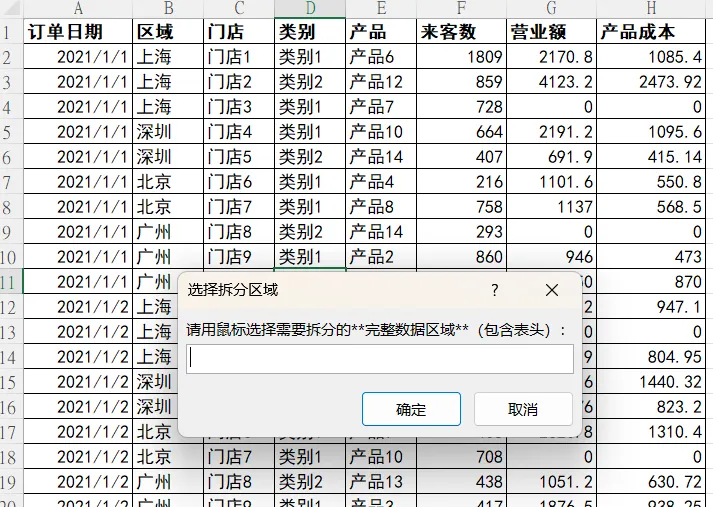
运行后,提示我们选择拆分区域,再输入列号。
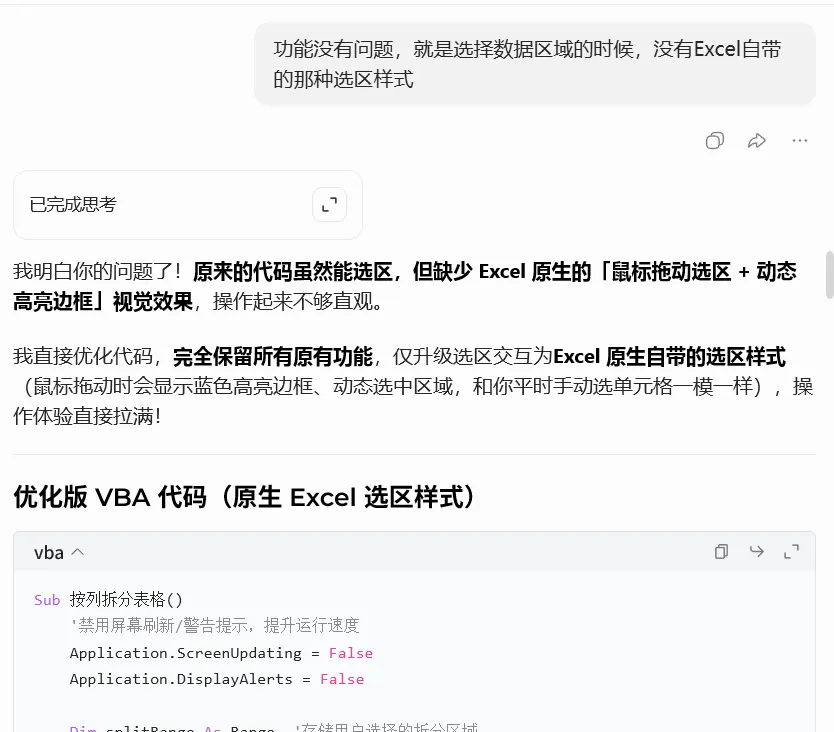
将豆包新生成的VBA代码粘贴到VBA编辑器中,就是把原来的代码替换掉。
再次运行,发现还是有问题,选区样式没有问题了,但是输入列号的窗口有问题,无法直接取消,必须要输入一个数字。
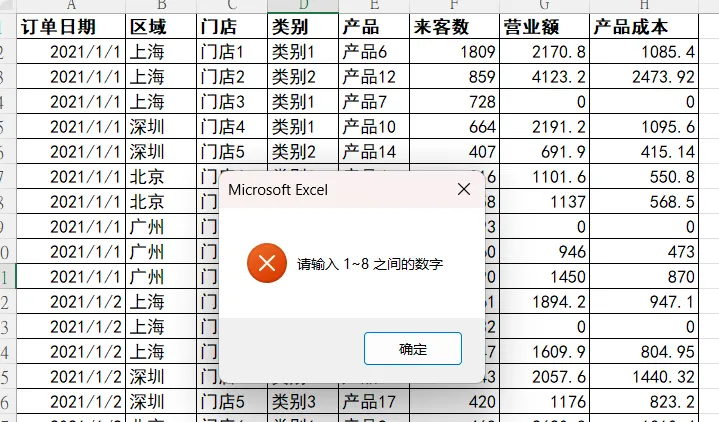
再次跟豆包沟通,反馈问题,如下图所示。
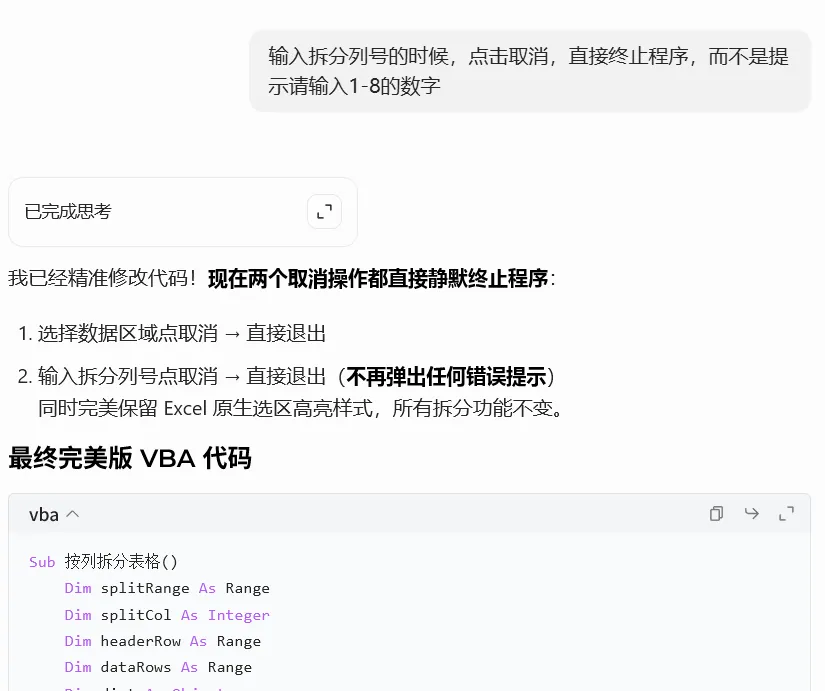
再次运行测试,没有问题了。
2、将VBA代码保存为加载宏(xlam)
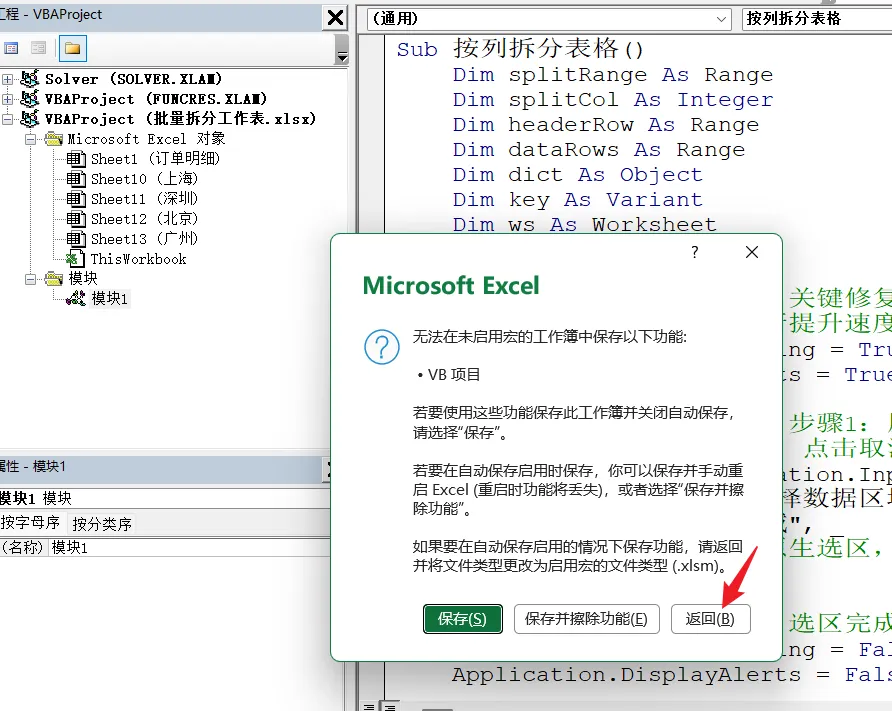
将VBA代码保存为Excel加载宏的形式(.xlam格式),按Ctrl+S或者点击保存,此时不要直接点击保存,而是点击返回,选择保存类型。
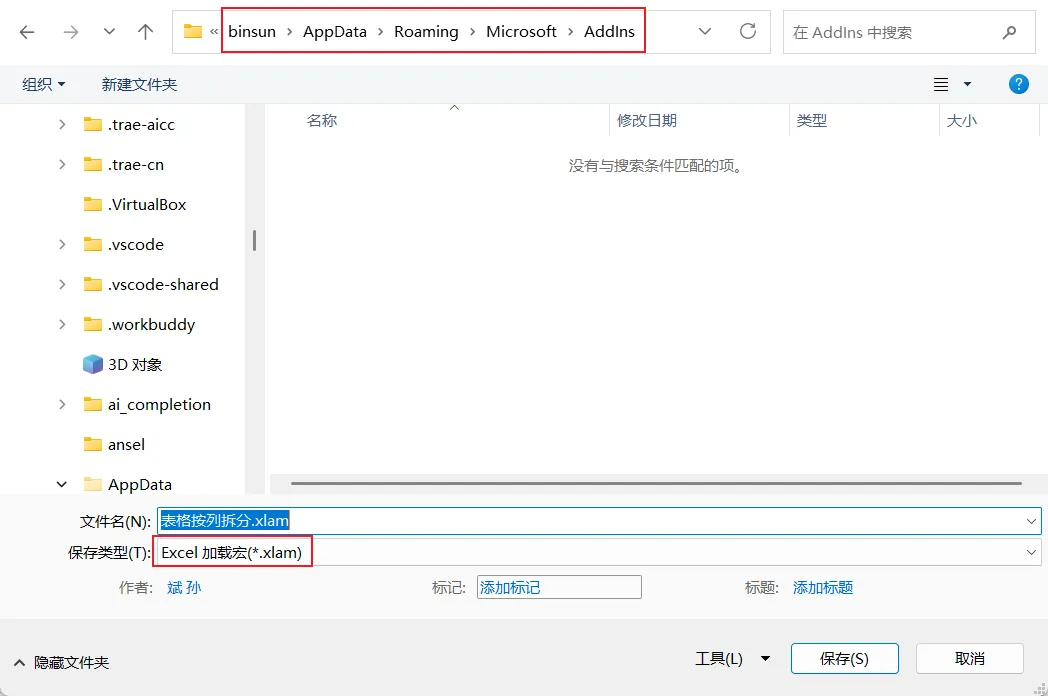
保存类型选择Excel加载宏,也就是.xlam后缀名的文件,保存路径用默认的就行,并修改文件名为“表格按列拆分”,如下图所示。
保存后,直接关闭原来的Excel文件,再次打开。
关闭时会提示是否启用宏,直接保存就行了,不需要启用宏。
3、添加快捷菜单
接下来将刚才保存的VBA代码添加到快捷菜单。
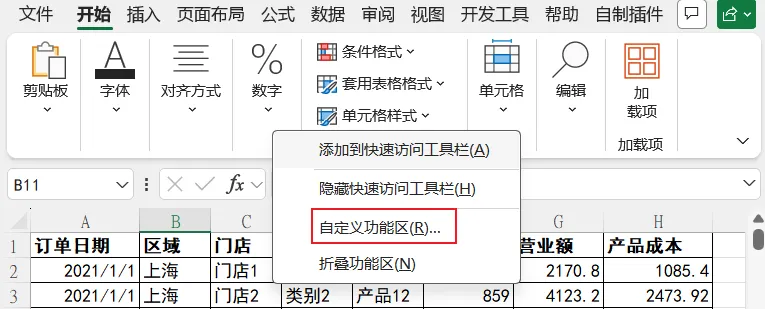
首先需要启用加载项,在Excel上方快捷菜单中右击鼠标,选择【自定义功能区】。
选择加载项-Excel加载项,点击【转到】。
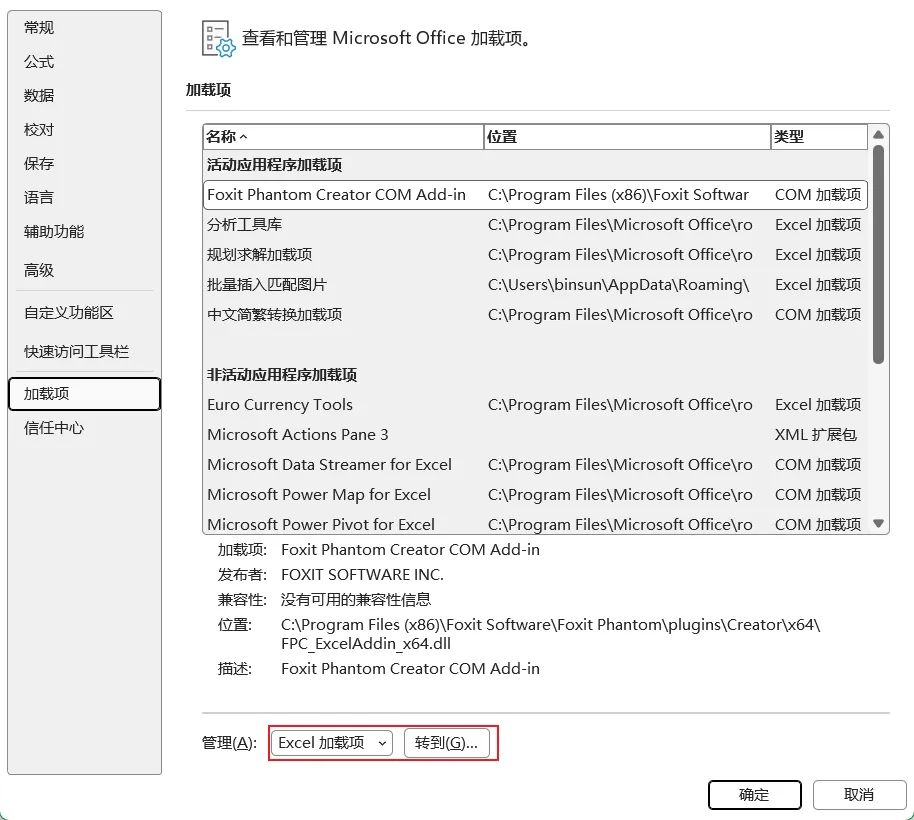
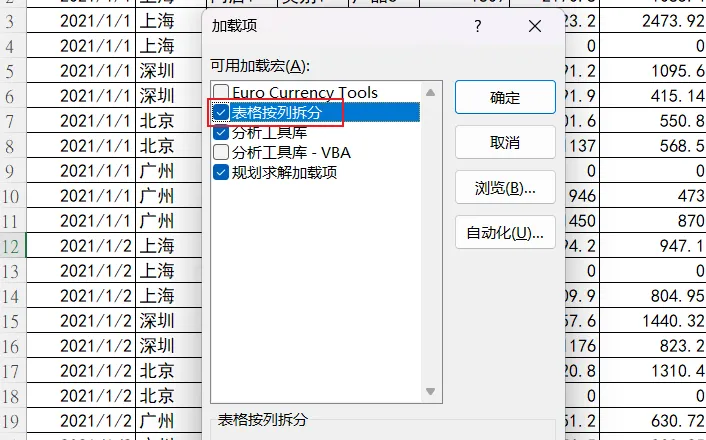
勾选刚才保存的加载宏“表格按列拆分”,这个就是我们前面保存的那个xlam文件。
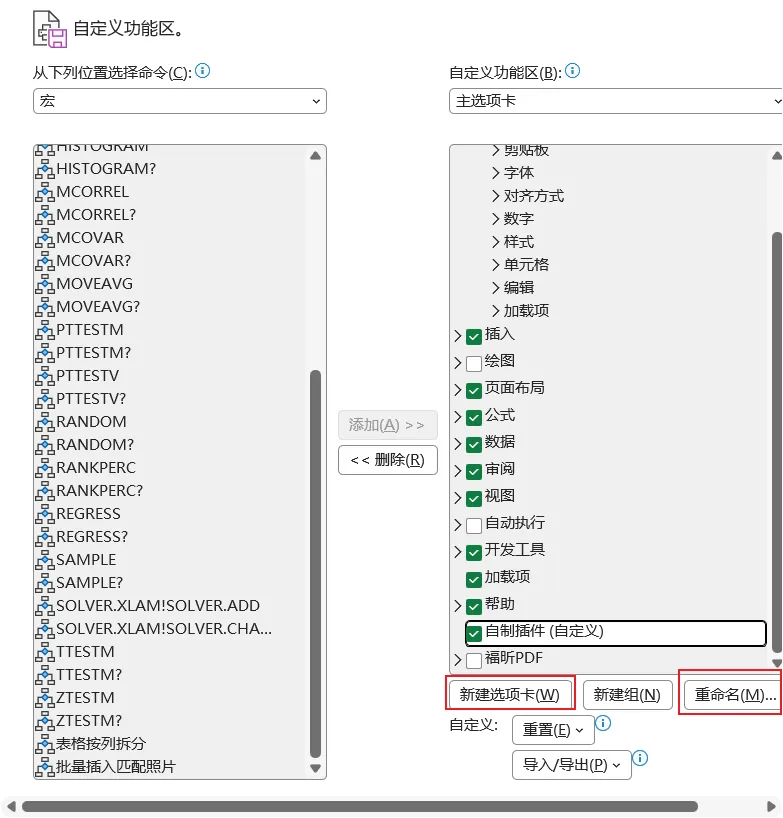
再次打开自定义功能区,新建一个选项卡,并且重命名为【自制插件】。
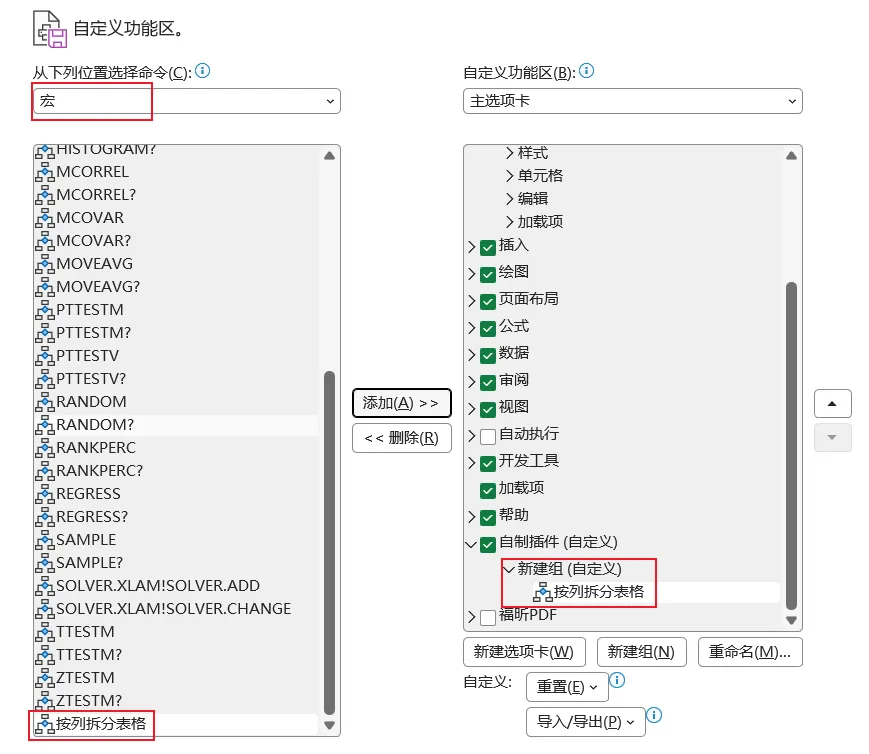
然后左边选择宏,找到刚才保存的加载宏【表格按列拆分】,右侧新建一个组,点击添加。
添加后,还可以点击重命名,选择图标以及修改名称。
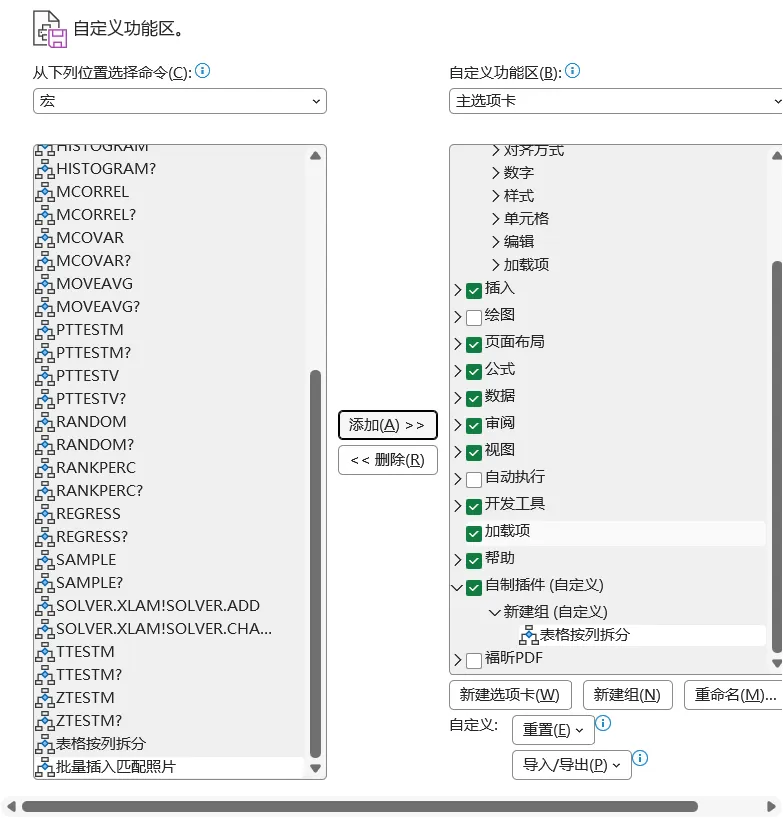
确定后,在Excel上方可以看到多了一个选项卡【自制插件】,下方有一个快捷菜单【表格按列拆分】。
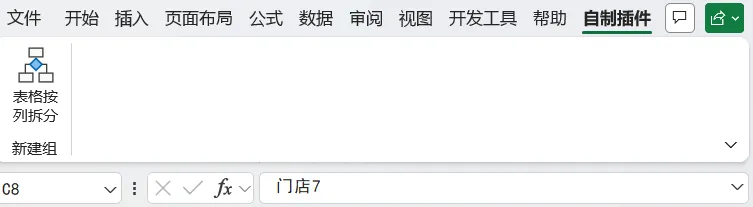
以后使用时,点击【表格按列拆分】,先选择要拆分的区域,然后输入要拆分的列号。
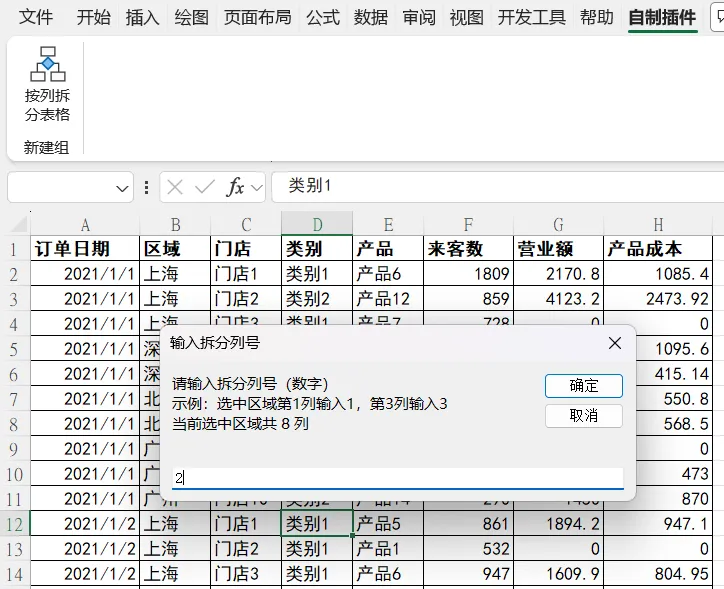
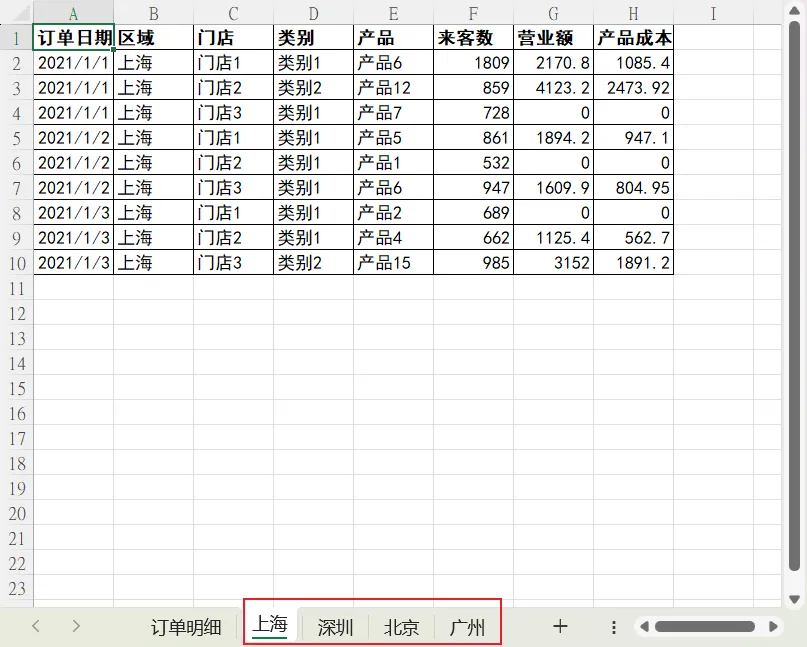
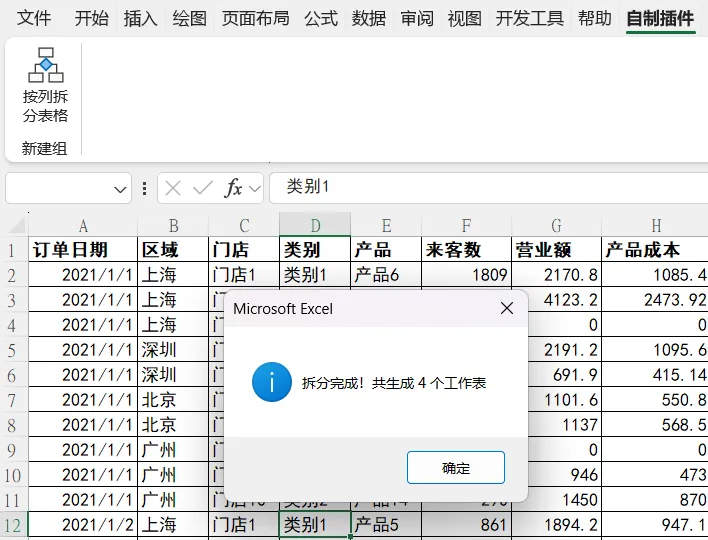
点击确定后,得到拆分后的结果。
这只是一个示例,你可以按照自己的需求,让AI生成VBA代码,再用以上方法把它添加到Excel快捷菜单,做成一个插件的形式,以后直接调用就行。