 夜雨聆风
夜雨聆风职场牛马们,谁没遇到过这种尴尬?辛辛苦苦整理好工作资料、汇报文件,结果全是 PDF 格式。想要转换成 Word 修改内容、转成 PPT 直接做汇报,打开各类工具,全都逼着充会员,免费版要么有水印、要么只能转一半,真的太糟心。
试过太多付费 PDF 工具,单次转换要钱,月度年度会员价格不低,平时偶尔用几次,根本没必要花钱开会员,白白浪费生活费。
今天分享一款零广告、零会员、零水印的免费的转换神器,它支持 PDF 和 Word、PPT、Excel、图片互相转换,还能实现 PDF 压缩、合并、拆分、解密、图片文字识别,日常办公所有 PDF 需求一站式搞定。
最良心的是:不用下载软件,不用注册登录,不用分享好友解锁功能,网页直接打开就能用。转换完的文件排版完全不乱,没有任何水印,大文件、批量文件都能轻松处理,转换速度很快,几秒就能完成。
“PDF24 Tools”闪亮登场, 这是一款在线的转换神器。
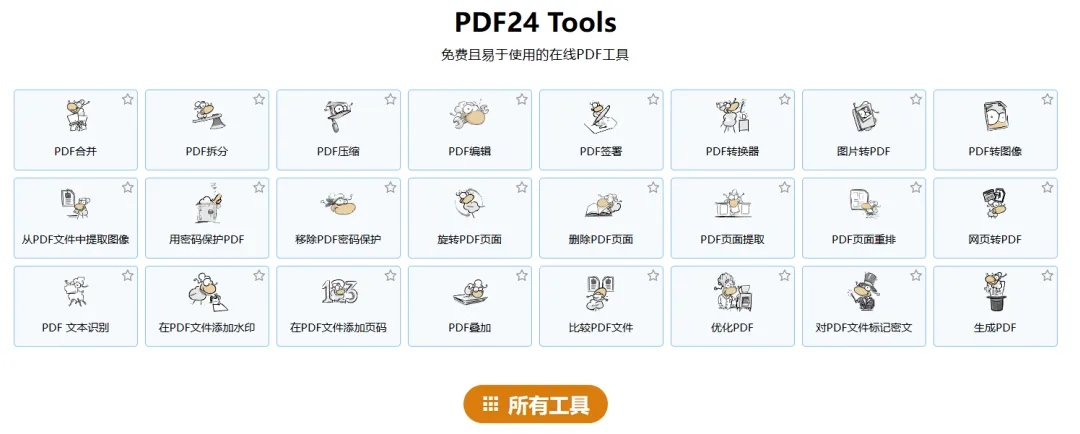
在网页里输“tools.pdf24.org/zh”,(如图)界面是不是很友好? 它有分割、合并、压缩等等一系列的功能;
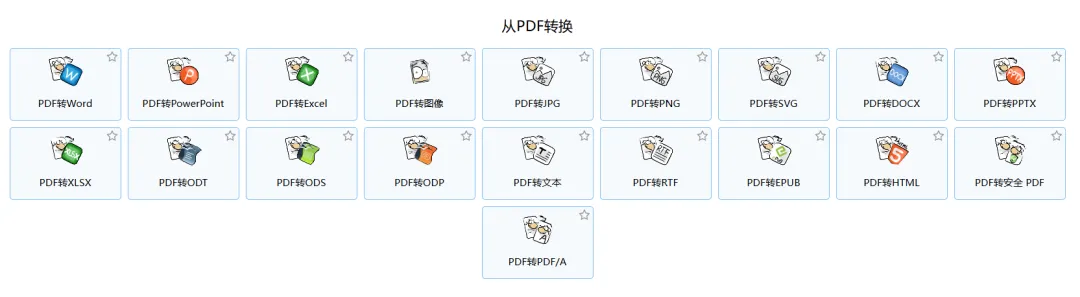
点击“所有工具”,鼠标继续往下滑,有一个“从PDF转换”的板块(如图)这里点击你想要转的类型,比如想转PPT,你就点击“PDF转power point”,然后会弹窗出一个新界面;
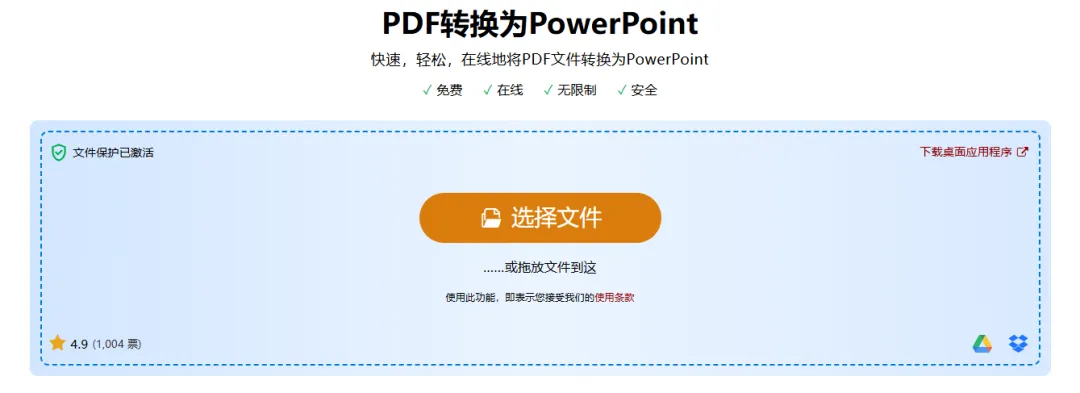
点击“选择文件”(如图),把想转的PDF文件放到这里,等待进度条读取至100%;
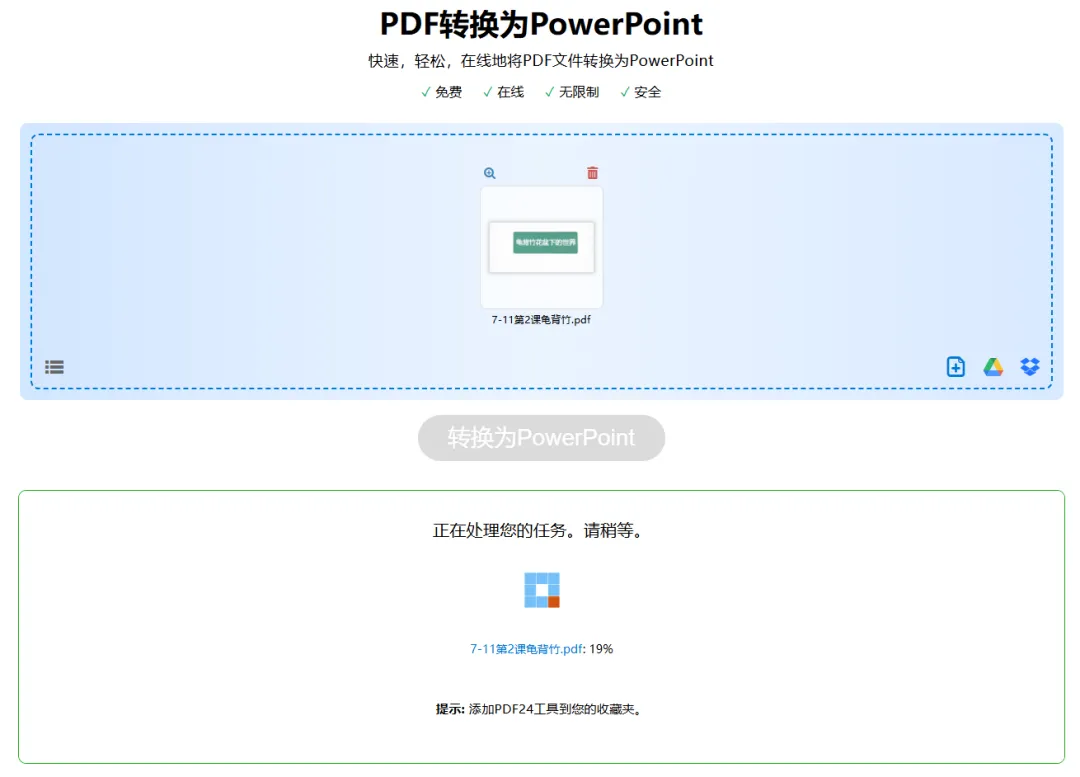
点击“转换为power point”(如图);
待出现“您的任务已完成处理”的提示后(如图),点击下方的“下载”即可,文档就自动转换完了。
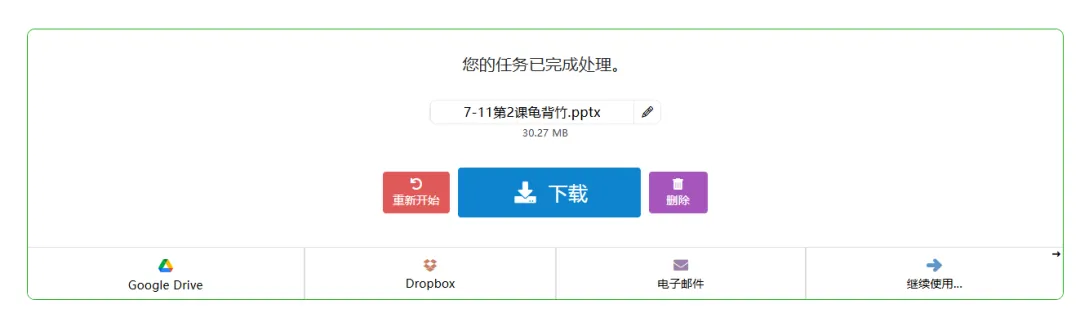
偶尔存在因网络原因不稳定的情况,不用担心,点击下“重新开始”就可以了。基本不会出现乱码的情况,除非你的PDF里用的字体,你的电脑里没有。加一些字体进你windows系统里的fonts文件夹里就可以了。
平时上班改文件、学生整理课件资料,全都能用得上。再也不用为了临时转一次 PDF,冲动开会员,省下的钱喝奶茶不香吗?
打工人办公必备神器,刚需赶紧码住,告别所有 PDF 付费陷阱,办公效率直接拉满!
亲测免费,而且无限制,无需注册,无需验证。 牛马们,我真的只能帮你们到这里了!
本次的PDF转换小技巧就分享到这里。工具简单易上手,功能全面还完全免费,实用性拉满。如果觉得内容对你有帮助,别忘了点赞+在看,也欢迎把文章分享给身边的同事、朋友。好工具一起用,办公路上少走弯路,我们下期继续分享实用干货~