 夜雨聆风
夜雨聆风不用装软件怎么转PDF?这个网页工具真够用
领导突然丢一句“10分钟给我PDF”,你手里只有Word/图片/PPT,还偏偏在一台没装任何PDF软件的电脑上——这时最稳的解法其实是在线转PDF。很多文档转PDF、图片转PDF、Office转PDF,用网页工具就能搞定,不必折腾安装。
更反常识的是:大多数临时需求根本不需要“全家桶”。你要的往往只是:上传→转换→下载三步,能用、够快、格式别乱。下面我按“适合场景—实操步骤—避坑清单”给你一套应急流程。
先说结论:什么场景适合在线转PDF
在线转PDF最适合这几种“临时办公”:借同事电脑、公司电脑没权限安装、出差只带平板/手机、微信里收到文件要立刻回传PDF。主打一个打开网页就能用,不跟权限死磕。
需求拆开看,其实就三类:Word/Excel/PPT转PDF(交作业、交汇报)、图片合并转PDF(发票/截图整理)、多个文件批量转(简历附件、资料打包)。网页工具通常把入口分得很清楚,小白也不迷路。
优势也很直接:无需安装、跨设备、步骤短。尤其手机端,上传后直接下载保存到文件管理/微信发送,比你在App之间来回切换省事。
但也要有边界:涉密合同、证件、内部数据,慎用在线;大批量高频处理、复杂排版校对(目录、页眉页脚、宏表格),本地软件更稳,别为了省一步把格式搞崩。
实操教程:用哔果PDF转换器在线转PDF,3步就够
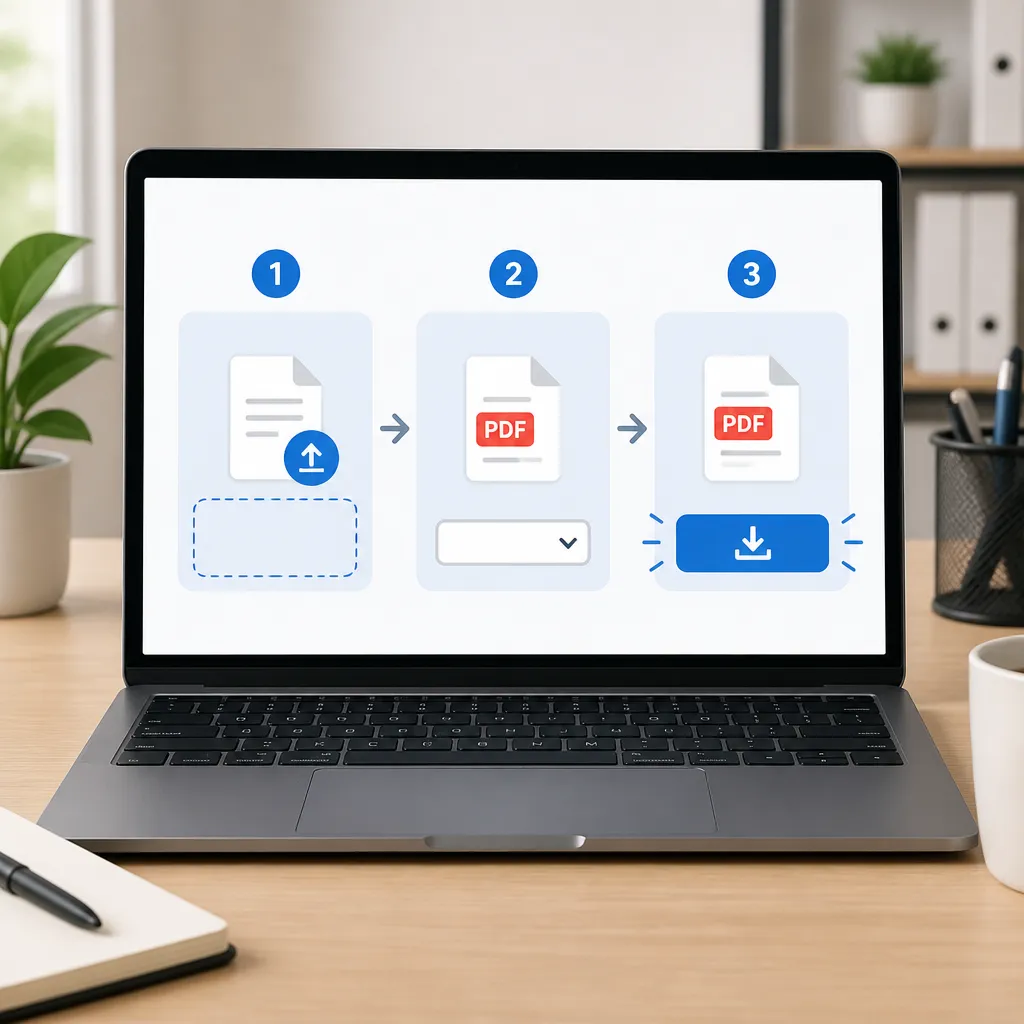
我自己应急时常用“哔果PDF转换器”这类网页工具,核心是流程短。第1步:打开网页后先找入口,比如“文档转PDF / Office转PDF / 图片转PDF”,别一上来就乱点,先选对通道。
第2步:上传文件。常见都支持Word、Excel、PPT,以及JPG、PNG等图片格式;需要合并的话就一次选多个文件。建议你在上传前把文件名按顺序改好(01、02、03),后面更不容易乱序。
第3步:点击开始转换,完成后直接下载到本地。遇到“领导催、客户等”的场景,这种PDF转换方式最值钱的点就是:不用装软件、不用注册一堆账号,操作路径短到几乎不会出错。
补充两个细节,能帮你少踩坑:图片转PDF时,先确认图片方向(竖图/横图)和顺序;Office转PDF前,先在源文件检查字体与分页(尤其表格、页边距),很多“格式跑掉”其实是源文件就不稳。
挑免费PDF工具:重点看这4个指标
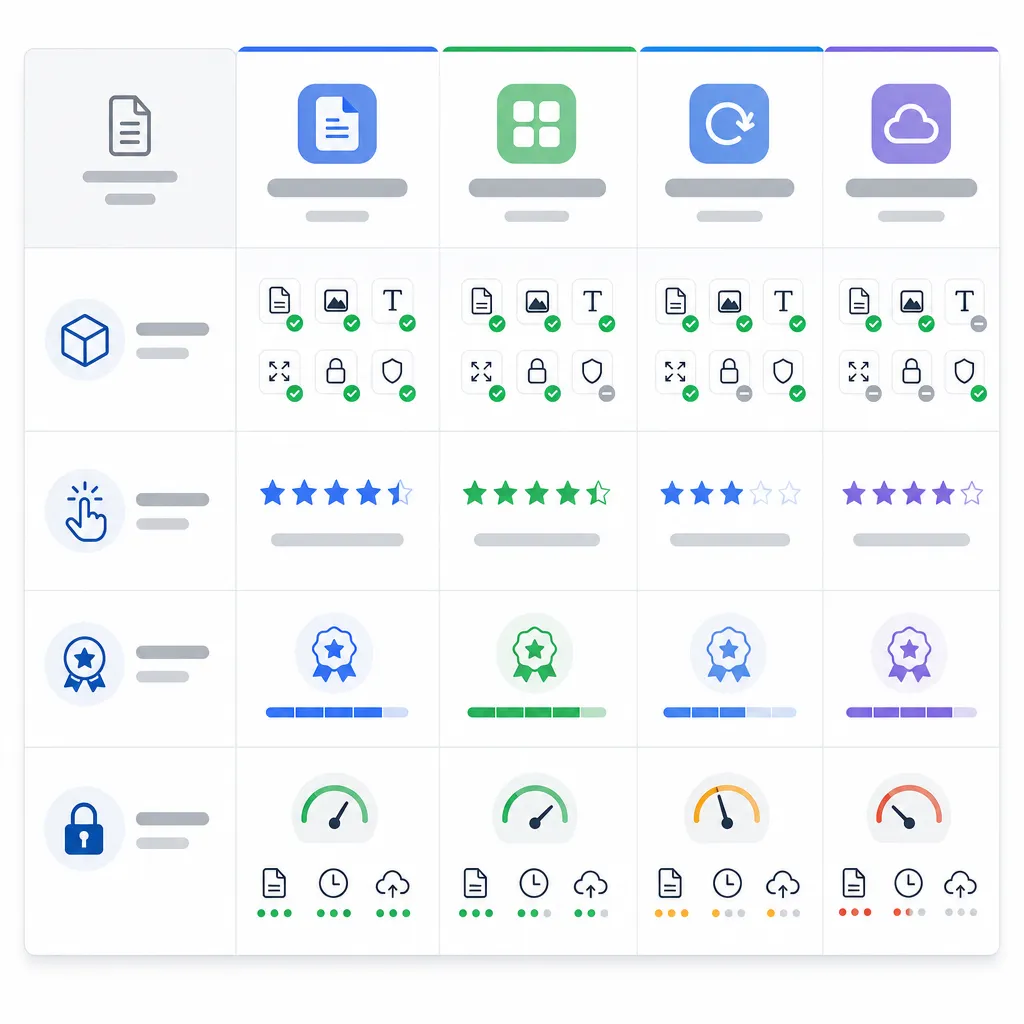
同样是免费PDF工具,体验差距很大。第一看功能覆盖:是否同时支持文档转PDF、图片转PDF、Office转PDF,以及反向PDF转换(比如PDF转Word)——日常办公基本就靠这几项。
第二看操作成本:入口是否清晰、步骤是否少、手机和电脑能不能都用。你会发现很多网页工具把按钮藏得很深,或者下载前让你跳好几次页面,越急越容易点错。
第三看转换效果:排版是否稳定、图片是否清晰、下载速度是否顺手。举个例子:同一份10页PPT转PDF,如果字体替换导致行距变了,打印出来就很尴尬,这属于“能转但不好用”。
第四看门槛与限制:是否需要登录、是否限次数、是否限大小。你也可以用关键词去搜,比如“无需安装 怎么转PDF”“Word转PDF在线免费”“在线转PDF 网页工具”,基本能快速筛出一批可用选项。
高频问题避坑:格式乱、不清晰、安全性怎么处理
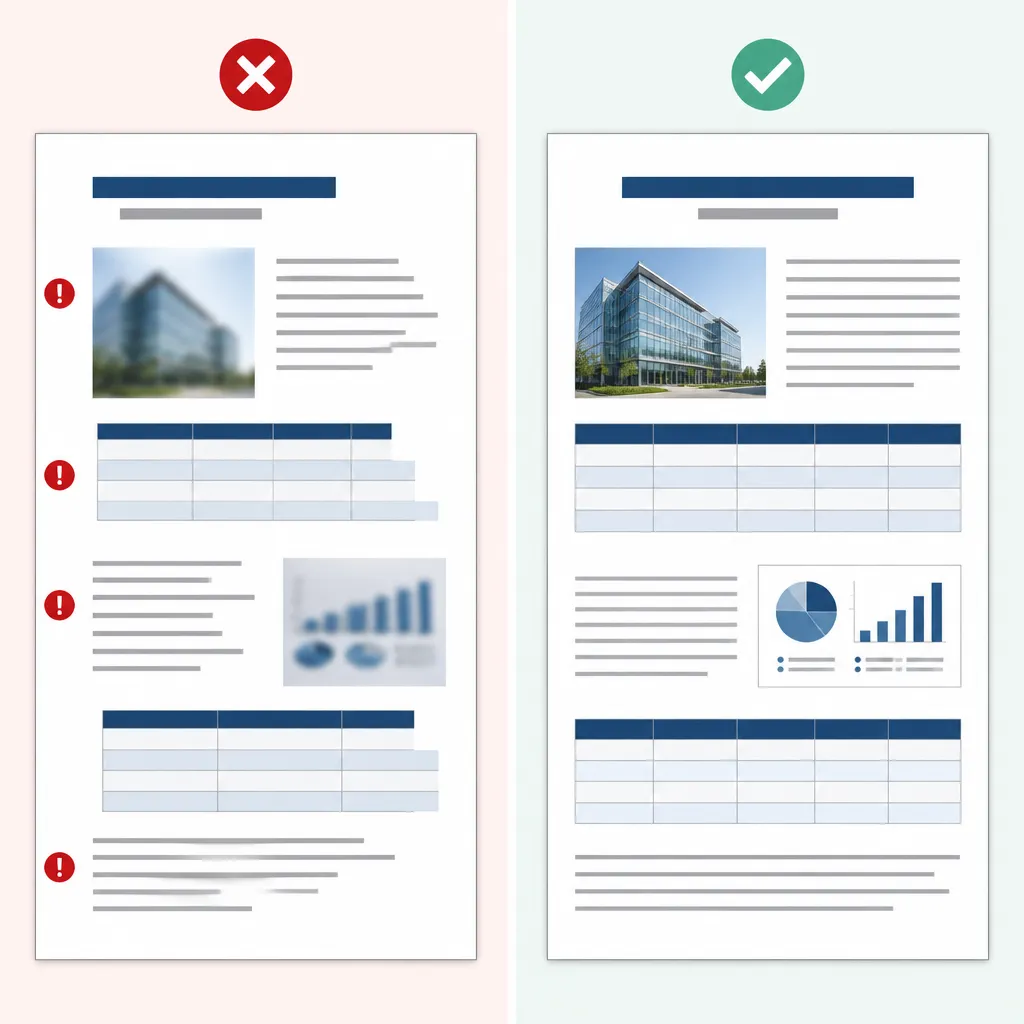
Q1:为什么转完格式乱?多半是字体缺失、分页设置、表格过宽导致的。先在源文件里把字体统一(尽量用常见字体)、把表格列宽收一收,再做PDF转换,成功率会明显提升。
Q2:图片转PDF为什么不清晰?常见原因是你上传的本来就是二次压缩图(微信转发、截图)。尽量用原图;长图建议不要反复编辑保存,分辨率掉一次就很难救回来。
Q3:在线转换安全吗?公开资料、学习材料一般问题不大;涉及合同、身份证件、内部报表等敏感文件,建议走本地流程或加密处理,别图省事把风险外包出去。
Q4:为什么有的网站不好用?广告多、步骤绕、限制狠。核心不是找“功能堆满”的,而是找一个流程短、入口清晰、转换效果稳定的网页工具;应急时,稳定比花哨重要。
适合大多数人的,不一定是最复杂的那个
如果你只是想快速把Word/PPT/图片变成PDF,在线转PDF已经覆盖了80%的日常需求:无需安装、打开网页就能处理,临时办公尤其救命。记住关键:先选对入口、上传前先整理源文件版式。
需要更“全能”的时候,我会把PDF快转当作备用工具箱(合并、拆分、OCR这些更常用);而你今天这类“火烧眉毛”的PDF转换场景,用网页工具先把结果交出去就赢了。需要时可以直接用PDF快转:https://pdfkz.com
觉得有用?动动手指支持一下 👇
👍🏻 点赞 | ↪️ 分享 | ❤️ 推荐 | ➕ 关注 |
你的每一次互动,都让我更有动力分享干货