夜雨聆风
夜雨聆风链接:https://pan.baidu.com/s/15r0rLWkJlcecUvBPKZo_MQ?pwd=mnsj提取码:mnsj
https://www.mizhushare.com/docs/
在日常的数据分析中,我们经常会遇到重复测量设计的数据。例如:
记录患者服药后0、24、72小时的血常规变化; 测量同一位老师在不同教学方案下的学生满意度。
这类数据的特殊性在于:同一个人的多次测量彼此并不独立,而是存在相关性。如果直接用普通方差分析,等于把这种相关性当成了随机误差,结果很可能出现假阳性。此时就需要使用【重复测量方差分析】。
重复测量设计:
重复测量设计,核心是“同一批对象,多次测量”——相当于“自身前后对照”,比如同一组患者不同时间的疗效、同一批学生不同教学方法后的成绩、同一份样本不同检测条件下的指标。
而重复测量方差分析,就是用来检验“这些多次测量的结果,是否存在显著差异”,比如“服药不同时间点的血压,是否有统计学差异”、“3种实验处理下的反应时,是否不一样”。
重复测量方差分析的核心优势的是控制个体差异,每个受试者作为自身对照,能减少随机误差,比普通方差分析更易检测出显著效应,尤其适合样本量较少的场景。
需要注意的是,重复测量方差分析在满足正态性、方差齐性、独立性的要求的情况下,还需满足球形检验(Mauchly's Test of Sphericity),如果不满足,则方差分析的F值会有偏差,这会增加Ⅰ型错误(过多的拒绝本来是真的无效假设)。

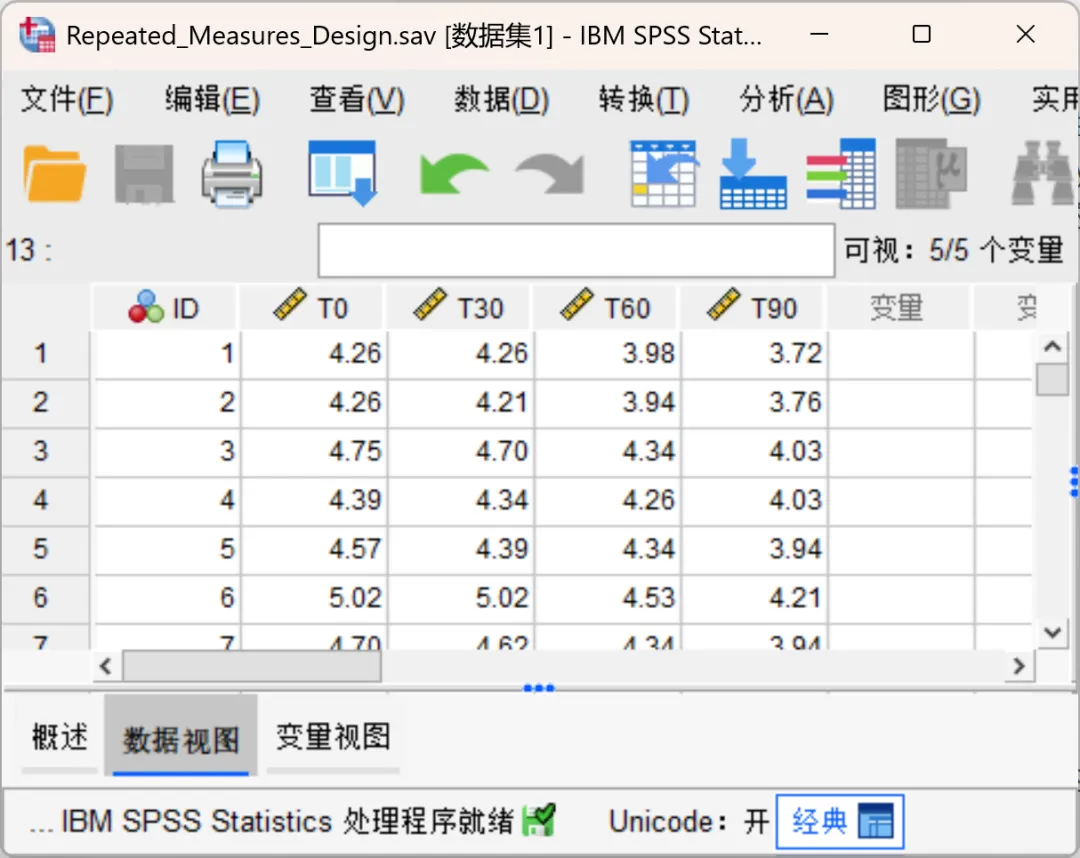
点击顶部菜单栏的【分析→一般线性模型→重复测量】,在打开的对话框中进行相应设置。
定义被试内因子:
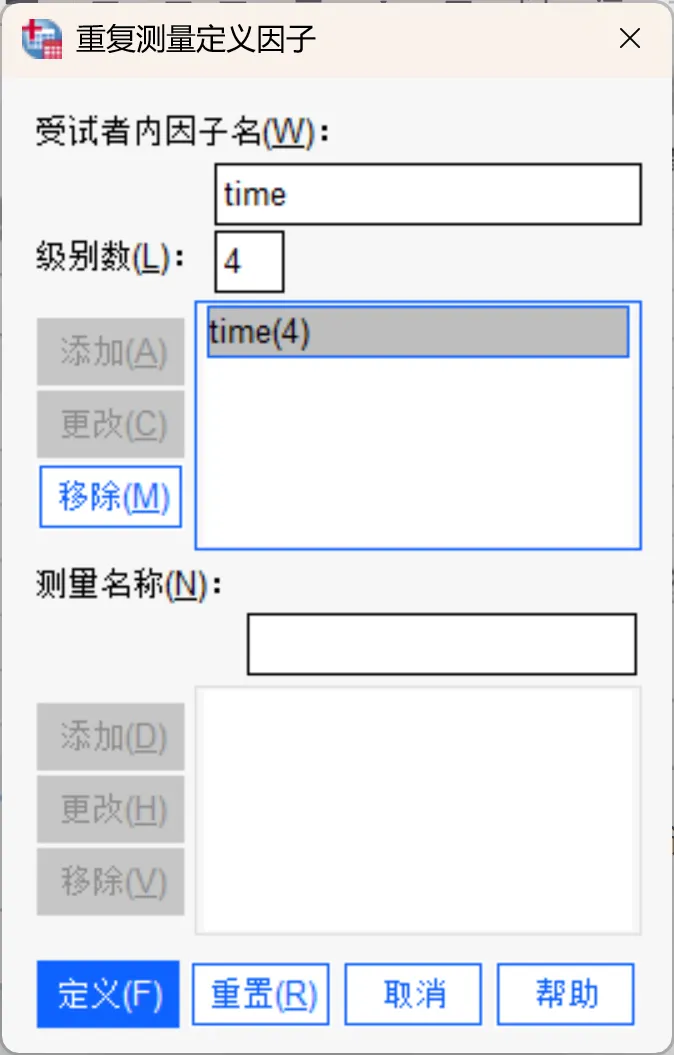
在弹出的「重复测量定义因子」对话框。在「受试者内因子名」框中输入重复测量的维度名称,本例输入「time」,在「级别数」框中输入测量次数,本次为「4」(代表T0、T30、T60、T90四个时间点),点击「添加」按钮完成定义。需要注意的是,默认的名称「因子 1」中存在空格,直接点击添加会报错,消除空格即可。
如有多个被试内因子(例如既测了时间又测了不同药物种类),可重复此步分别添加。
分配变量:
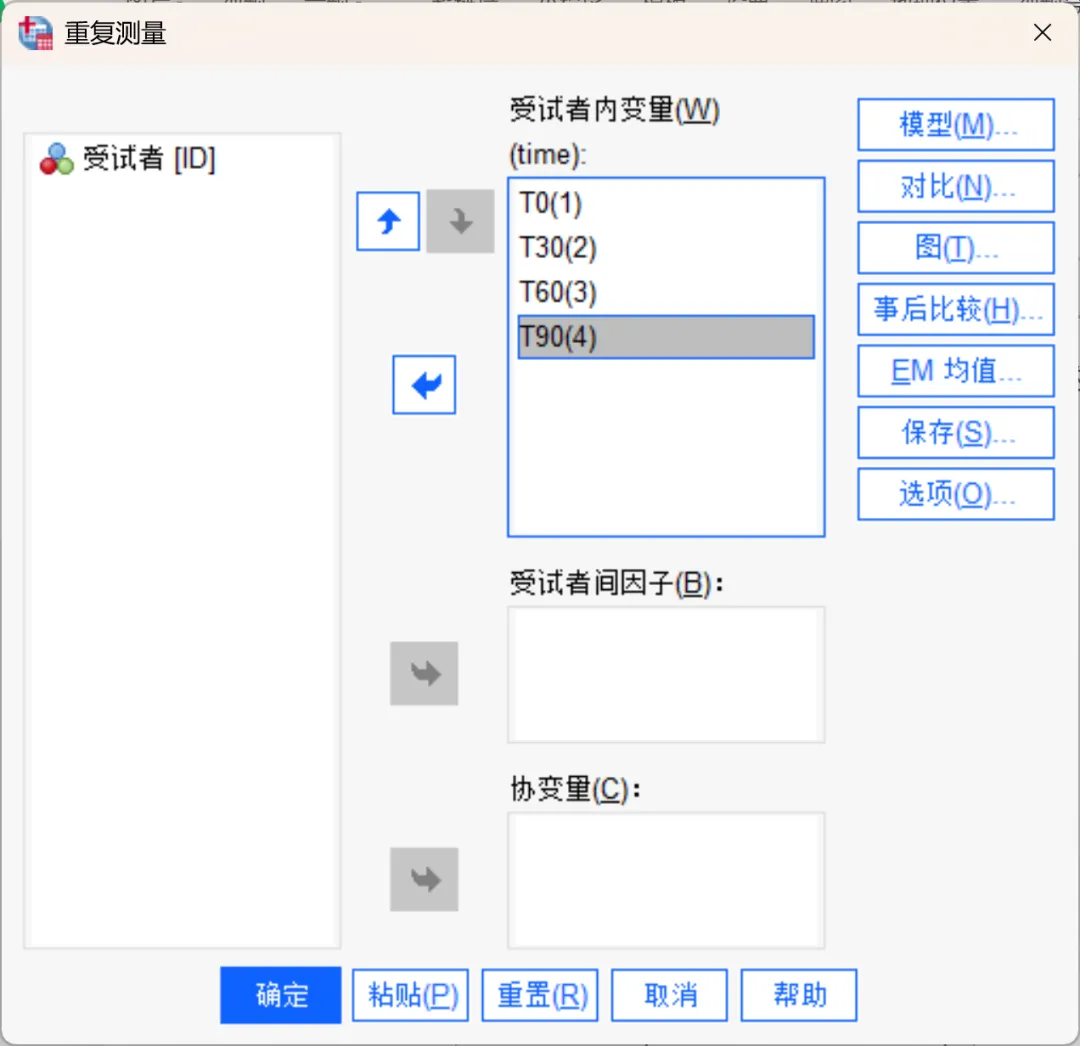
点击「定义」按钮进入主对话框。
在此处用于定义主体内因子的各个水平,将左侧变量列表中代表4个时间点的变量(T0、T30、T60、T90)按顺序移入右侧框内。需要注意的是,必须严格按照时间先后顺序移入。
绘制轮廓图:
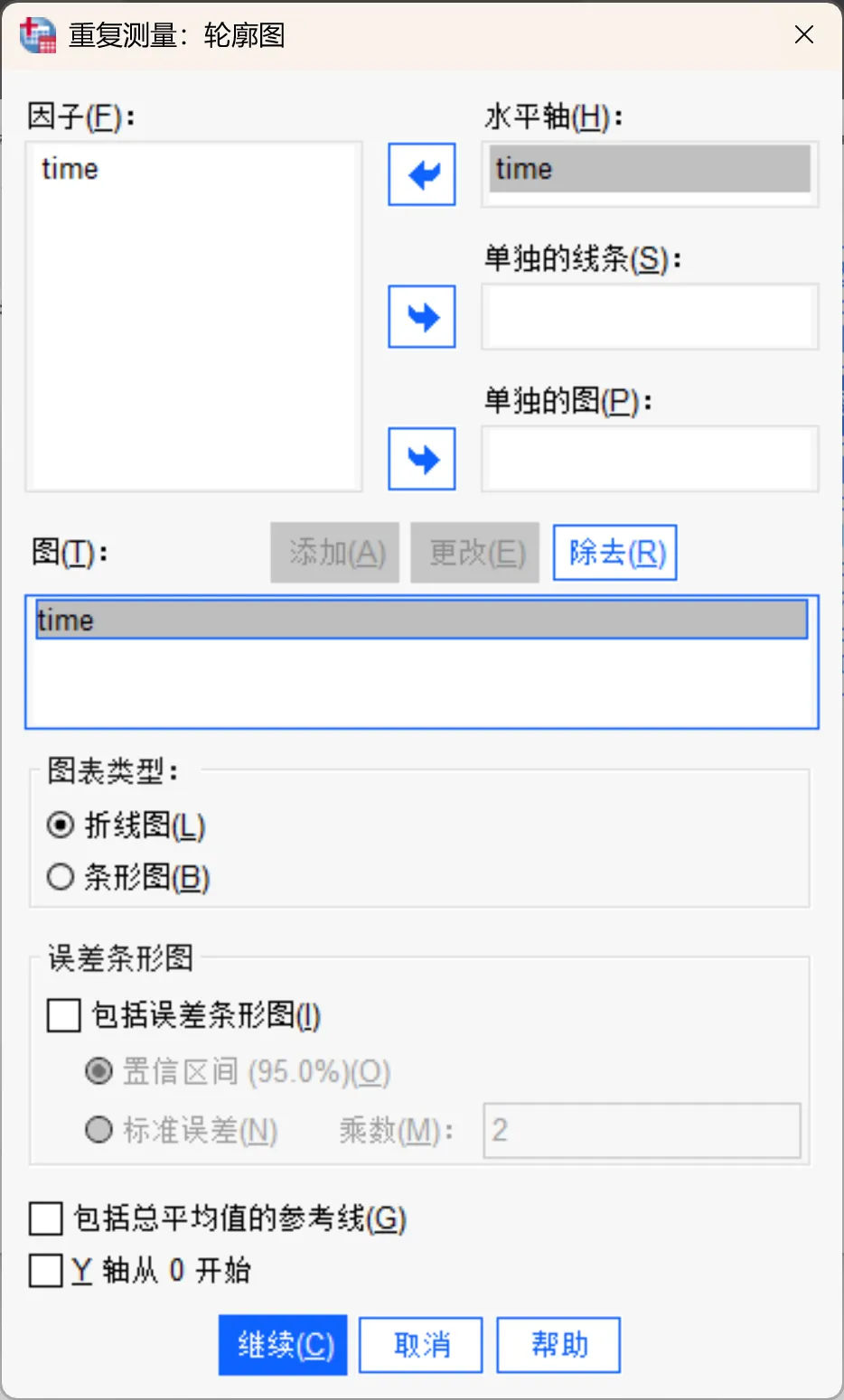
点击「图」按钮打开「重复测量:轮廓图」对话框。轮廓图是一种线图,图中的每个点表示因变量在某一因子水平下的估计边际均值,可以帮我们直观地观察因变量在不同时间点的变化趋势。
本次将被主体内因子「time」设置为水平轴,点击「添加」按钮。
估算边际平均值:
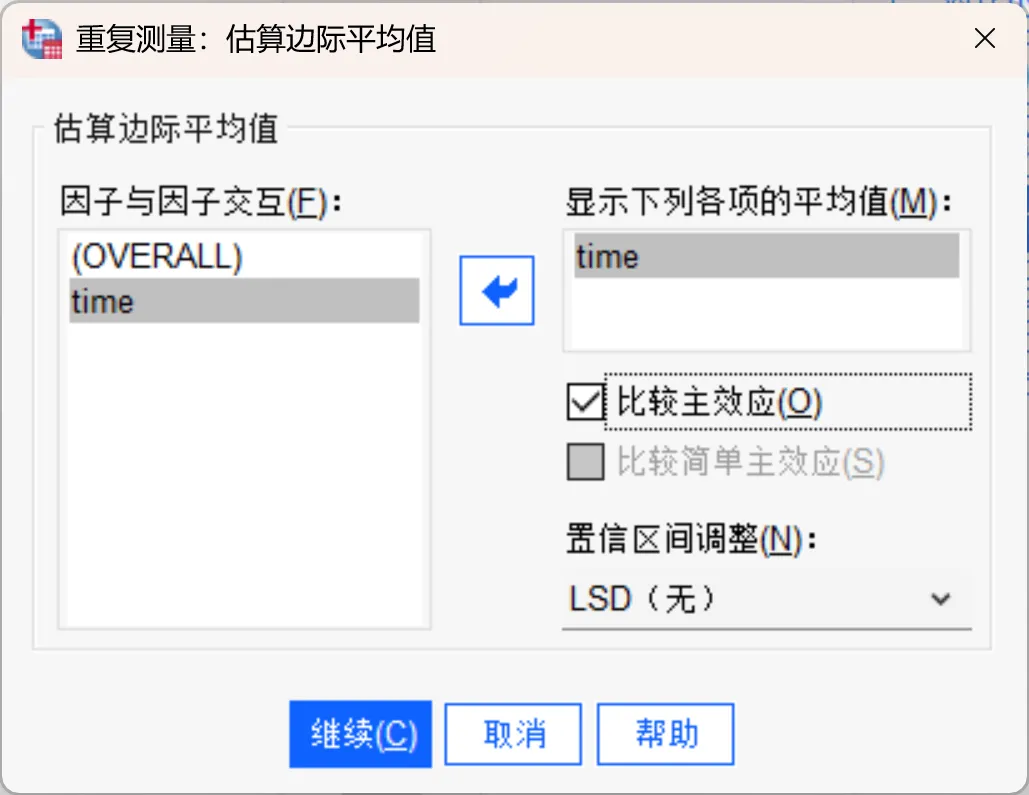
点击「EM均值」按钮打开「重复测量:估算边际平均值」对话框。该对话框主要用于获取经过调整后的各组均值以及进行相应的比较。
比较主效应:为模型中任意主效应(包括受试者间因子和受试者内因子)的估计边际均值提供未经校正的两两比较。只有当在「显示下列各项的均值」列表中选中了主效应时,该选项才会生效。
比较简单主效应:只要目标列表中包含一个或多个乘积或交互效应(例如AB,AB*C),该设置才会自动启用。改设置支持对简单主效应进行比较,简单主效应就是嵌套在其他因子层级内的主效应。
置信区间调整:当做很多次两两比较时,犯错的概率会变大,需通过统计学方法来“收紧”标准、降低犯错概率。
本次将「time」变量移入「平均值」框中,勾选「比较主效应」。
设置输出统计量:
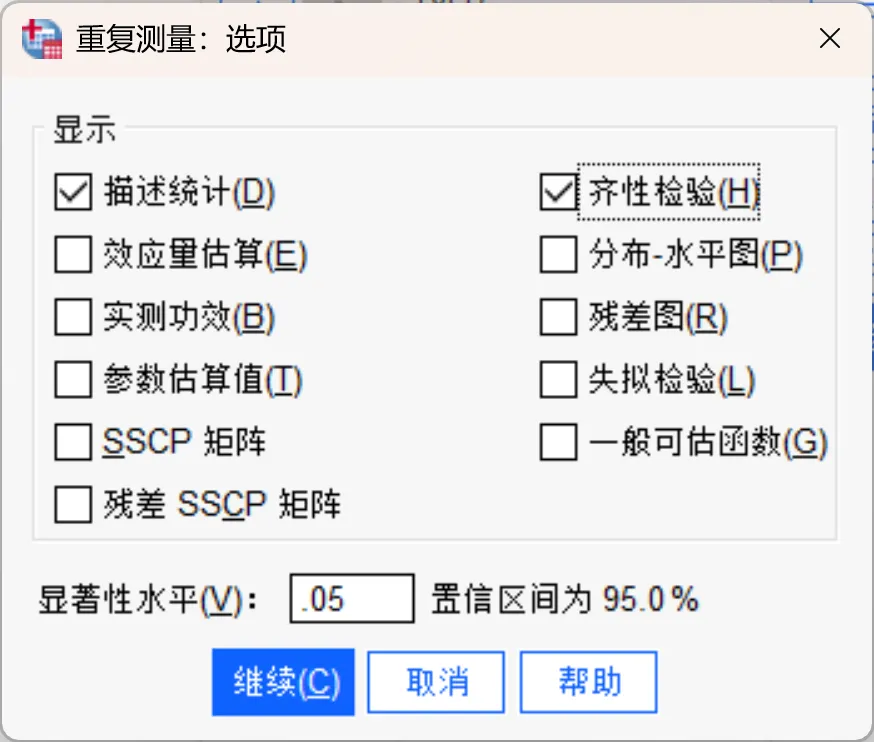
点击「选项」按钮打开「重复测量:选项」对话框。该对话框涵盖了统计量、诊断图以及稳健标准误等高级设置。
本次勾选「描述统计」、「方差齐性检验」。
设置完成,点击确定。

系统将会输出一系列结果。
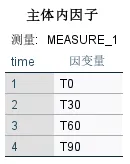
输出结果一:主体内因子表
该表是重复测量方差分析的核心变量定义表,用于确认变量分配正确。
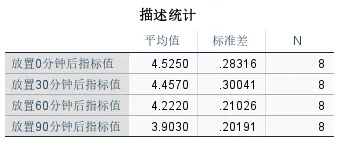
输出结果二:描述统计表
描述统计表对4次重复测量数据的基础统计量汇总,帮我们直观看到数据的整体趋势。
本次示例中,可以看到受试者的指标值随放置时间增加而逐渐下降。另外,4个时间点的标准差都不大,说明每个时间点内的数据离散程度都比较低,数据的一致性较好,后续方差分析的稳定性会比较高,可能满足球形假设,但仍需后续检验。
输出结果三:多变量检验
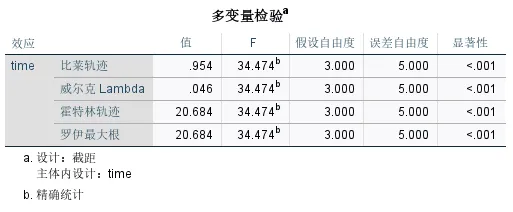
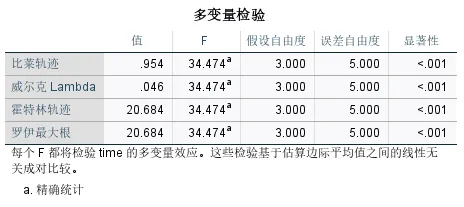
可以看到系统输出两张多变量检验表。
第一张表:效应=time的多变量检验,是整体模型检验的一部分。它衡量的是Time这个因素对实验指标(因变量)是否有显著影响。
第二张表:无“效应”列的多变量检验,是time因子的成对/对比比较的多变量检验结果,用来检验不同时间点之间的差异。
因为本次示例只分析了一个受试者内因子(Time),且没有设置组间因子(例如,实验组/对照组),所以这两张表计算出来的F值、显著性等数值是完全一样的。本例中,P值均小于0.001,因此认为不同时间的指标值存在差异。
输出结果四:球形度检验
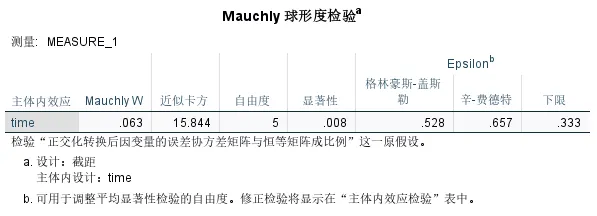
本次示例中,p值=0.008<0.05,拒绝原假设,即数据不满足球形度假设,不能直接用常规的一元方差分析F检验结果,需要用校正后的结果。
输出结果五:主体内效应单变量检验
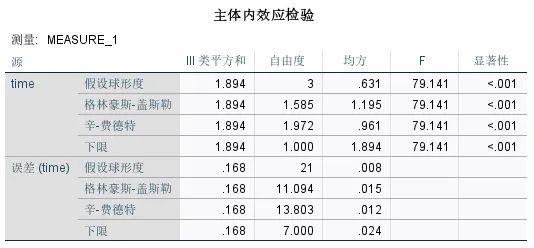
主体内效应检验(单变量检验表)是一元重复测量方差分析的核心结果,它会根据球形度检验的结果,给出校正前后的F检验结果。
本次示例中,我们已经知道数据不满足球形假设,因此不能使用第一行的“假设球形度”的结果,需要使用校正后的结果。一般使用格林豪斯 - 盖斯勒(Greenhouse-Geisser)校正后的结果。P<0.001,说明即使经过了严苛的自由度修正,时间效应依然极其显著,这意味着指标在不同时间点之间确实存在明显的统计学差异。
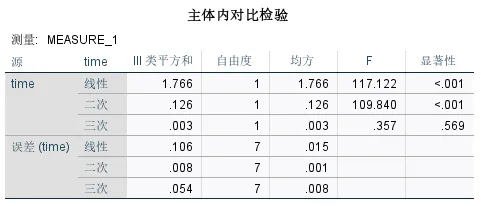
主体内对比检验(趋势分析表)是时间趋势的分解检验,用于回答上述“差异是怎么随时间变化的”,是线性下降、二次曲线还是其他模式。因为本次示例数据包含4次不同时间的测量值,因此最多拟合3次曲线。
本次示例中,可见线性和二次的P值均小于0.001,但线性的F值大于二次的F值,因此本次选择线性关系更为合适。
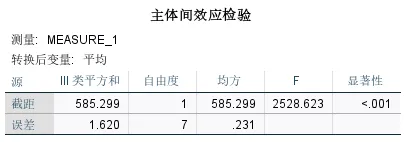
因为本次示例没有设置任何主体间因子(比如,分组),因此主体间效应检验表没有信息价值,可忽略。
输出结果六:估算边际平均值
估算边际平均值表,是重复测量方差分析中,用来直观呈现各时间点因变量均值、标准误和置信区间的关键结果,也是后续绘制轮廓图的重要依据。
本次示例中,因为分析中没有设置协变量或主体间因子,所以该表和描述统计表的均值几乎一样,就是原始均值。如果后续加入了分组、协变量(如年龄、基线水平),该表的均值会自动校正这些因素的影响,得到调整后的均值,更能反映时间效应本身。
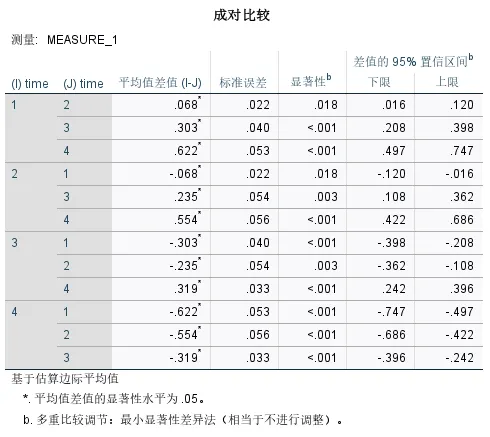
输出结果七:成对比较结果
该表是重复测量方差分析里的事后多重比较结果,用于回答“到底是哪两个时间点之间的均值差异显著”。
本次示例中,事后成对比较(LSD 法)结果显示,各个时间点之间的差异均显著。
需要注意的是,对于重复测量的事后比较,LSD法比较宽松,容易犯一类错误,建议在上述菜单操作时改为「Bonferroni修正」。不过,对于本次示例,所有的P值都非常小,即使换成最严格的修正方法,结论大概率依然是稳健的。
输出结果八:轮廓图
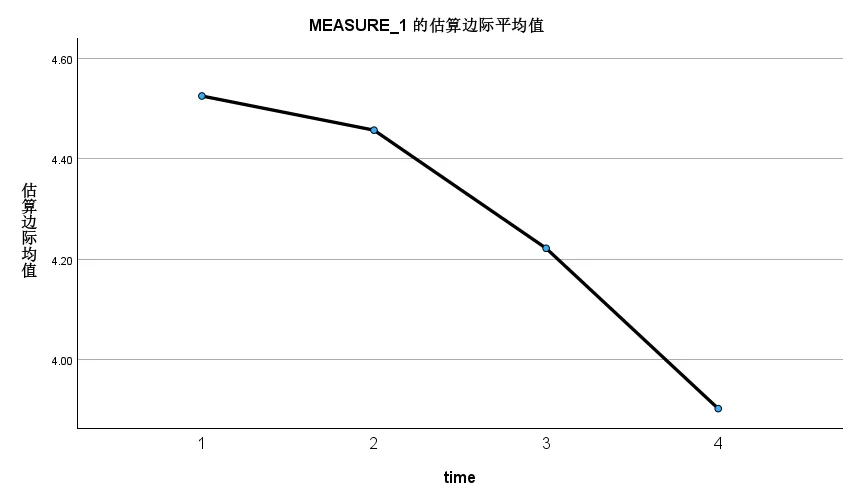
轮廓图(估算边际均值折线图),其实就是整个重复测量方差分析结果的可视化总结。本次轮廓图上只显示了均值点,但在复杂的实验中,通常会勾选「显示误差条」。
本次示例中,结果显示,随着放置时间延长,指标值呈持续下降趋势,且下降速率逐渐加快,与「主体内对比检验」中看到的线性/二次趋势结果一致。

从上述示例可以看到,重复测量的时间点为等间距设计(T0、T30、T60、T90)。
若测量时间点并非等间距,例如T0、T30、T60、T120,则无法直接通过菜单操作完成,需要通过SPSS语法编程实现相应分析。
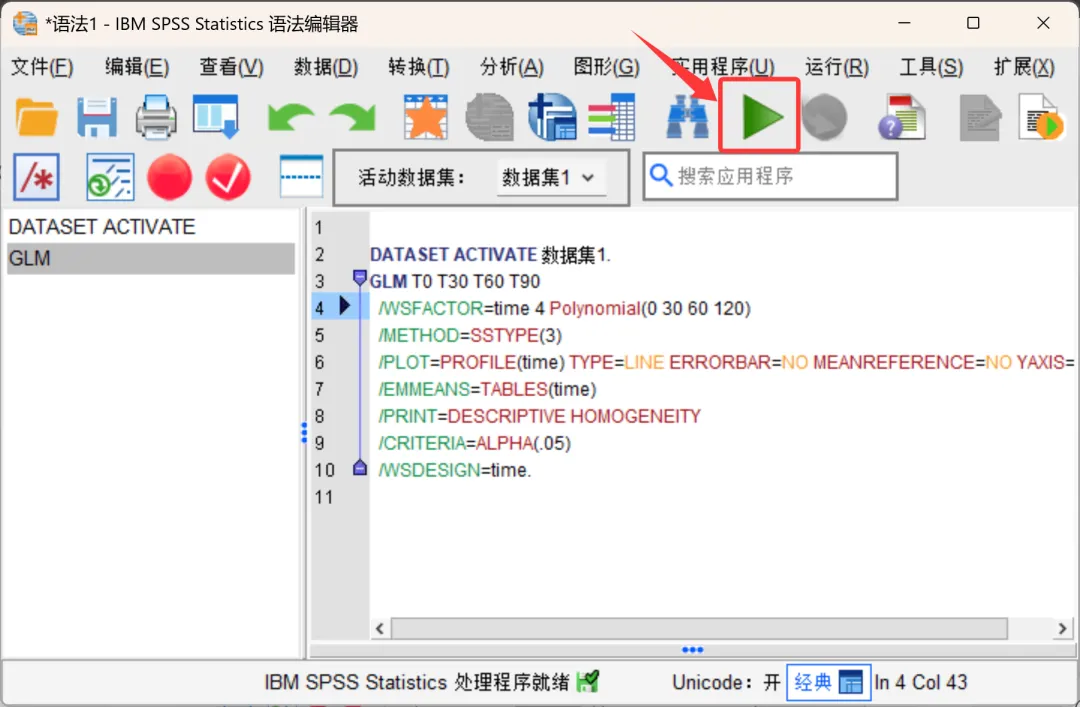
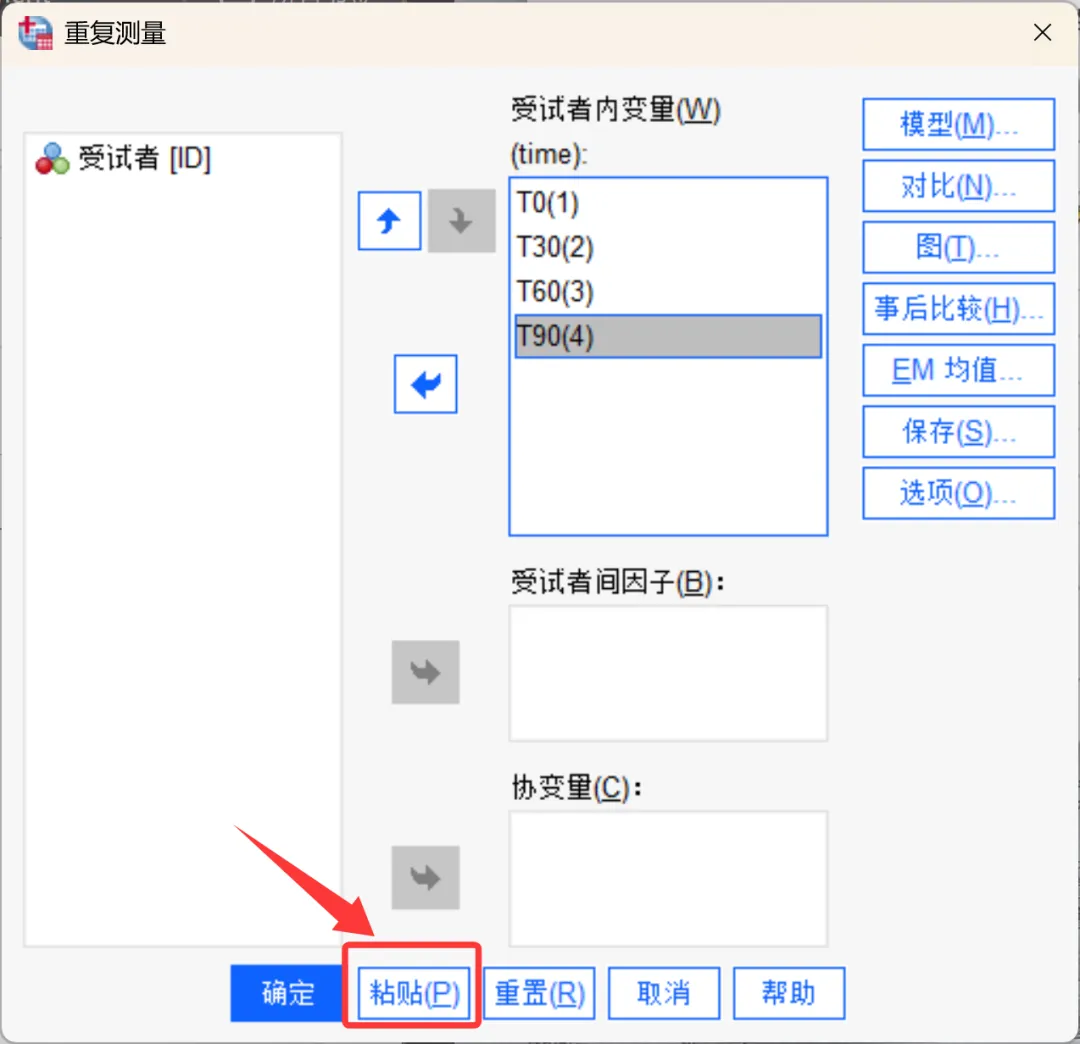
在重复上述菜单操作、完成所有参数设置后,点击对话框下方的「粘贴」按钮,SPSS会自动打开语法窗口,并生成对应的分析程序。
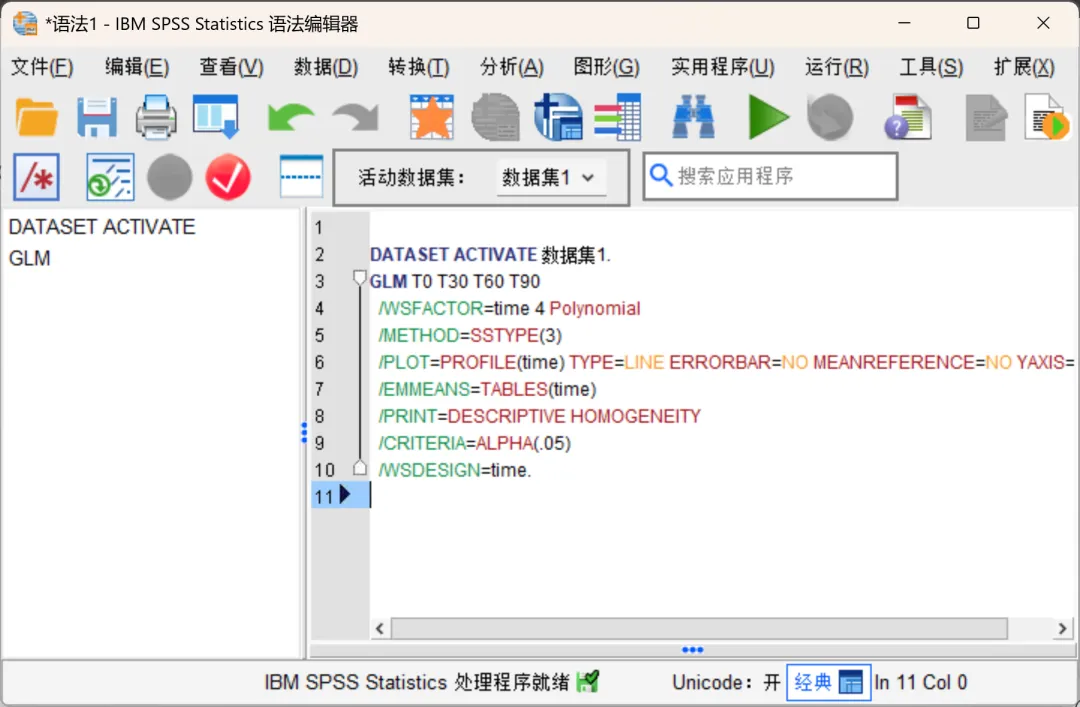
将原始默认语法:
/WSFACTOR=time 4 Polynomial 修改为不等距时间点的多项式对比语法(在Polynomial后括号内依次填入实际时间刻度,SPSS便会按实际不等距时间间隔进行重复测量方差分析的多项式趋势检验):
/WSFACTOR=time 4 Polynomial(0 30 60 120) 语法修改完毕后,点击语法窗口顶部的绿色运行三角按钮,执行分析。输出结果的解读与上述相同。