 夜雨聆风
夜雨聆风
哈喽,朋友们好,我是禾刀。
就在凌晨,OpenAI扔了个两个重磅更新:
- 1、Codex可以操控Windows电脑啦!
- 2、手机也能远程指挥Windows上的Codex干活啦!
是不是很激动?
激动过后,是不是刷了半天,还是不知道咋装?Computer Use到底怎么开?安卓扫码为啥死活连不上?
如果是的话,那今天这篇文章,你一定要码住!
Codex现在太火了,火到连我搞材料的老公都在问我,有没有用过。
但实话说,禾刀之前还真没用过,因为我既没有MAC电脑,也没有iphone手机。甚至,我手机上都没有ChatGPT。
但今天这个更新,让我狠狠心动了。整整一天,哪都没去,折腾来折腾去,中间好几次想放弃,终于全给跑通啦!
禾刀踩了一整天的坑,一个一个全给朋友们整明白,照着我的这个步骤来,保管你顺顺利利搞定它!
我们先看看,搞定它有啥用?
其实codex也不是才有windows版本,但之前是没有电脑操控功能的。我们只能用codex编程。
今天这个版本,它可以操控windows电脑啦!
我们只需要给codex发一条命令,它能自己打开电脑上的软件,自己操作鼠标、键盘去完成任务。
比如禾刀让它打开微信,自动帮我整理群聊,它完成的相当好!

如果只能坐在电脑前,看着它干活的话,也就那么回事了。
但今天这个版本,用手机就可以遥控,不仅iphone,安卓也OK。
不管我们在咖啡厅、在公园,还是在地铁上,随时都可以用手机,给电脑上的codex发送任务命令,查看执行进度等,简直不要太方便。
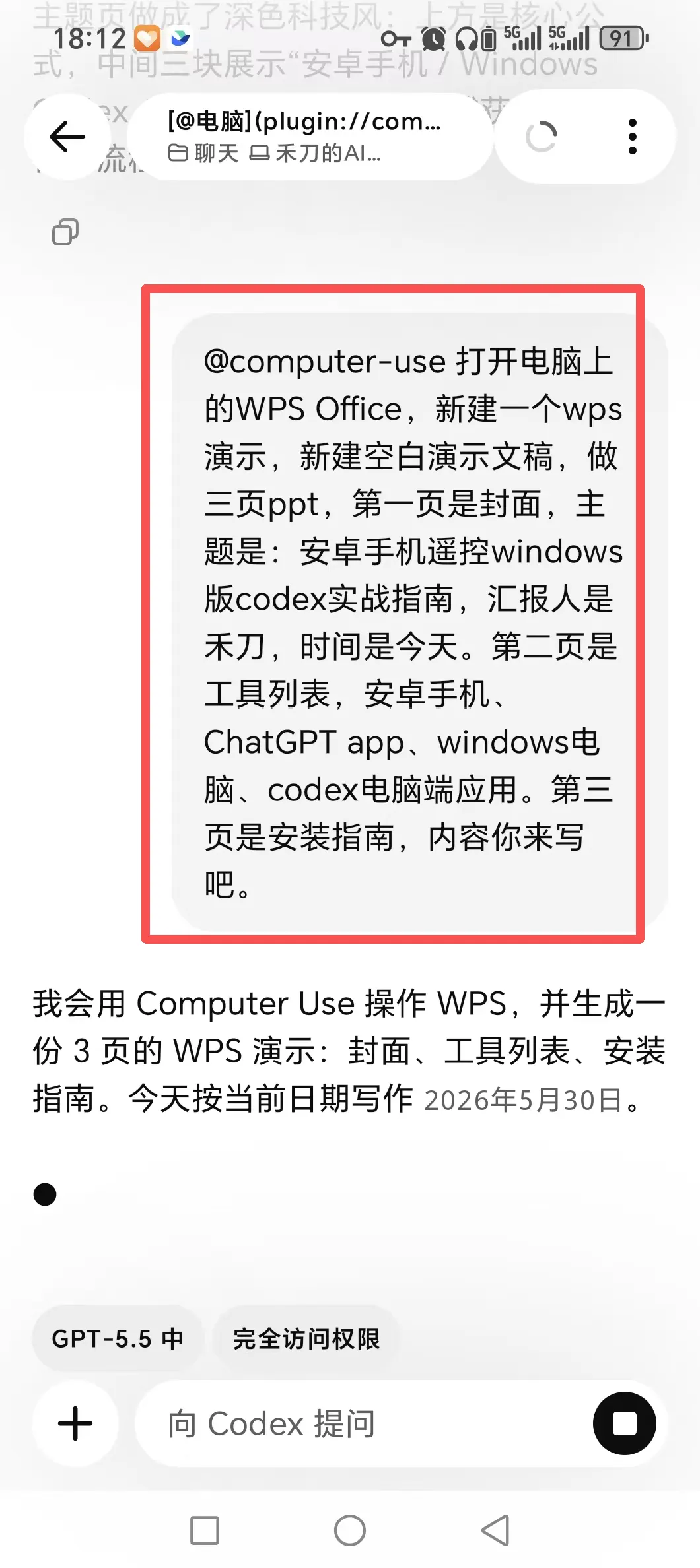
比如我吃晚饭的时候,用手机让它给我做了3页PPT。
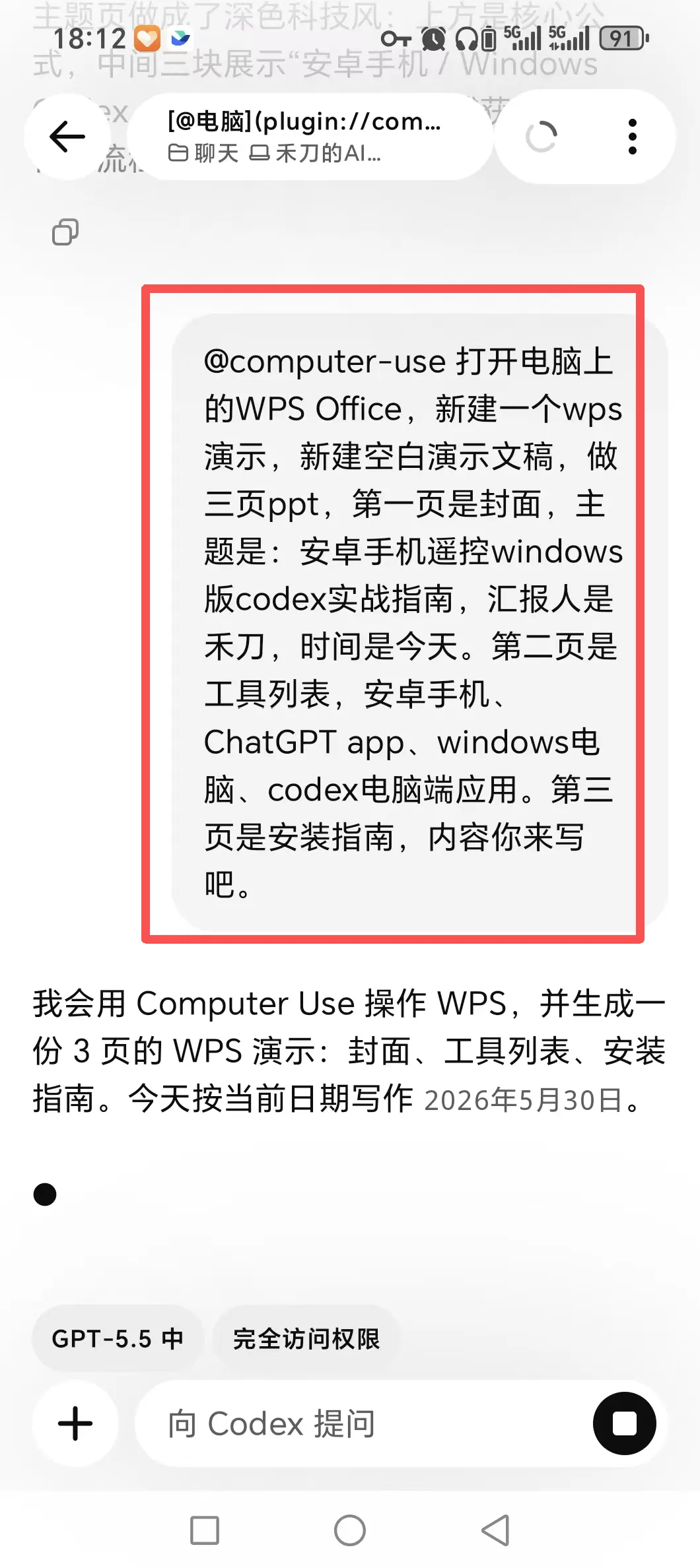
做出来的效果,我觉得还挺不错的。
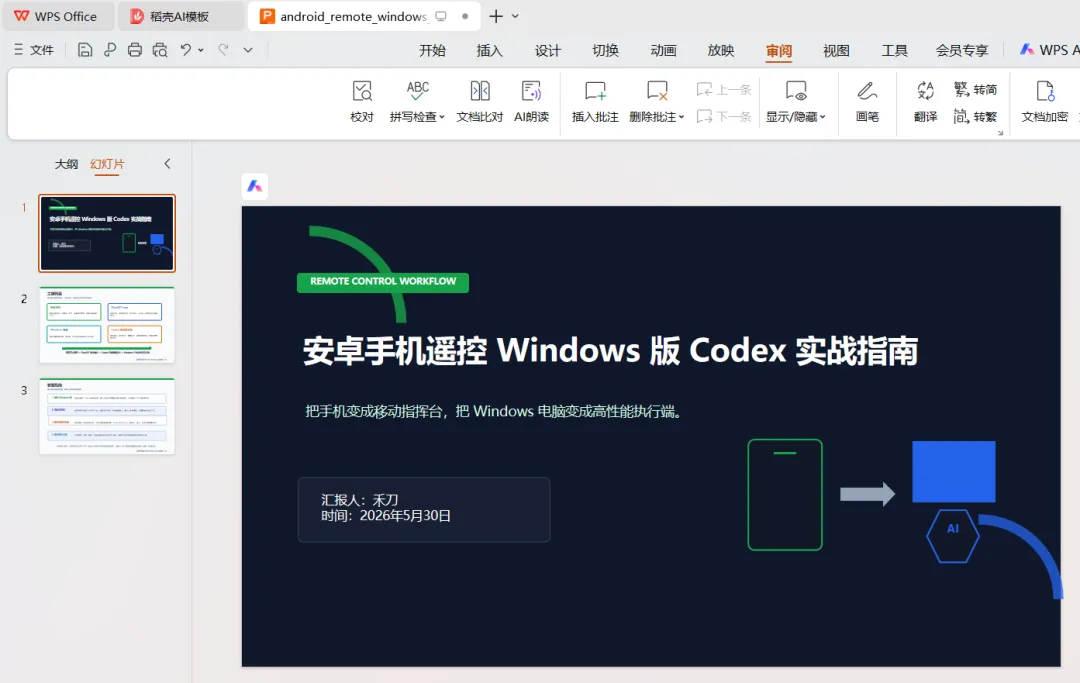
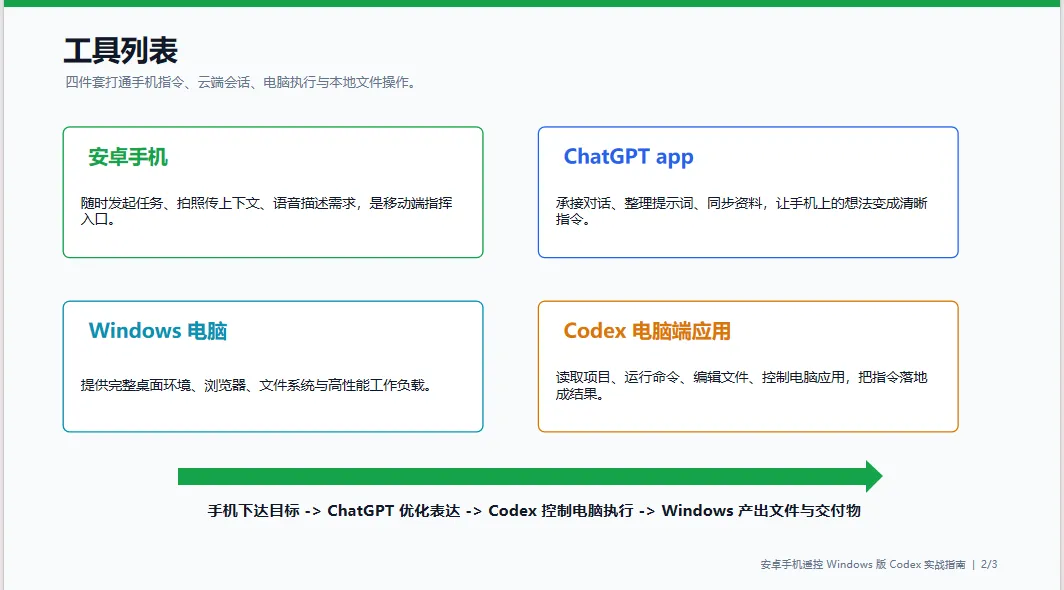

而且,现在免费版也可以试用,我今天做了一天测试,也没告诉我超额度。
所以,不要犹豫,只要你有魔法(自行搞定哈),就可以一试!
第一步:装Codex,嘘,教你过验证
官网左侧找Codex,下载Windows版。
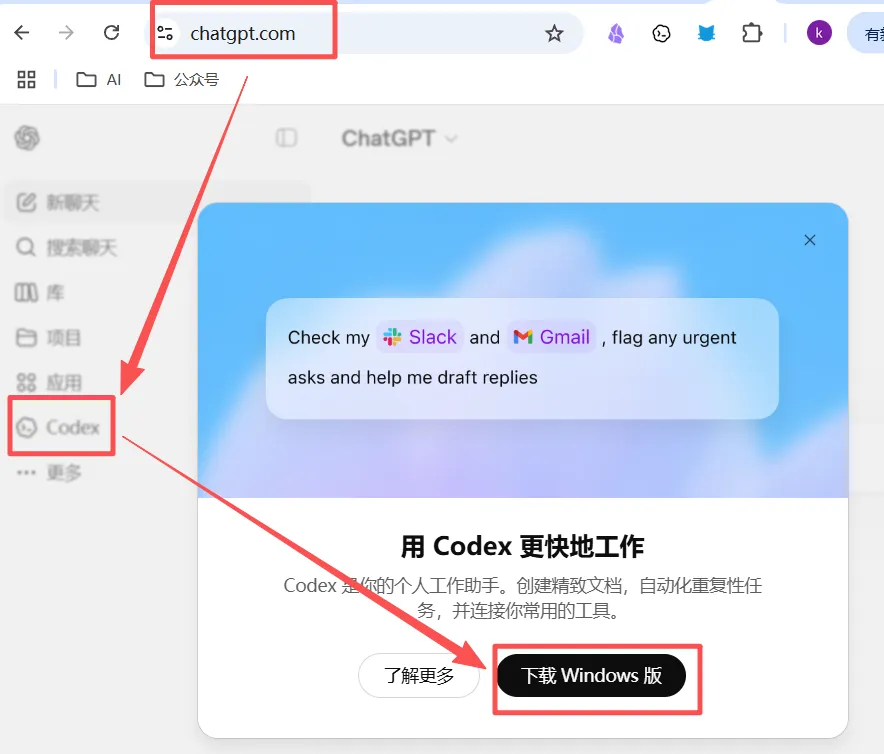
双击安装,登录验证。

据说就需要验证一次,某宝搜一下,成本8元。亲测顺利,这一步没坑。

第二步:先搞定电脑操控(Computer Use),别急着连手机
这是今天一个很大的教训:一定先装Computer Use,再连手机。
因为连手机的时候有个"启动电脑操控"的开关,Computer Use没搞定,这个开关你点都点不了。
安装很简单,左下角“设置”里找到“电脑操控”,把两个“安装”都点一遍。

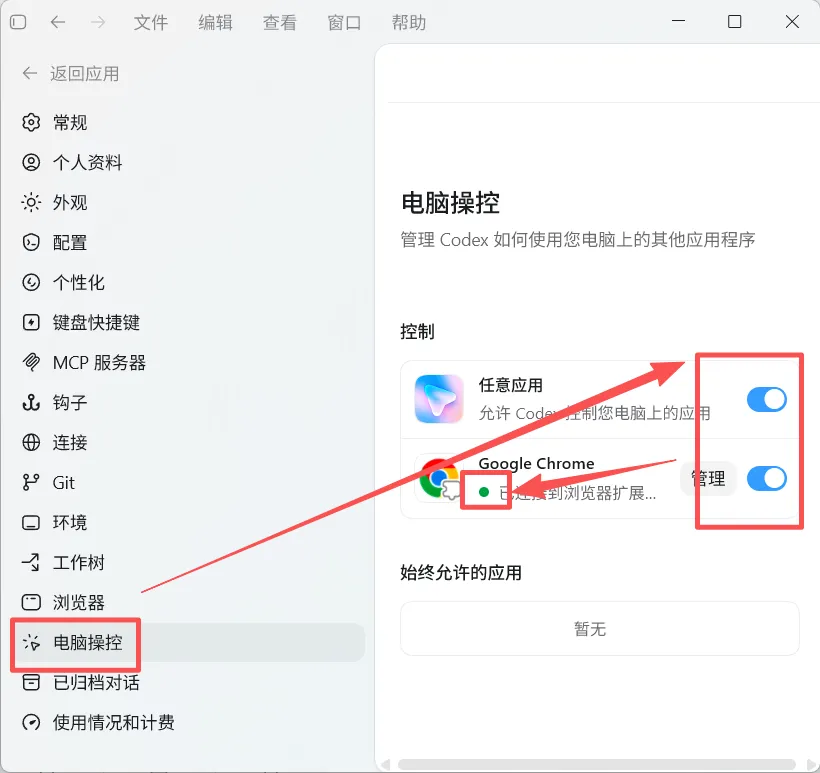
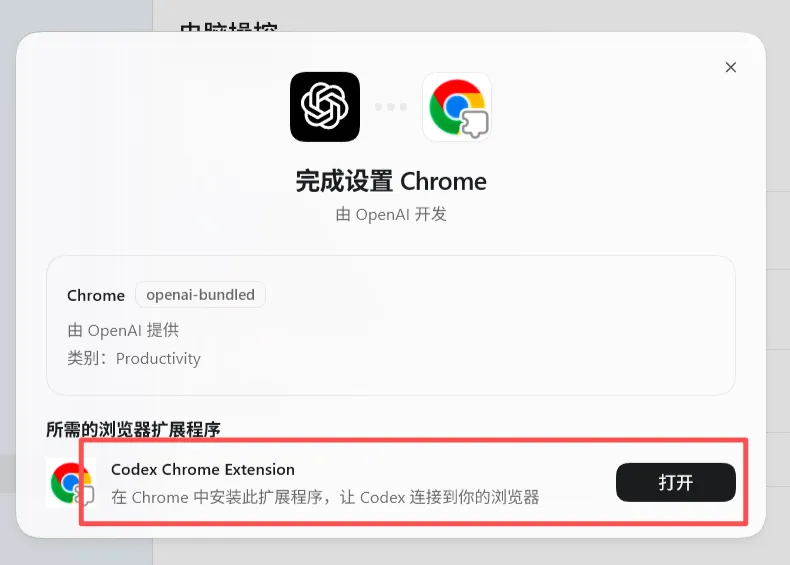
Google Chrome这里,需要在浏览器里装一个插件。
点“打开”自动跳转,再点“Add to Chrome”就行。装好后,Google下的小红点会变成小绿点。

安装到这里就可以了。
最大的坑来了!
无论我让它干啥,它都会报错:
没能连接到Windows桌面自动化通道,连续两次初始化都失败了。
Windows sandbox failed:spawn setup refresh

然后再点进“电脑操控”,它就变成“Compute Use 插件不可用了”。
如果我重启电脑、重启Codex,它又会变成好的,一执行任务,又报错、又不可用……
这个大坑,差点让我放弃!
🔑 最快解法(多数人靠这个就恢复了)
1、关掉杀毒和电脑管家,不关可能会拦截。
2、清掉残留状态,让它重新初始化 sandbox
关闭 Codex 桌面 App,在资源管理器地址栏进:
C:\Users\你的用户名\.codex\
把以下内容删掉或改名备份:
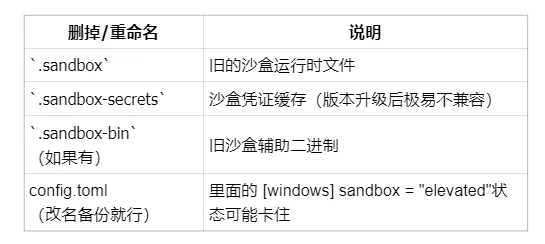
3、重启电脑,用管理员身份启动Codex,让它重新走一遍 sandbox setup。
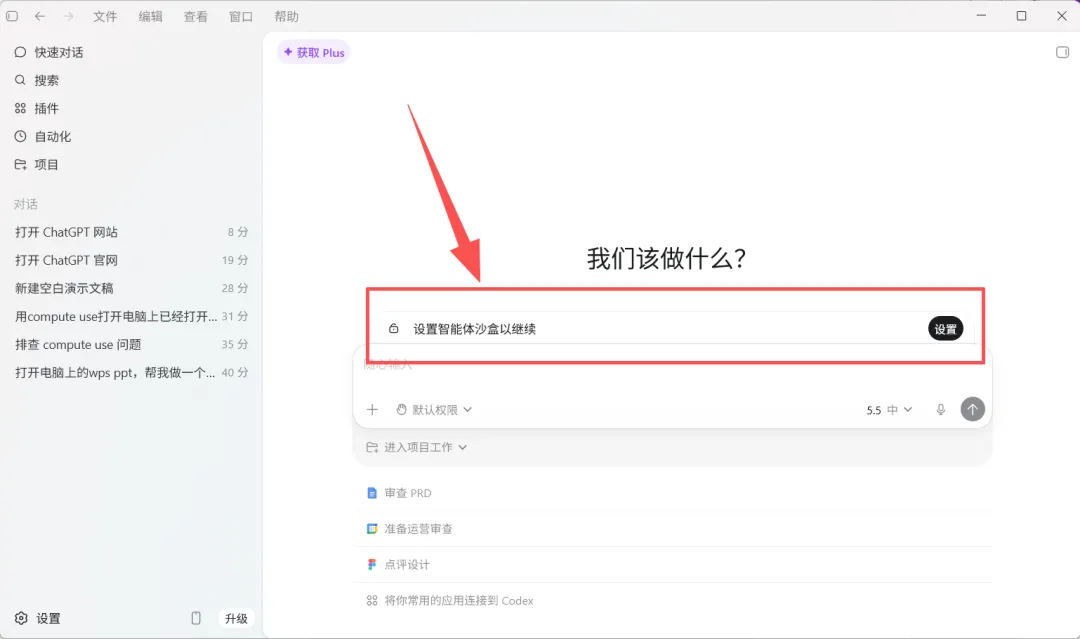
提示“沙盒已就绪”,就OK啦。
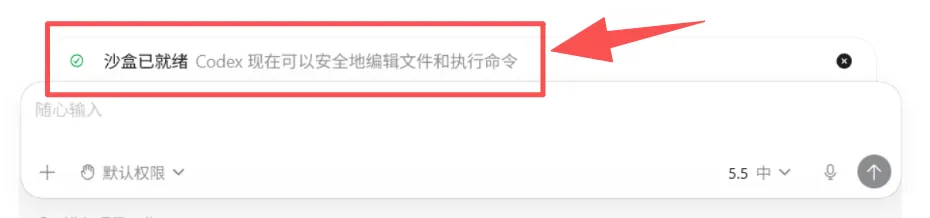
4、去“电脑操控”确认下插件状态,没有的话就再装一下
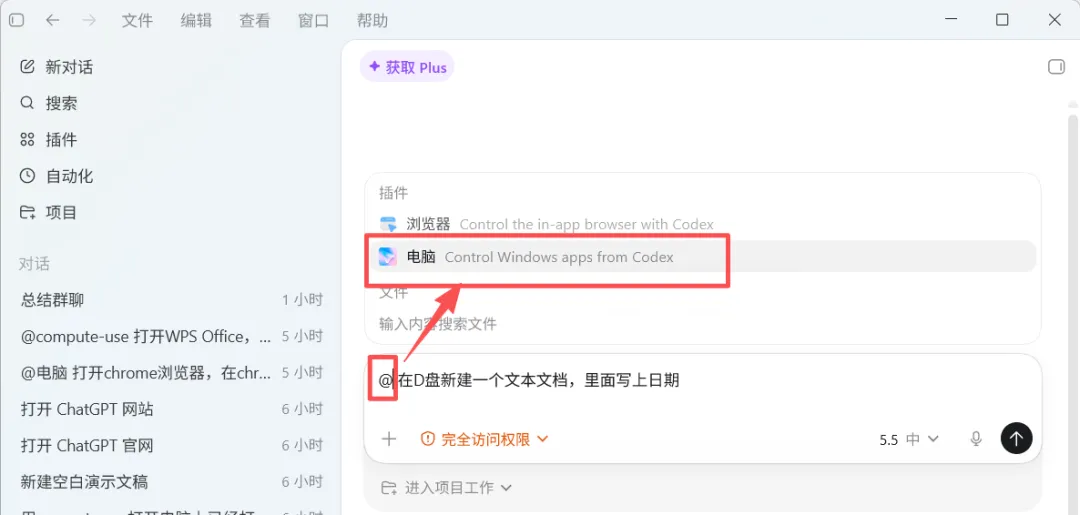
测试“电脑操控”功能
在对话框里输入@符号,选择“电脑”,让它执行一下试试,比如新建个文件。
第三步:安卓手机连电脑Codex
电脑上Codex左侧菜单找到「Codex移动版」,点「开始设置」。
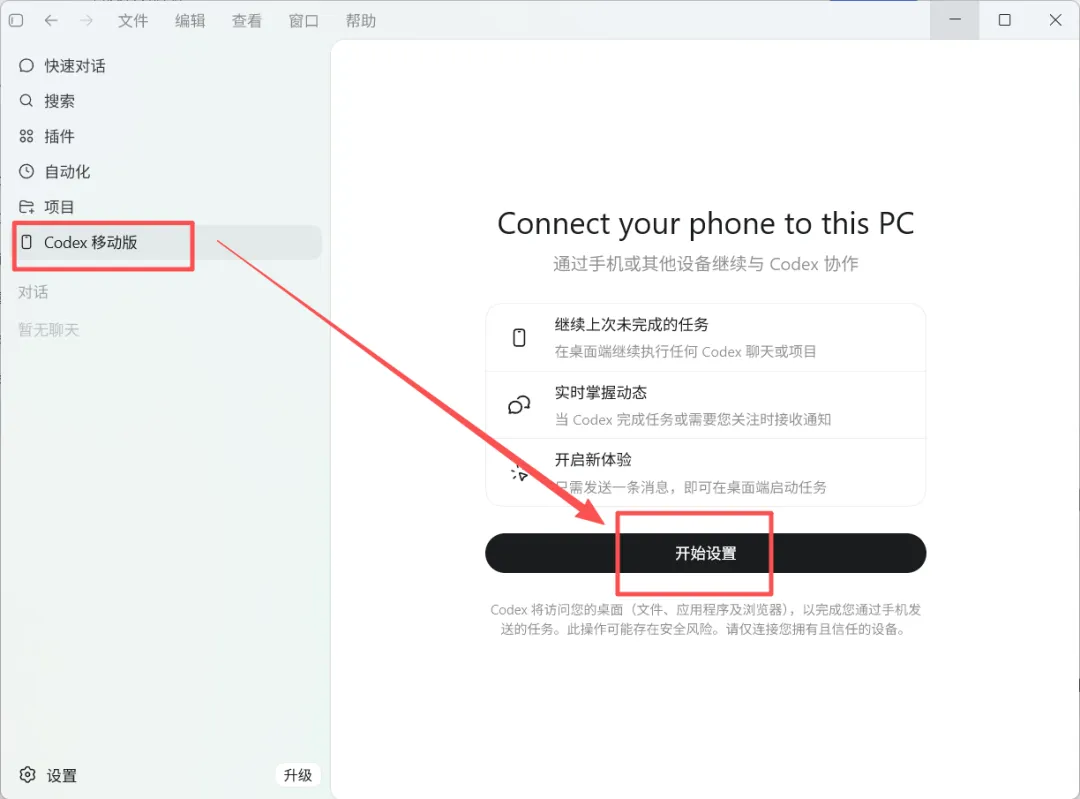
“允许”一下,就会出现批准二维码。


iPhone用户扫一下就完事。禾刀的安卓手机,咋扫就是屁用没有。
其实已经看到电脑了,电脑Codex明明已经打开,但就是提示错误:
无法连接:确保这台电脑已唤醒且Codex已打开。
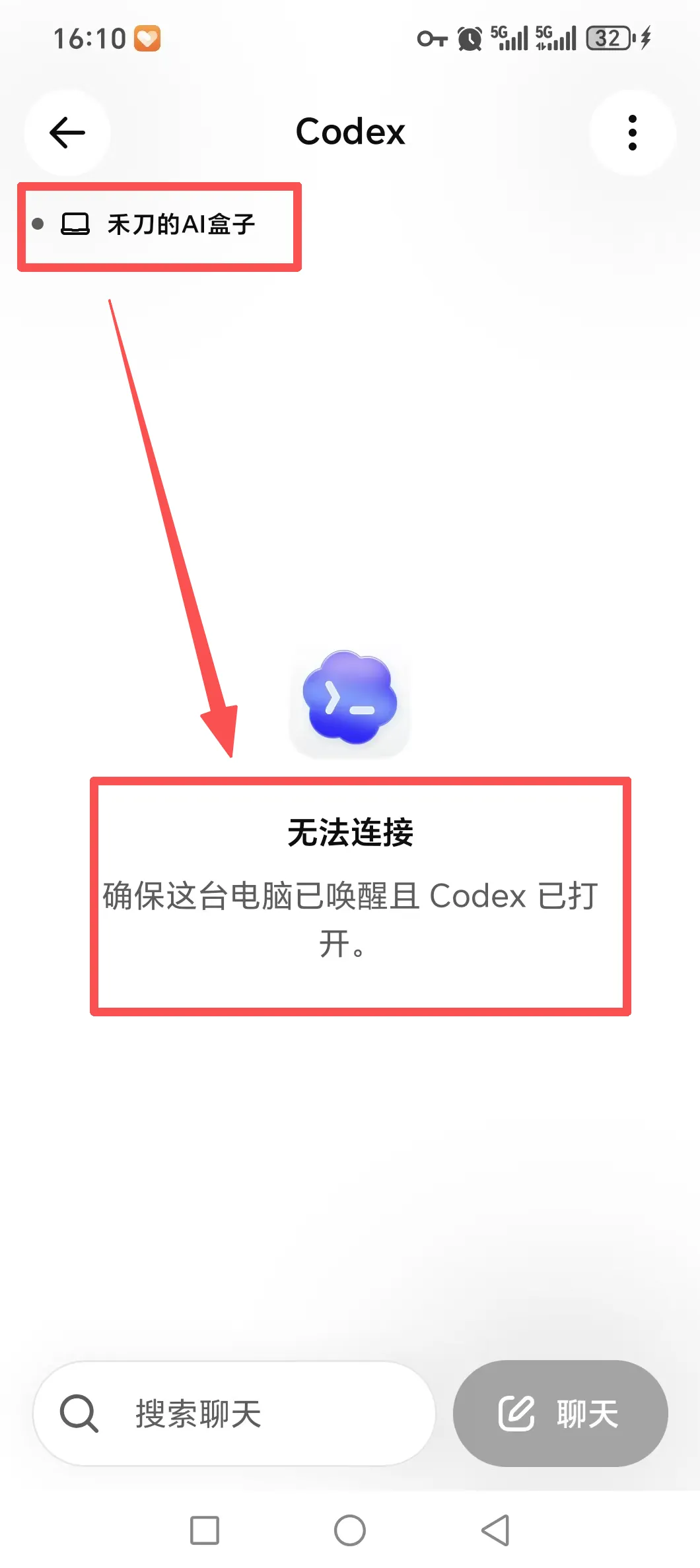
这里真的崩溃,真的真的差点就要放弃了。
你猜结果怎么着?根本不用扫码!
🔑 最快解法
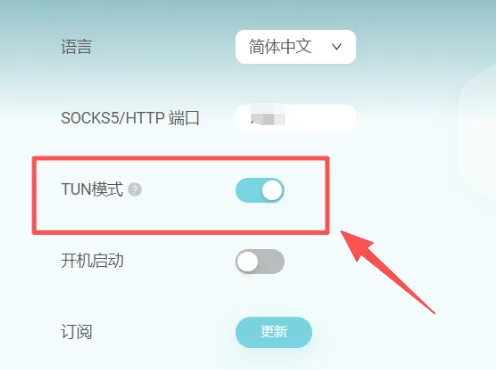
1、电脑上:霍格沃兹魔法里的 “TUN模式” 打开
各个工具位置不同,找一下应该能找到。
2、电脑上:用管理员身份重启Codex,重新进到 “连接” 二维码页面
如果“Codex移动版”没了的话,可以“设置 —— 连接”里找到。
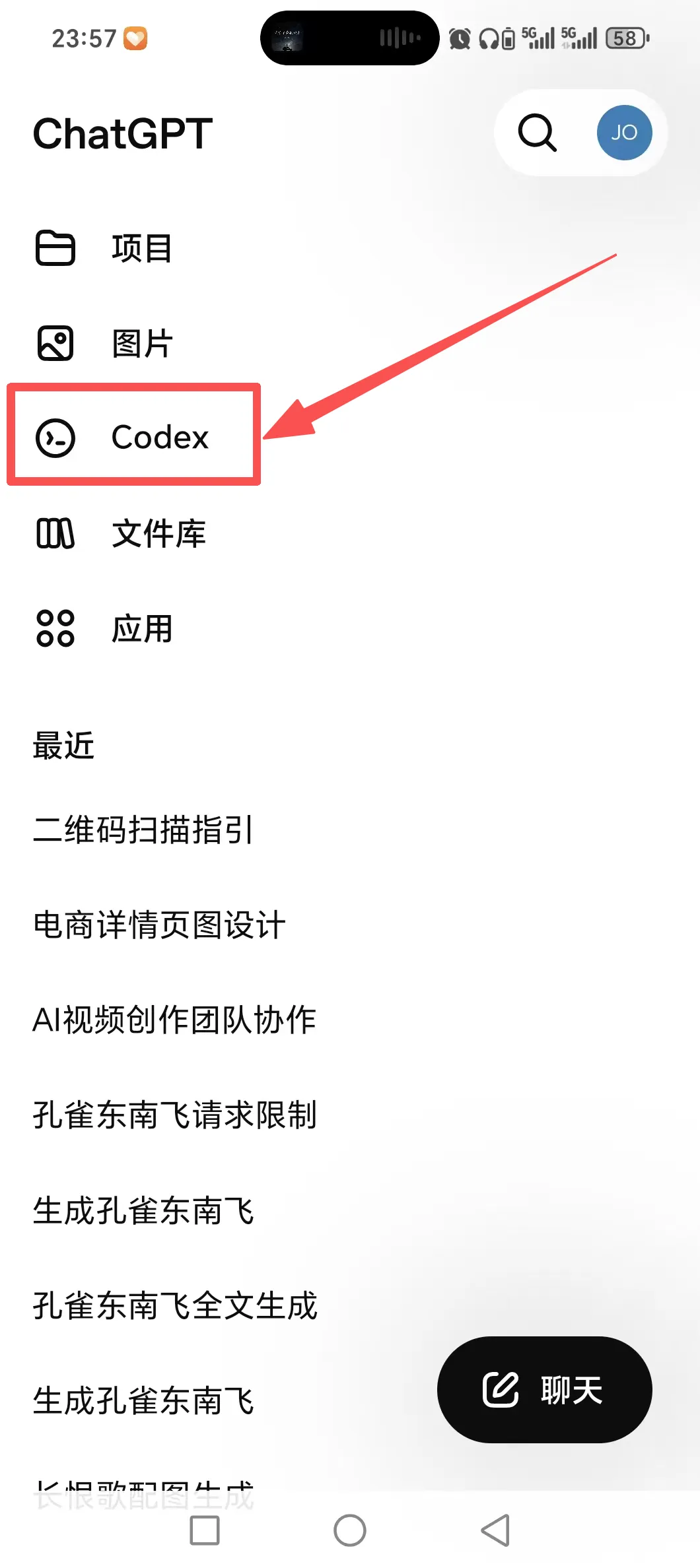
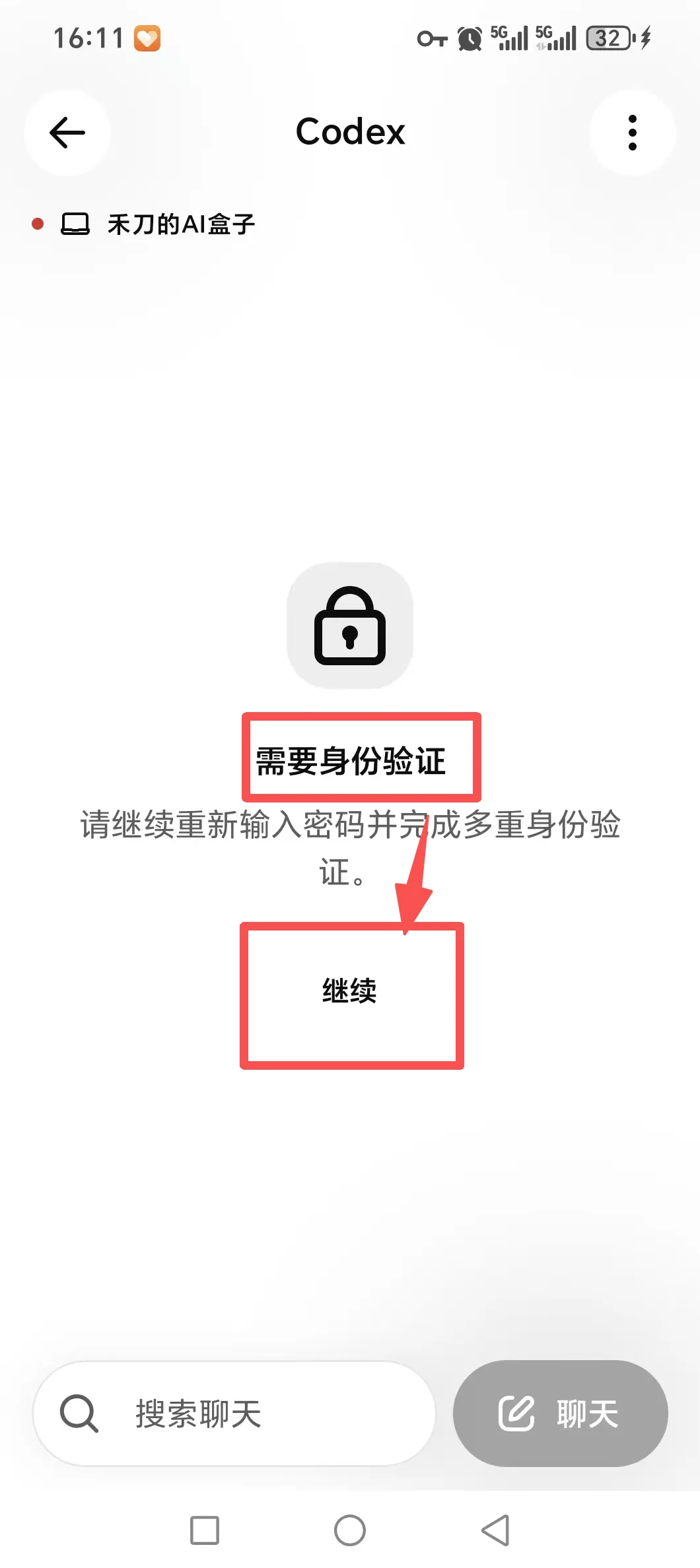
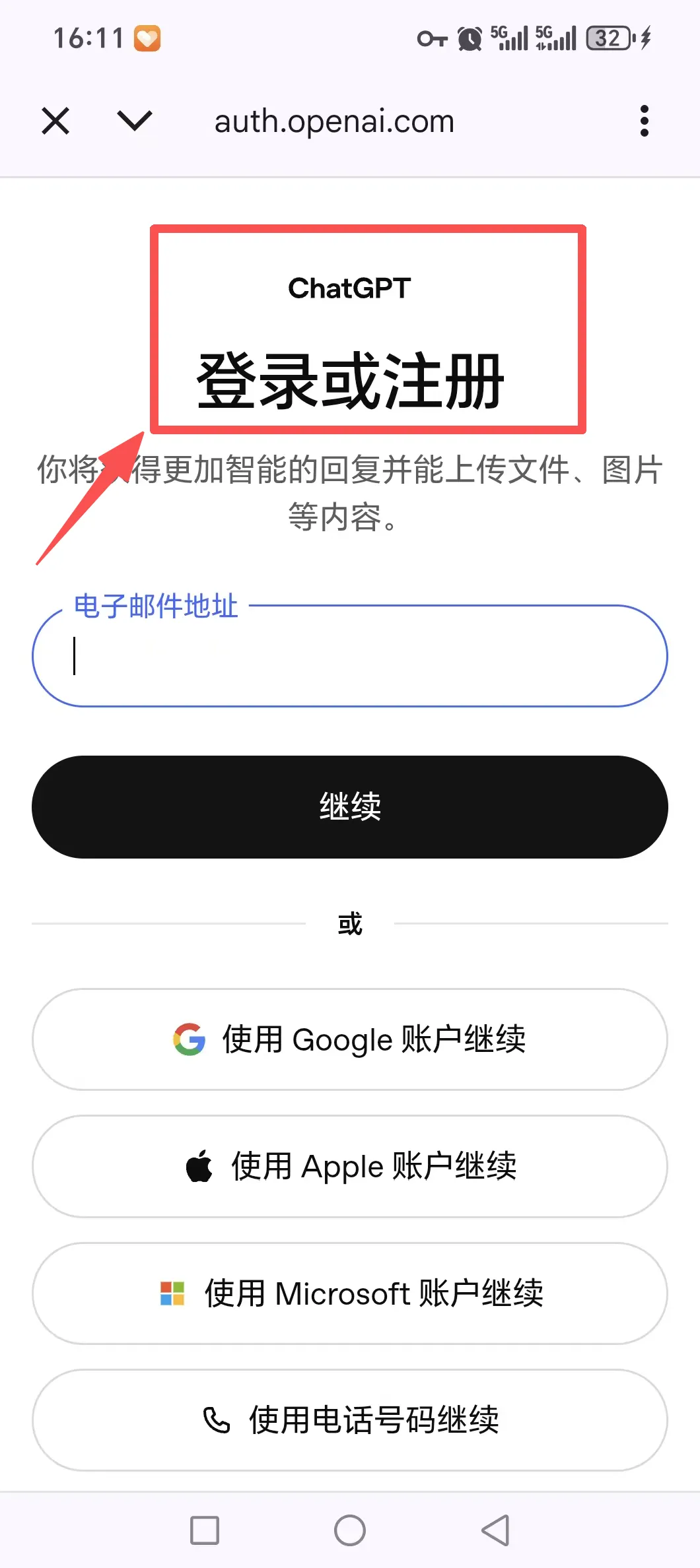
3、手机上:ChatGPT点进Codex,会自动连接到电脑,显示“需要身份验证”
(1)需要身份验证:点“继续”
(2)登录或注册:登录和电脑一样的账号
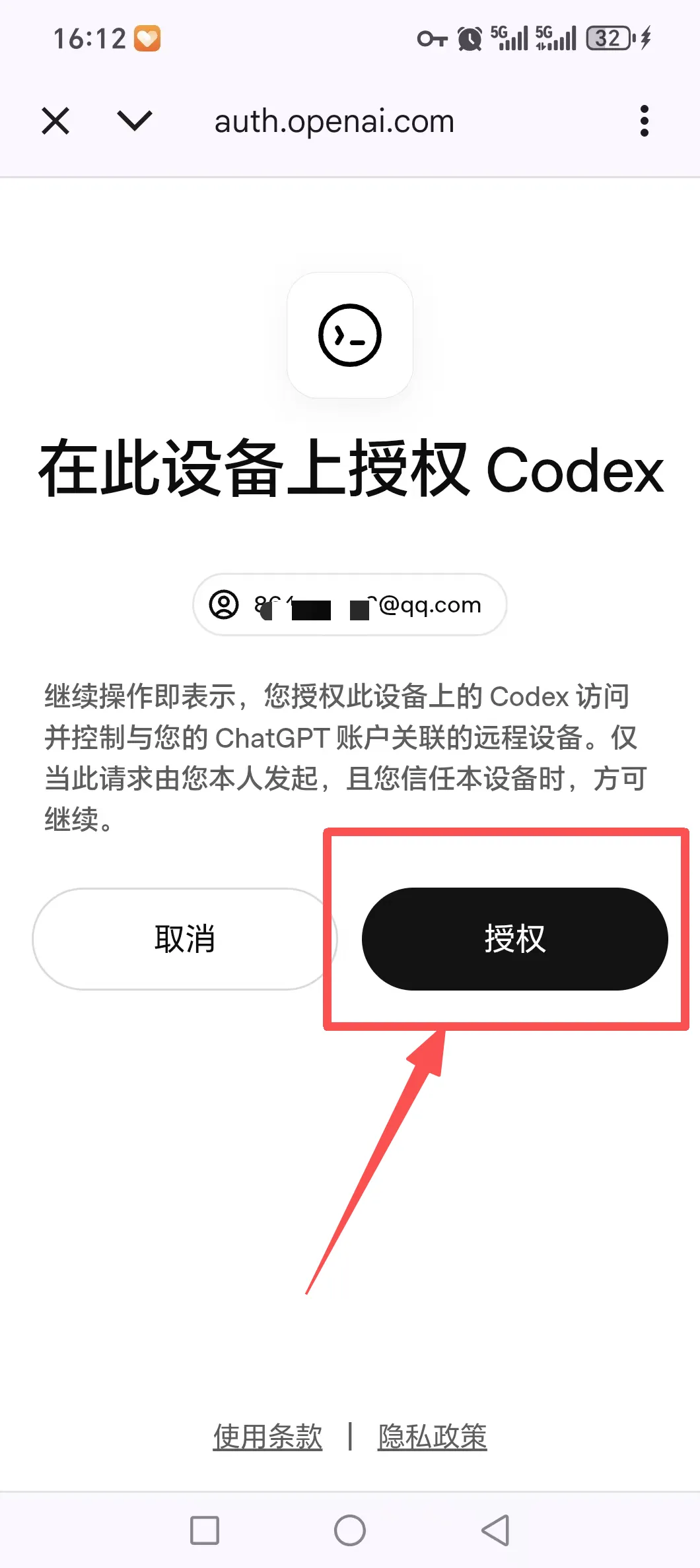
(3)在此设备上授权Codex:授权
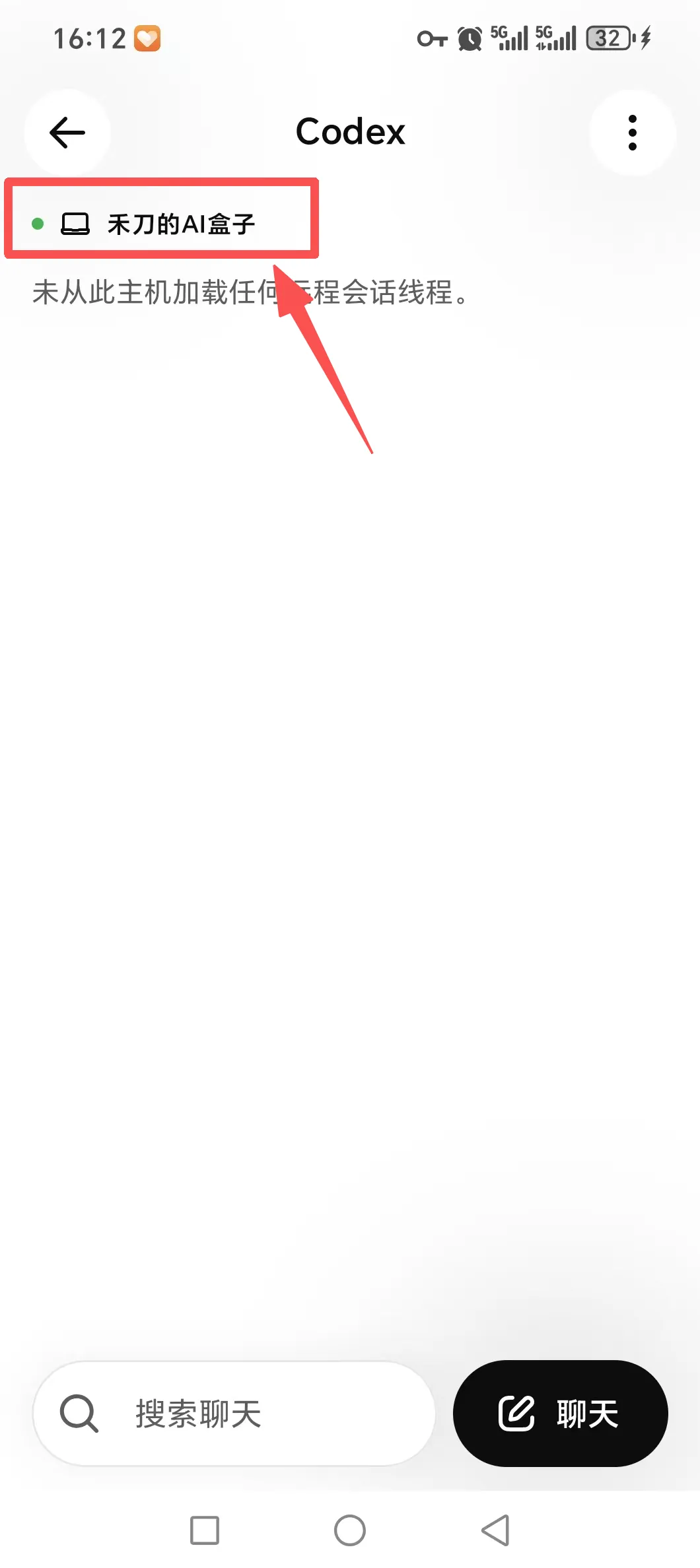
(4)电脑上的小点点变成绿色,就是成功了。如果账号里已经有其他项目,也会显示在这里。
就这么个问题,卡了禾刀好几个小时!真是难了不会,会了不难。
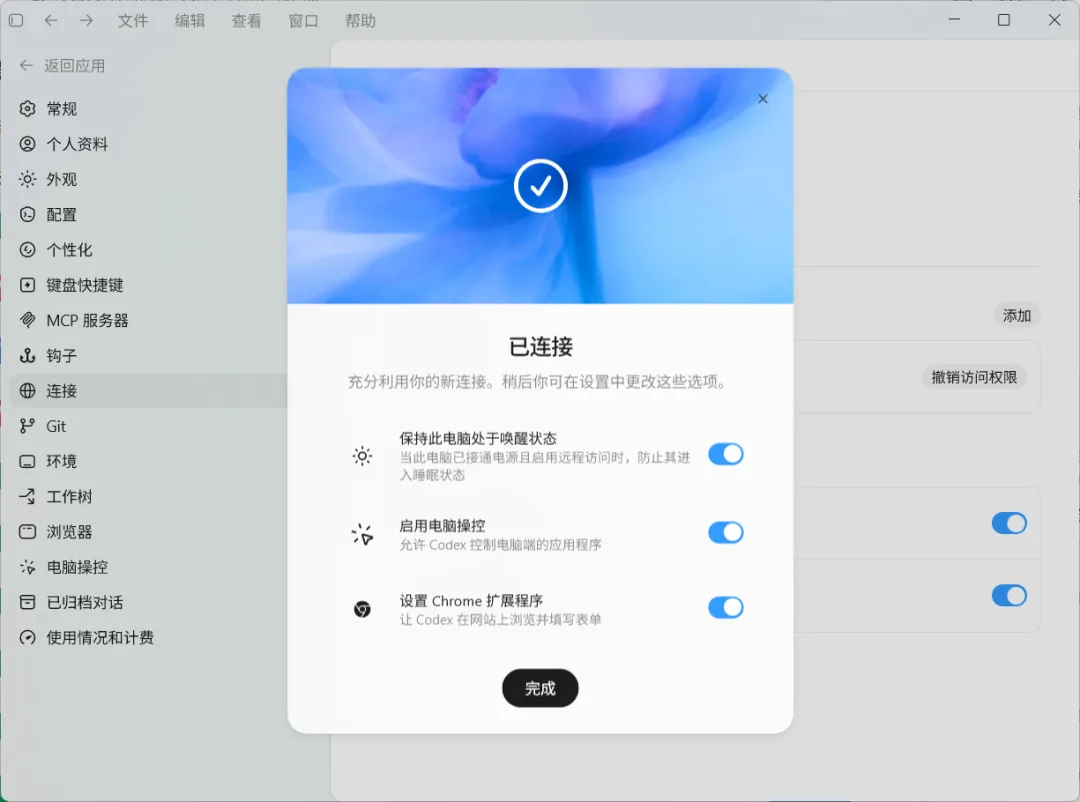
更改连接选项:授权后,电脑上显示已连接,把三个选项都打开,完成。
第四步:测试
在手机上发送任务
电脑上会同步显示执行进度

执行任务时,Codex会接管桌面,鼠标键盘都被控制,我们不能干别的,但能看到它在做的每一件事。
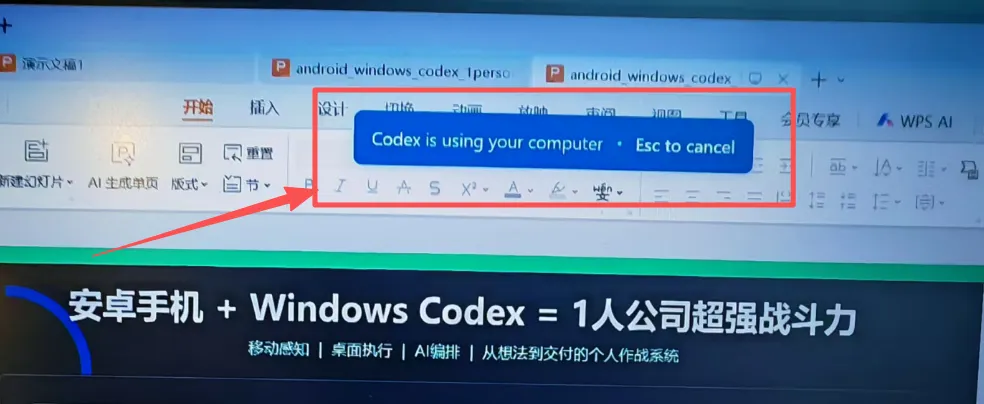
据说,Mac上的Computer Use是能后台跑的,windows还是有些局限性。
最后
以前干活,人必须坐在电脑前面。人一走,事儿就停了。
但现在,一台电脑放在那,AI在里面跑,我们可以在任何地方,想起来的时候,掏手机看一眼进度,补一句指令,就够了。
对OPC来说,肯定是好事儿。
对牛马来说,就真不好说了。
以后老板要求牛马24小时干活儿,好像更有理由了,哈哈哈,开个玩笑。
好了,今天分享到这里啦。禾刀踩了一整天的坑,希望能帮你省下这一天。
喜欢就点个关注吧。
你装Codex还遇到什么问题,评论区告诉禾刀,看到必回。
我是生命不止、折腾不休的禾刀。立志在有生之年,用自己微薄的生命之光,照亮更多人的路。和有缘之人一路同行,一起破茧成蝶🦚,用 AI 点亮未来✨,用科技逆袭人生🚀