 夜雨聆风
夜雨聆风链接: https://pan.baidu.com/s/1u33arFxrTCo3q_sRXQvQ3w
提取码: 3qny
这个工具能干嘛?
一句话:从一堆 Excel 文件里,挑出你要的几列,合并导出成一个新 Excel。
比如你有 50 个 Excel 文件,每个有 20 多列,但你只要「姓名」「手机号」「金额」这 3 列,以前你得一个一个打开、复制、粘贴,现在用这个工具,选好文件、勾选列名、点一下导出,几秒搞定。
下载与运行
从上面网盘地址下载
ExcelColumnExtractor.exe(约 38MB)双击运行,无需安装,无需 Python 环境
支持 Windows 10 / Windows 11
首次运行 Windows 可能弹出安全提示,点击「更多信息」→「仍要运行」即可。
激活说明
软件有两种状态:
| 状态 | 说明 |
|---|---|
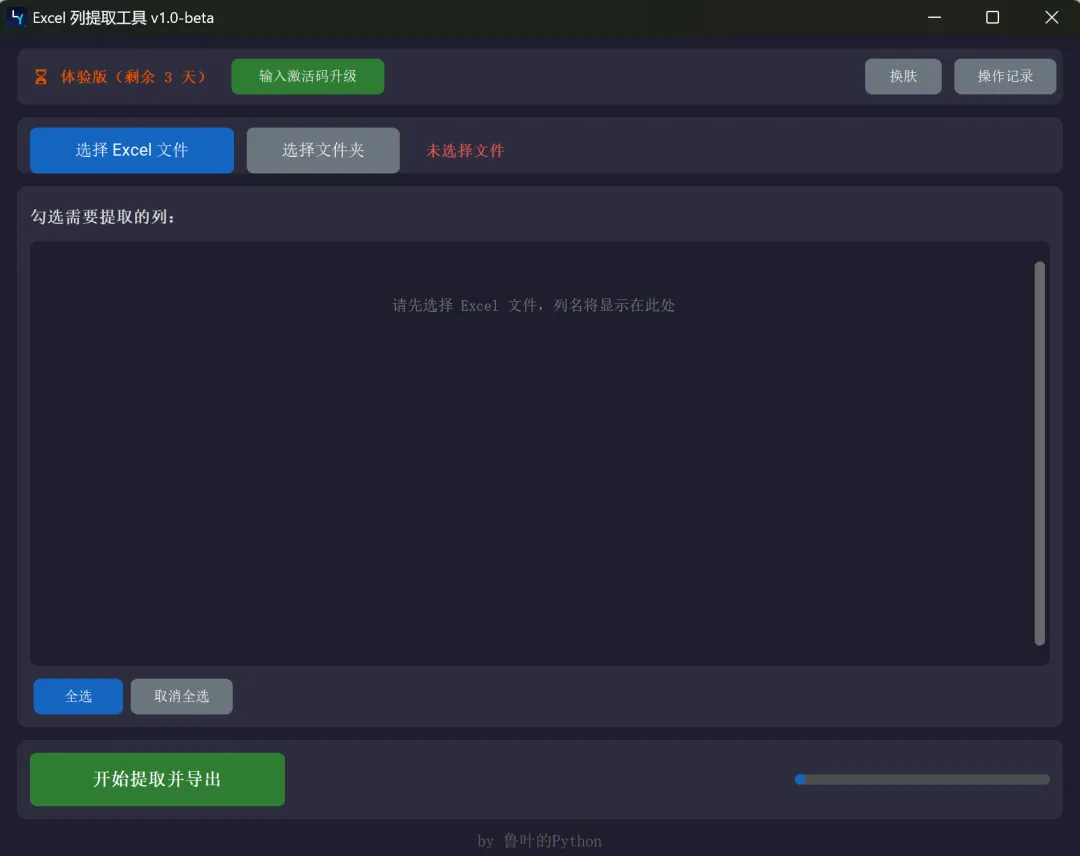
| 体验版 | 首次打开起 3 天内免费使用,功能无限制 |
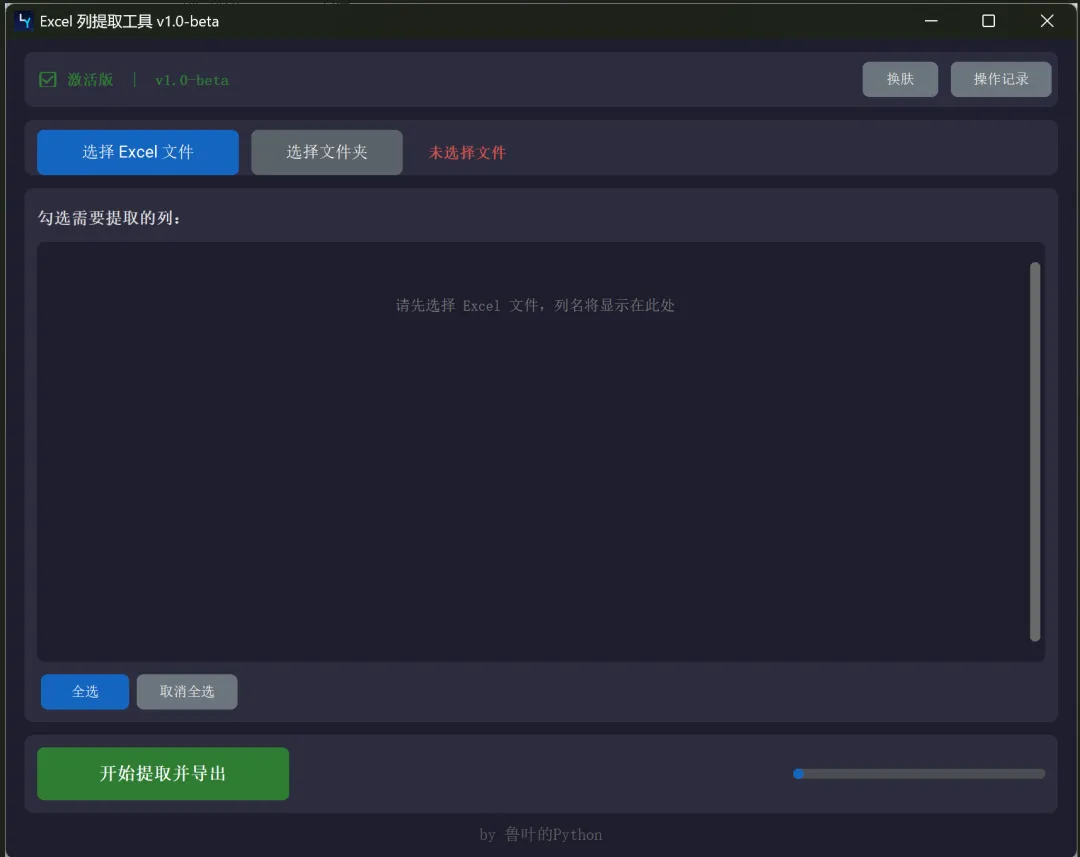
| 激活版 | 永久使用,无时间限制 |
如何获取激活码?
微信搜索公众号「鲁叶的Python」并关注
在公众号对话框回复关键词:激活码
复制收到的激活码,粘贴到软件中即可永久激活
使用步骤
第一步:打开软件
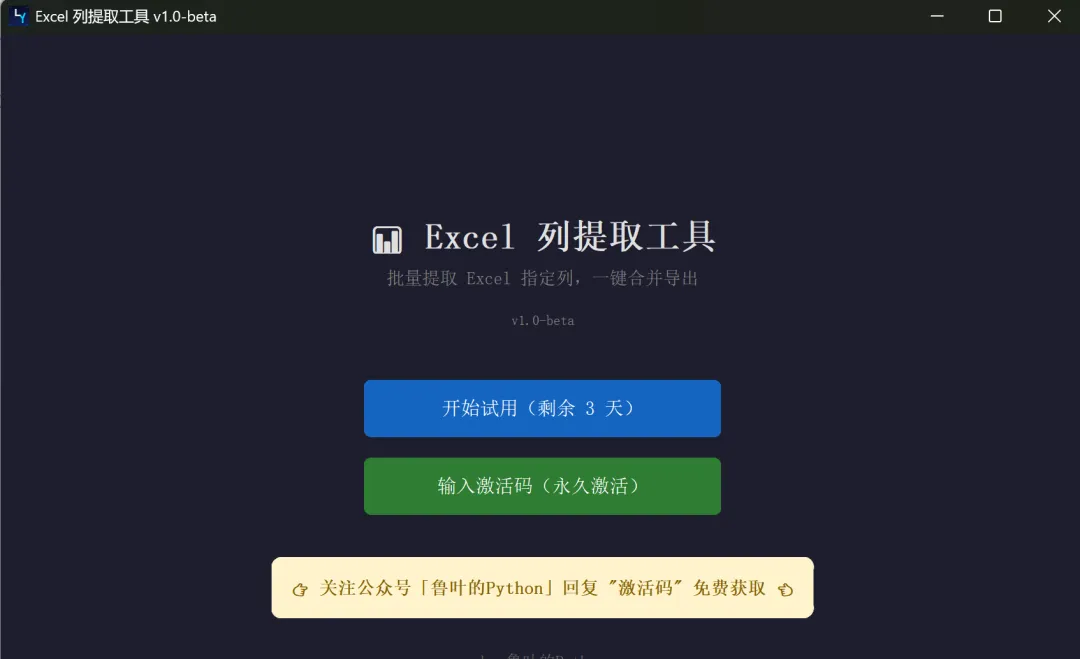
双击 EXE 运行后,你会看到欢迎页面:
点击「开始试用(剩余 X 天)」→ 进入主界面
点击「输入激活码(永久激活)」→ 输入激活码后永久解锁
如果已经激活过,打开后直接进入主界面。
第二步:选择 Excel 文件
主界面顶部有两个按钮:
选择 Excel 文件:手动挑选一个或多个
.xlsx/.xls文件选择文件夹:选一个文件夹,工具会自动找到里面所有 Excel 文件
选择后,下方会列出已选文件名(分页显示,可翻页查看)。
第三步:选择 Sheet
如果 Excel 文件包含多个 Sheet,工具会自动检测并显示一个下拉菜单,让你选择要从哪个 Sheet 提取数据。
单 Sheet 文件:自动选中,无需操作
多 Sheet 文件:从下拉菜单中选择目标 Sheet
如果选中的 Sheet 没有数据,工具会提示「该 Sheet 没有数据,请选择其他 Sheet」。
第四步:勾选需要的列
工具会自动读取所选 Sheet 的表头(第一行),把所有列名展示出来。
勾选你需要提取的列(可多选)
点「全选」可以一次勾上所有列
点「取消全选」可以清空
注意:工具以第一个文件的列名为准。如果其他文件缺少某一列,该文件的那列会跳过,不影响整体提取。
第五步:导出
点击绿色按钮「开始提取并导出」
选择保存位置和文件名(默认为「提取结果.xlsx」)
等待进度条走完(显示实时百分比)
完成后弹出结果窗口:
显示处理了多少文件、提取了多少行
显示完整的保存路径
点击「打开所在目录」可直接跳转到文件所在文件夹
如果有文件处理失败,会显示「X 个文件有问题」,点击「点我查看详情」查看具体原因
导出完成后,界面会自动重置为初始状态,方便你立即开始下一次操作。
其他功能
换肤
主界面右上角有「换肤」按钮,内置 5 套主题风格:
清新蓝(默认)
活力橙
优雅紫
暗夜黑
薄荷绿
选择后立即生效,下次打开软件会记住你的选择。
操作历史
主界面右上角有「操作历史」按钮,记录每次提取操作的:
日期时间
操作内容(提取了几列、从哪个 Sheet、几个文件、几行数据)
结果文件保存位置
方便回溯之前的操作。
常见问题
Q:支持哪些 Excel 格式?
支持 .xlsx(Excel 2007+)和 .xls(旧版 Excel)两种格式。
Q:文件很大会不会卡?
不会卡死。工具采用高性能读取引擎,处理大文件时界面保持响应,进度条实时显示百分比。
普通文件(<10MB):几秒完成
大文件(几十~几百MB):根据文件大小可能需要 1~10 分钟,期间进度条会持续更新
Q:一个文件有多个 Sheet 怎么办?
工具会自动检测并显示 Sheet 下拉菜单,选择你需要的 Sheet 即可,切换 Sheet 后列名会自动刷新。
Q:列名不一致怎么办?
目前工具按精确列名匹配。如果不同文件的列名不完全相同(比如有的叫「客户名」有的叫「客户姓名」),建议先统一表头再提取。
Q:提取后的数据会变吗?
不会。数字精度、日期格式、中文内容都会原样保留,不会出现乱码或数据丢失。
Q:导出的文件多了一列「来源文件」是什么?
工具会自动添加一列「来源文件」,标记每行数据来自哪个原始文件,方便你溯源。
Q:试用期到了怎么办?
关注公众号「鲁叶的Python」回复「激活码」,即可获取永久激活码,完全免费。
Q:能在 Mac 上用吗?
目前是beta版本,仅支持 Windows 系统,如果后续有受众,再着手开发 Mac 版本,另行通知大家。
联系作者
公众号:鲁叶的Python
定期分享 Python 实用脚本、数据处理技巧
有问题或建议,公众号后台留言即可
每篇文章单独做一个小工具,但是只能解决某一个特定场景的问题 汇总多篇文章或者后台大家的需求,选择高频场景,做一个功能较全面的工具