夜雨聆风
夜雨聆风在编辑word文档时,特别是填写电子表格时是不是有很多特殊符号不知道该怎么输入呢,方框,圆圈,方框里打√,方框里打×,罗马数字,希腊符号、乱七八糟说不定啥时候能用上哪个。
有用记得点点关注 点点赞
点点赞
1.第一个方法alt+快捷键,按住alt输入想要的符号编码,松开alt就是对应的符号了,或者先输入符号编码,然后按alt+x,是不是很方便,但是这种方法需要知道一一对应的符号编码。例如我们常见的在方框里打勾和叉:输入2611alt+x是☑;输入2612 alt+x是☒;输入2610 alt+x是☐。亲测mac不支持这样输入。
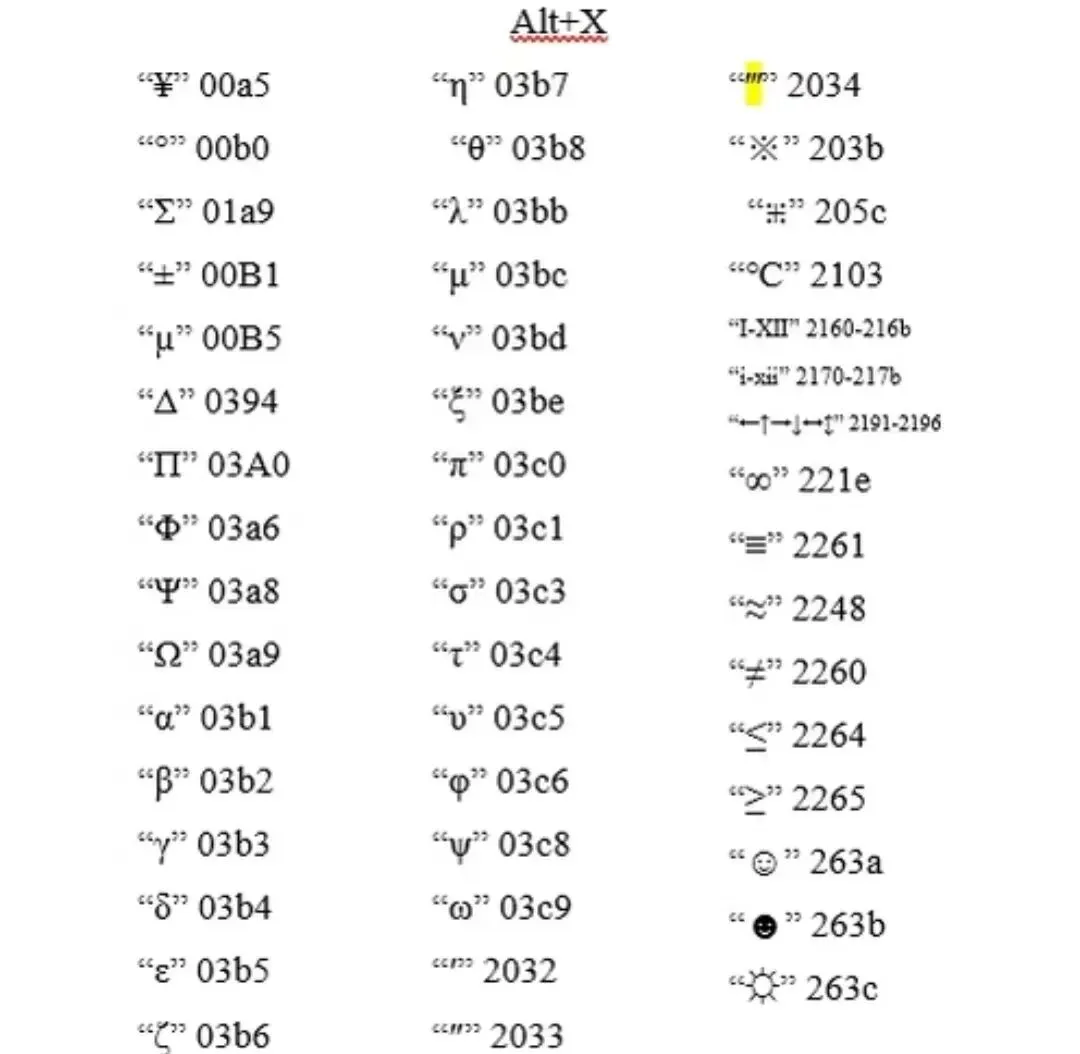
2.第二种方法:按住alt,输入符号对应的编码,松开alt,符号就有了,适用于全键盘,亲测部分笔记本会出现完全没反应或者其他功能。本方法同样需要知道符号对应的编码,部分编码列在下方。
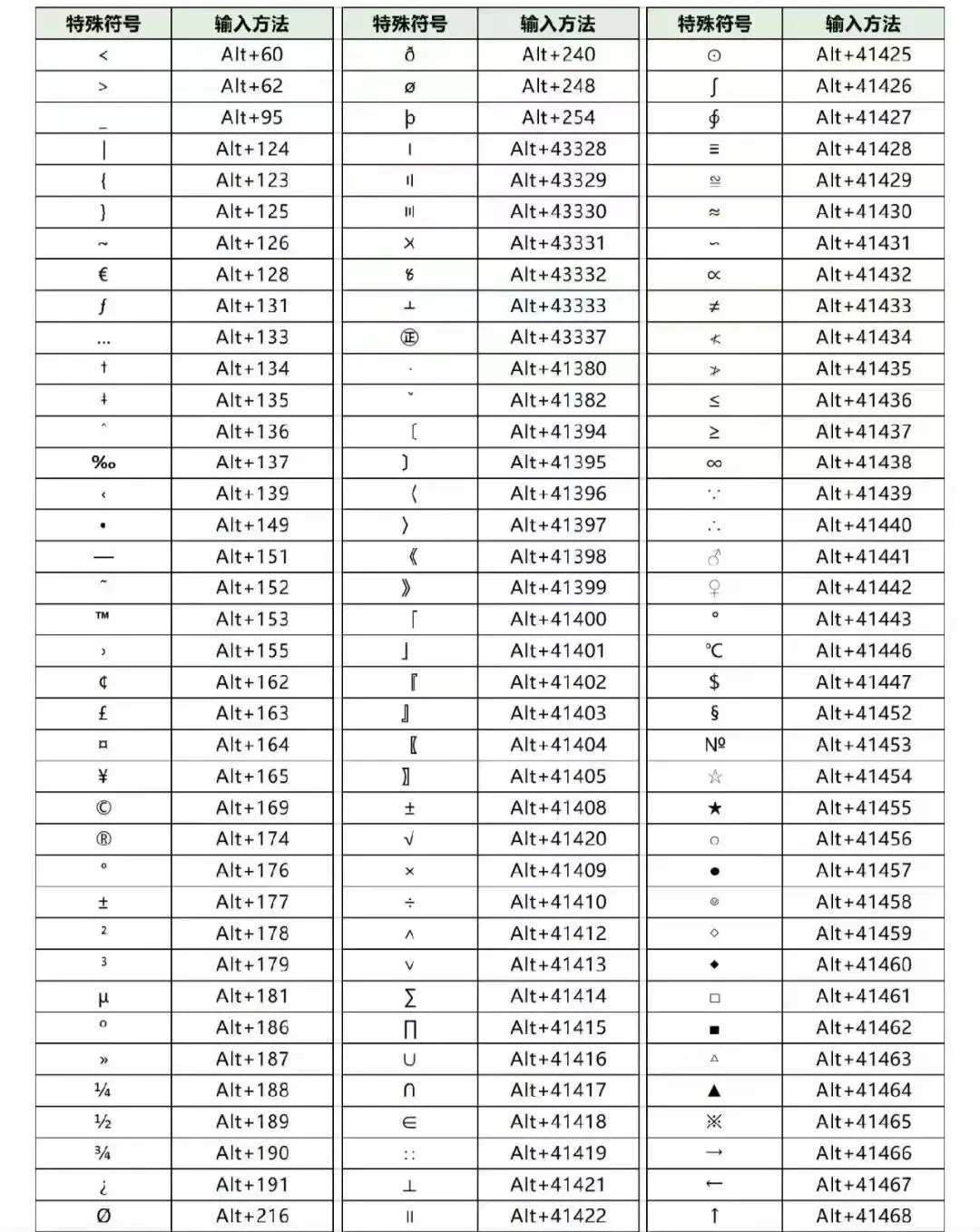
(1)可以用到输入编码按alt+x的方式
例如2611alt+x是☑2612alt+x是☒
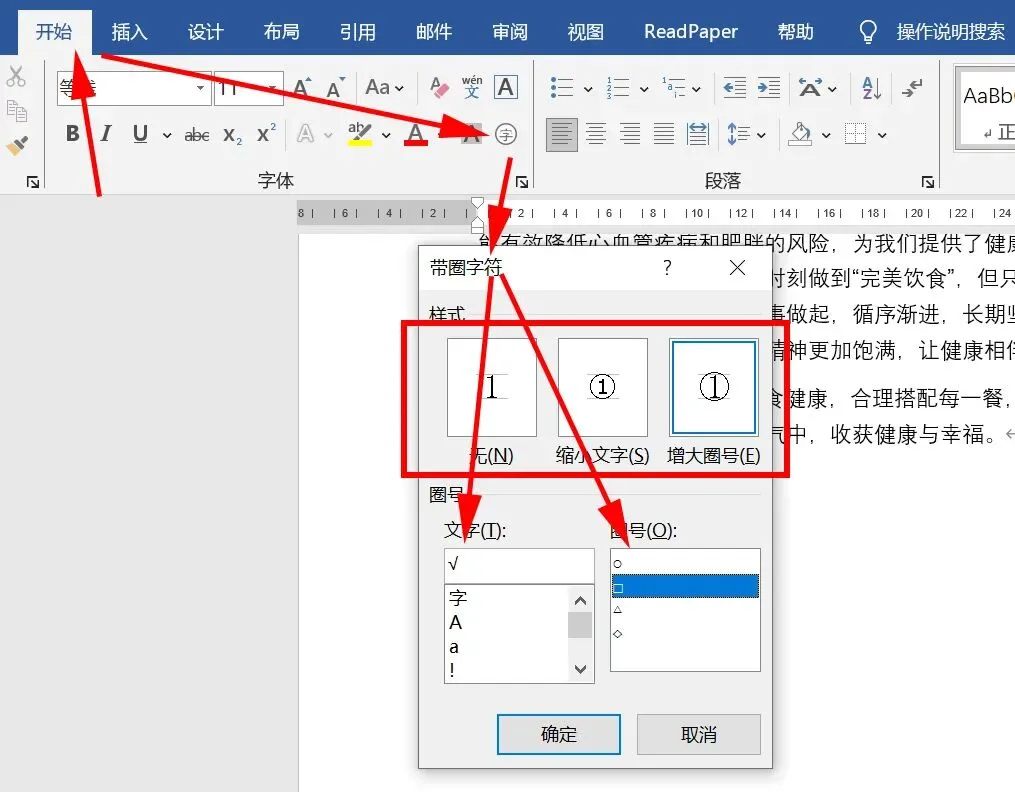
(2)还可以用到带圈字符也就是开始菜单下的这个符号字
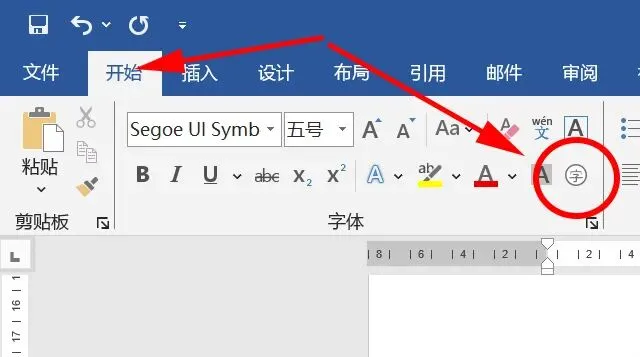
在文字中输入自己想要的符号,常见的√,×,阿拉伯数字编号,罗马数字编号,在圈号选择需要的边框包括圆、方框、菱形、三角,若是字符过大可选择缩小文字或增大圈号。
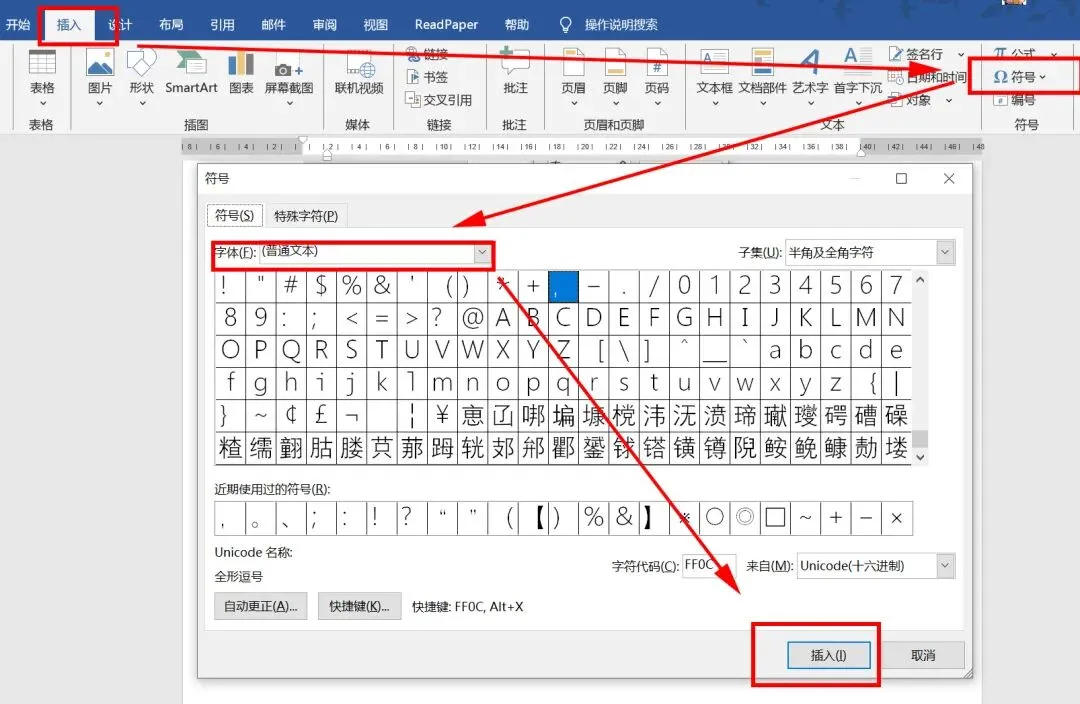
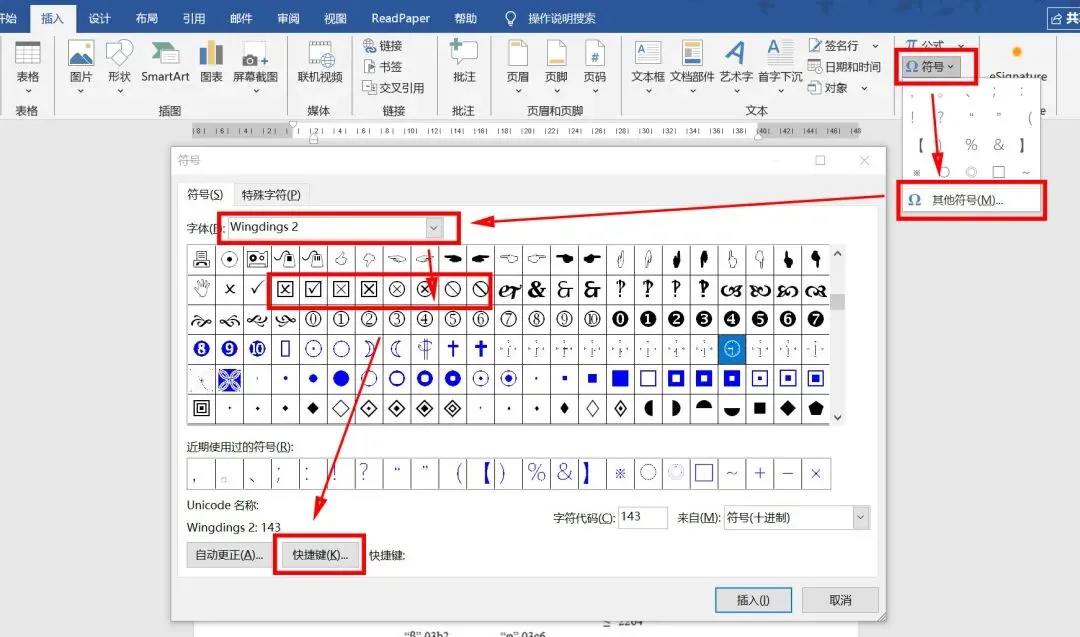
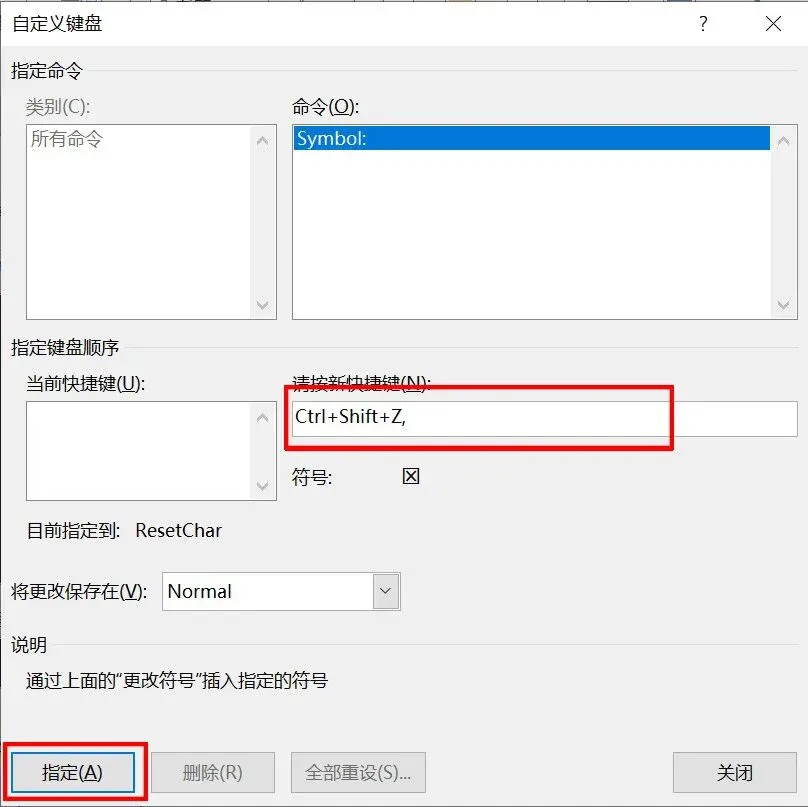
导航栏插入→符号→选择字体→找到对应的符号→插入
或者去浏览器描述一下,复制一个过来。