 夜雨聆风
夜雨聆风很多人处理PDF时会遇到一种情况:
文件里的日期想调整,但点进去却发现文字无法选中,复制也没有反应。
这类文件大概率就是扫描版PDF。
扫描版PDF和普通PDF不一样,它本质上更像一张图片,所以不能像Word那样直接点选修改。
今天就简单说一下,扫描版PDF里的日期内容应该如何处理。
一、先判断是不是扫描版PDF
打开PDF后,可以试着用鼠标选中文字。
如果能选中、复制,一般就是普通PDF。
如果完全选不中,或者只能选中整张图片,那基本就是扫描版PDF。
二、方法一:用OCR识别后再调整(这个不太建议,除非扫描件很清晰,内容也比较简单)
如果整页内容都需要重新整理,可以先使用OCR识别。
OCR的作用是:把图片里的文字识别成可编辑文字。
缺点:容易乱码,识别错误,这个慎用!!
方法二:PS修改(推荐!!!!)
如果只是页面中某个日期位置需要更正,可以使用PS来修改
首先需要把这一页导出为图片,我常用的是Adobe Acrobat,WPS开会员也可以
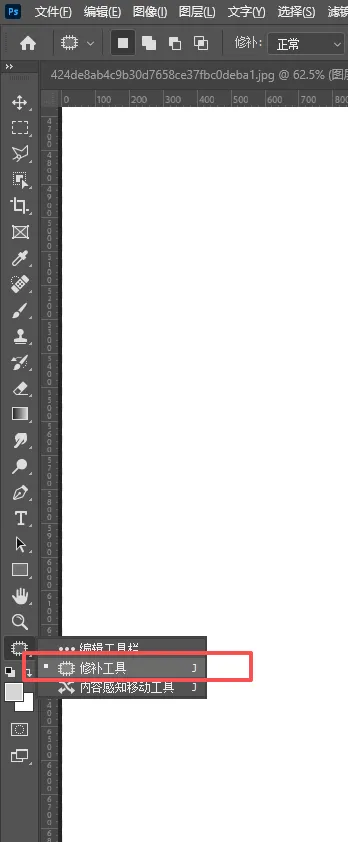
然后把图片拖入PS,处理原日期区域,重新输入正确日期,再保存为图片或PDF即可,接下来我说一下具体的方法
1.打开PS,首先复制一下图层
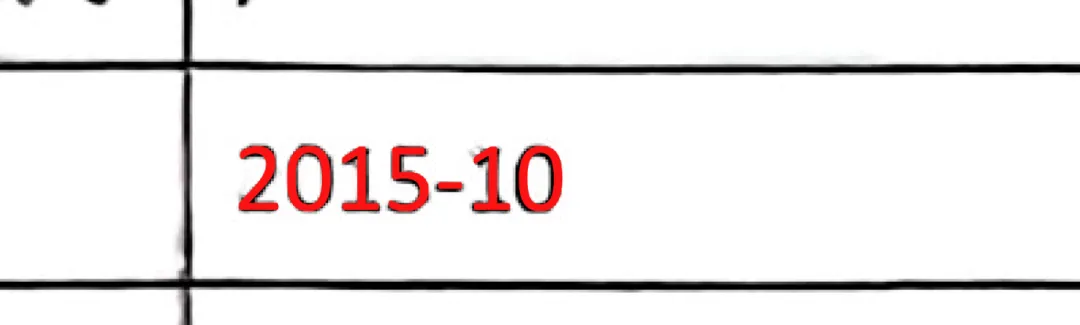
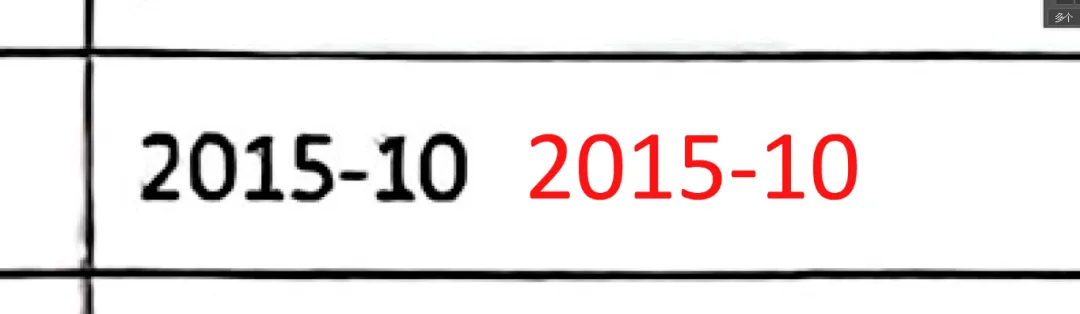
然后输入原图的日期,方便对比效果
平时会分享一些:
PDF编辑、
扫描件处理、
图片文字调整、
办公文档技巧、
PS修图等相关内容。
有需要也可以交流。
