夜雨聆风
夜雨聆风引言


做计算机相关研究的朋友,尤其是涉及Java开发的硕博生,应该都知道JDK是什么。
它是Java语言的软件开发工具包,包含了Java运行环境和开发工具。无论是跑实验代码、复现论文结果,还是开发自己的项目,JDK都是绕不开的基础环境。
但很多人在第一步就被卡住了:安装包不好找,装完后不知道有没有成功,环境变量也不会配。
今天这篇文章,就把JDK 16.0的完整安装流程和验证方法梳理一遍。
扫码添加新新学长,无任何隐藏任务
免费获取JDK 16.0安装包

(网盘有效期有限,请尽快保存)
一、软件简介


JDK是Java语言的软件开发工具包,主要用于移动设备和嵌入式设备上的Java应用程序开发。它是整个Java开发的核心,包含了Java运行环境(JVM加Java系统类库)和Java开发工具。
对于计算机专业的硕博生来说,JDK是论文实验和项目开发的必备基础环境。
二、安装步骤详解


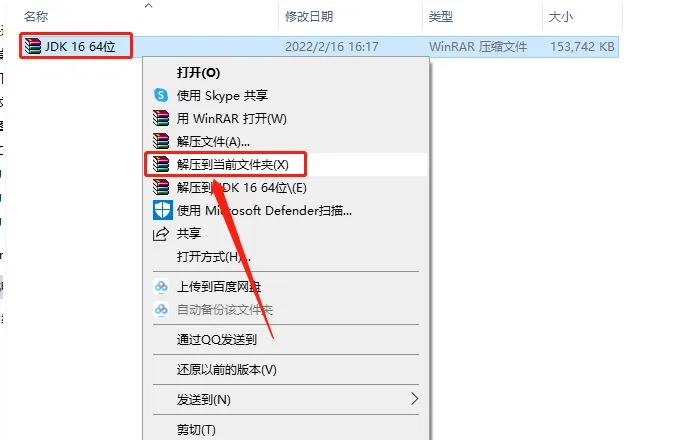
第一步:解压安装包打开下载的JDK软件安装包,鼠标右键点击压缩包,选择解压到当前文件夹。
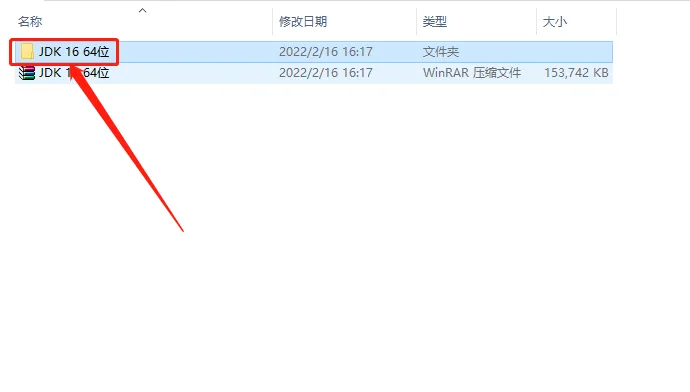
第二步:打开解压文件夹打开解压后的JDK 16 64位文件夹。
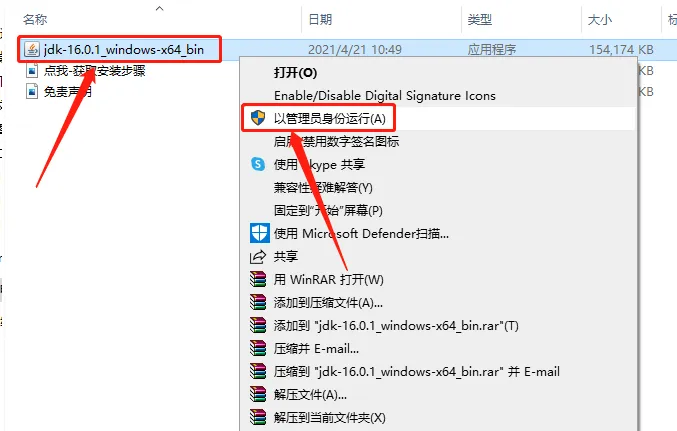
第三步:运行安装程序找到jdk-16.0.1_windows-x64_bin安装程序,鼠标右键选择以管理员身份运行。
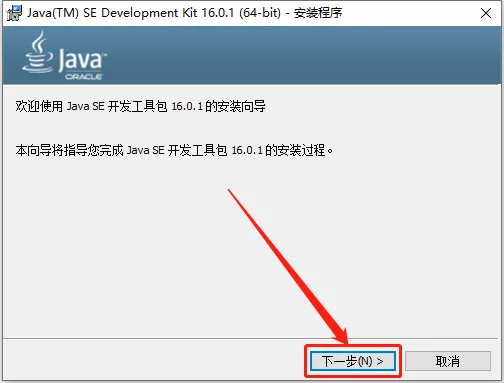
第四步:进入安装向导点击下一步按钮。
第五步:继续安装再次点击下一步按钮。
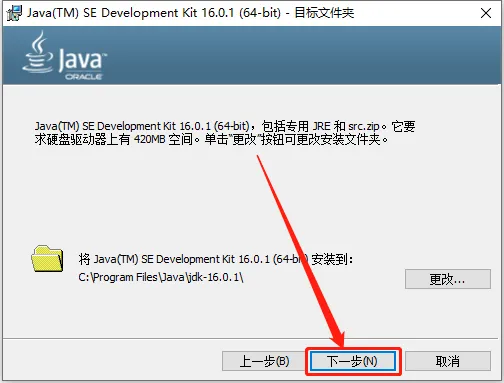
第六步:等待安装等待安装进度走完,请勿中途关闭窗口。
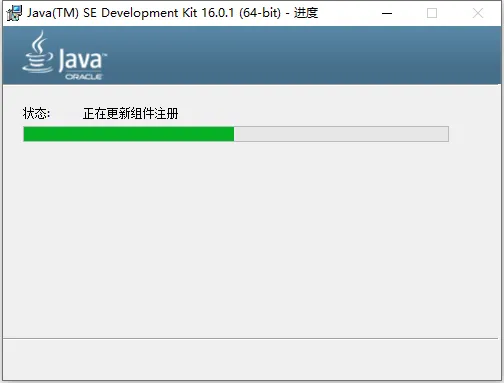
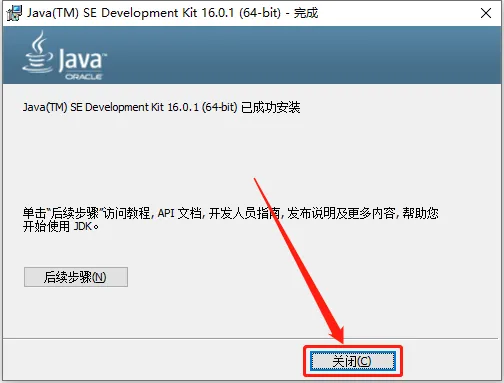
第七步:完成安装安装进度走完后,点击关闭按钮。
三、验证安装是否成功


安装完成后,需要通过命令行验证JDK是否正确安装。
第一步:打开运行窗口按住键盘上的Win键加R键,调出运行界面。
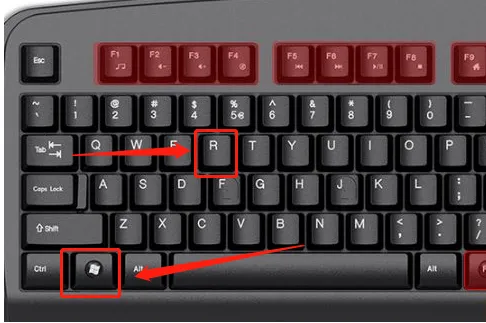
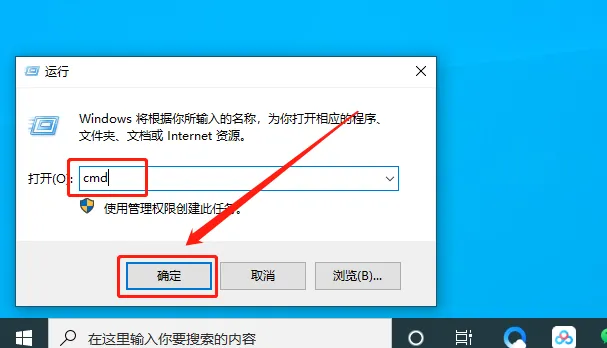
第二步:打开命令行在输入框中输入cmd,然后点击确定按钮。
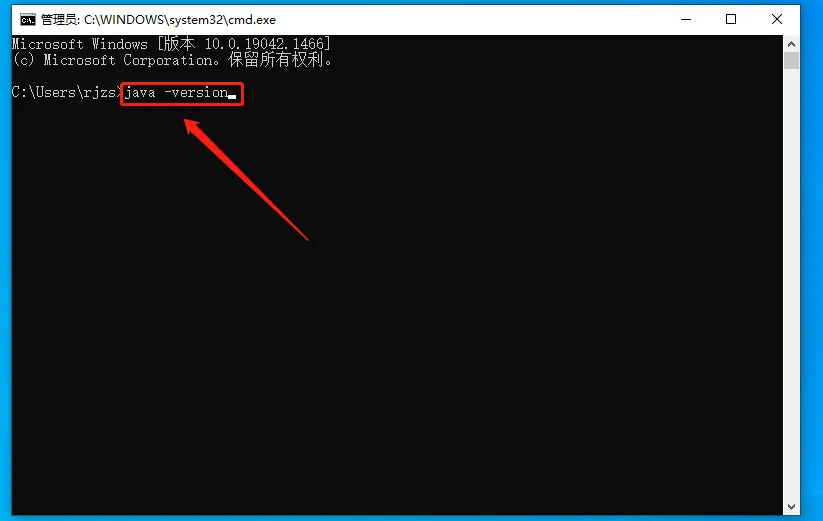
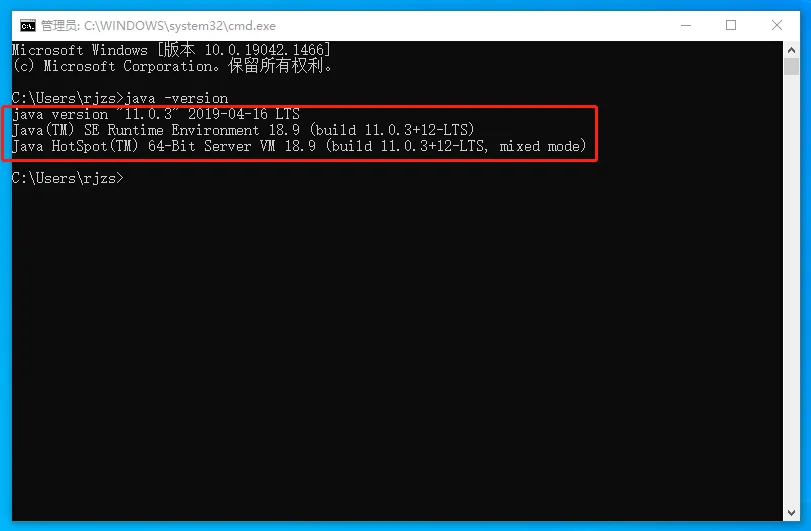
第三步:验证Java版本在命令行中输入以下命令:java -version,然后按回车键。如果显示Java版本信息,说明Java运行环境安装成功。
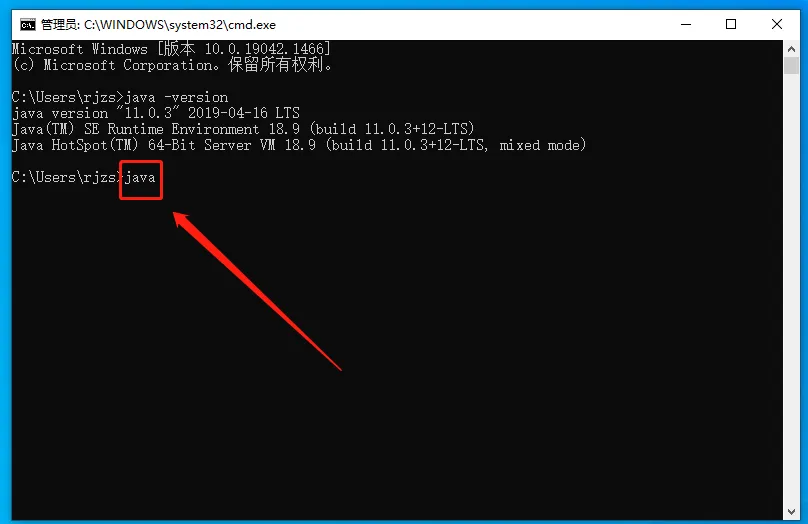
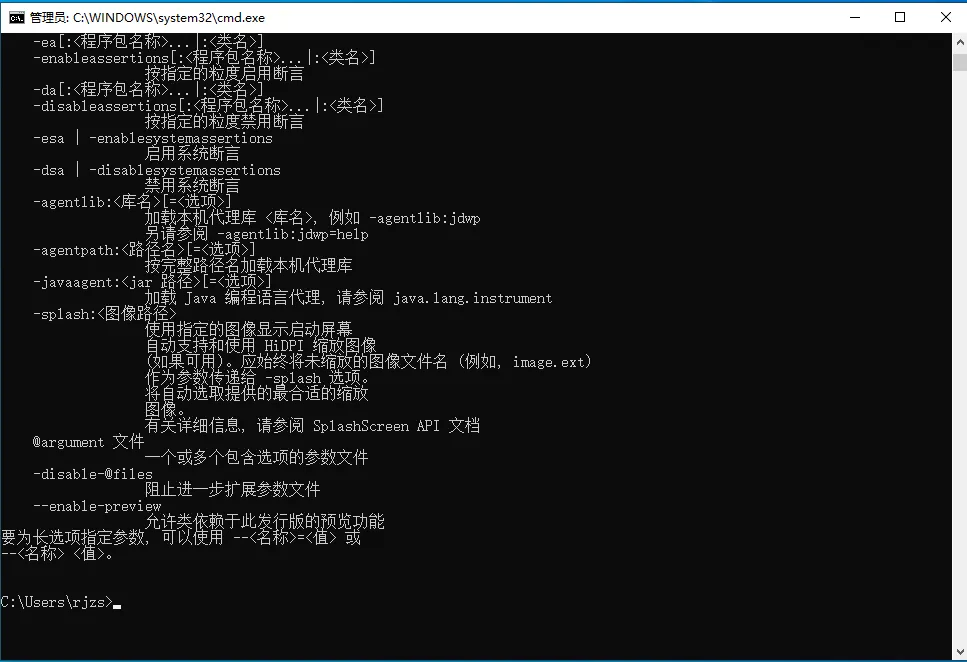
第四步:验证Java命令继续输入以下命令:java,然后按回车键。如果显示Java命令的使用帮助信息,说明Java命令可以正常使用。
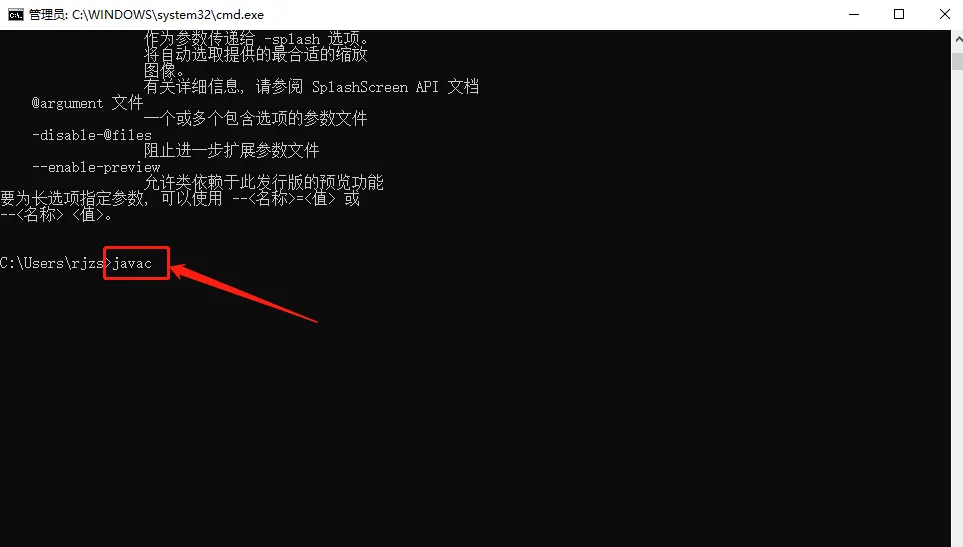
第五步:验证Java编译器继续输入以下命令:javac,然后按回车键。如果显示Java编译器的使用帮助信息,说明JDK安装完成且编译工具可以正常使用。
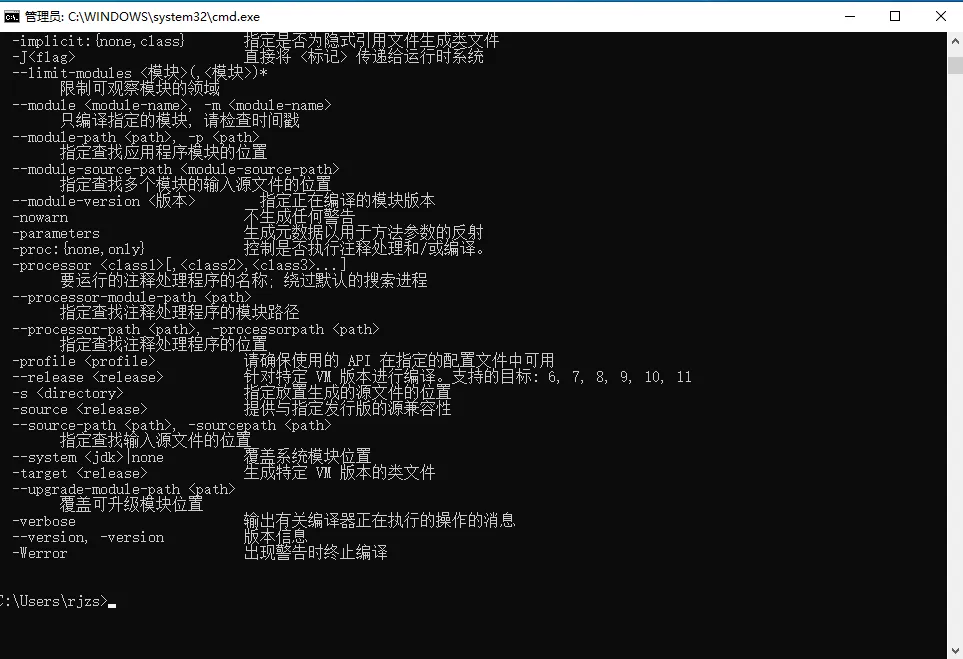
以上三步验证全部通过,表示JDK 16.0已成功安装并配置好,可以开始进行Java开发或运行相关实验代码了。
结论


JDK是Java开发的基础环境,对于计算机专业的硕博生来说,安装和配置JDK是开展论文实验和项目开发的第一步。按照上述步骤操作,可以顺利完成安装,并通过命令行验证安装是否成功。
扫码添加新新学长,无任何隐藏任务
免费获取JDK 16.0安装包

(网盘有效期有限,请尽快保存)
希望这篇教程能帮你快速搭建好Java开发环境,把时间用在更重要的研究工作上。
论文辅导一对一,新新学长陪你走好发表的每一步


如果您在论文选题、学术写作、期刊筛选、格式校对、发表检索等任一环节遇到困惑,新新学长论文辅导可以帮您。
我们提供全流程一对一论文辅导服务:
✅ 适配本硕博、职称评审、毕业论文、科研提升等多类场景
✅ 定制专属方案,覆盖SCI、SSCI、EI等期刊论文及会议论文辅导
✅ 学术诊断与规划,科研提升系列课程
✅ 签署保密协议,准确匹配目标期刊
✅ 资深专家全程咨询与支持
✅ 专属辅导群互动答疑
✅ 投稿与答辩支持服务
✅ 论文质量审核与返修
服务涵盖选题、文献综述、研究方法、数据收集与分析、论文写作与修改等全模块,助您攻克论文写作的每个关键环节。
我们严格遵守学术道德,绝不做论文代写。
有论文相关的疑问,欢迎随时扫码咨询

关注新新学长,让你的科研之路更顺畅