当前时间: 2026-07-23 12:51:44
分类:办公文件
评论(0)
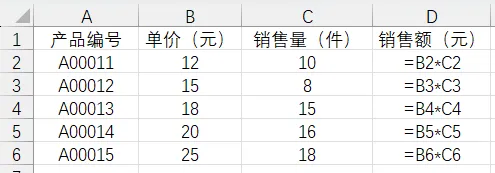
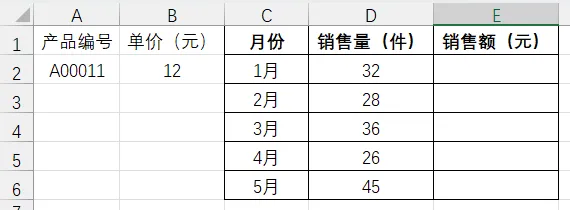
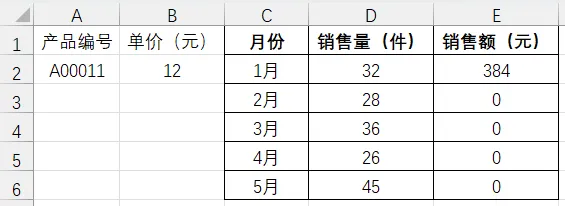
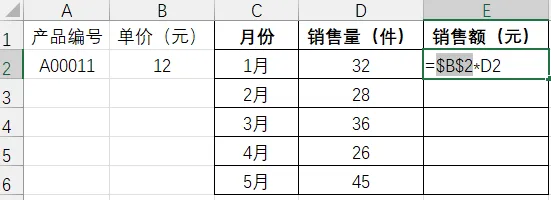
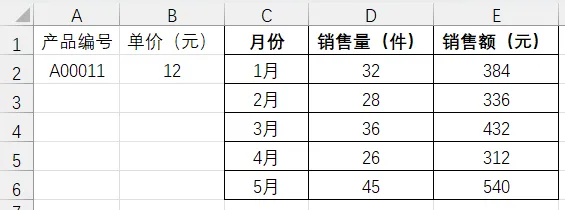
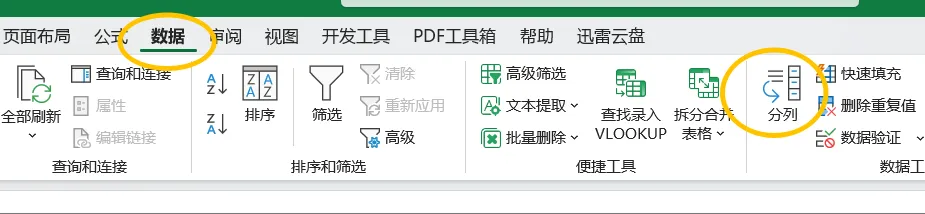
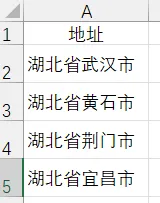
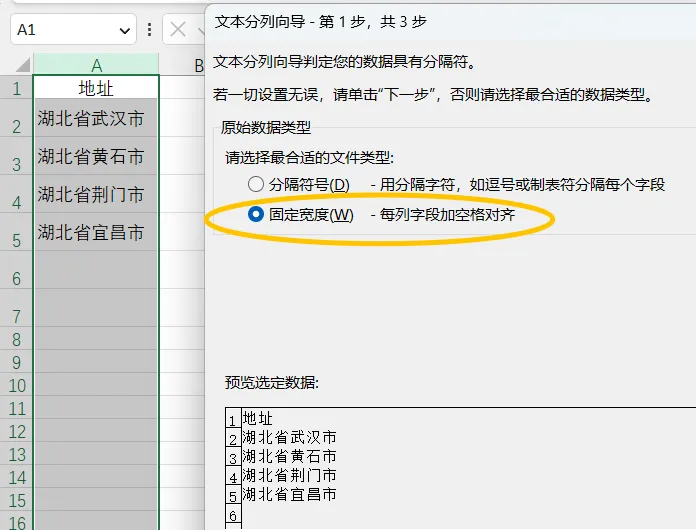
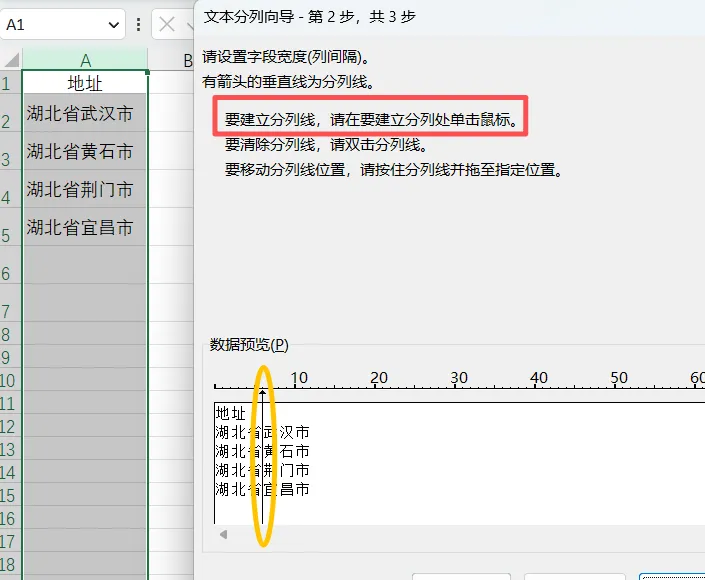
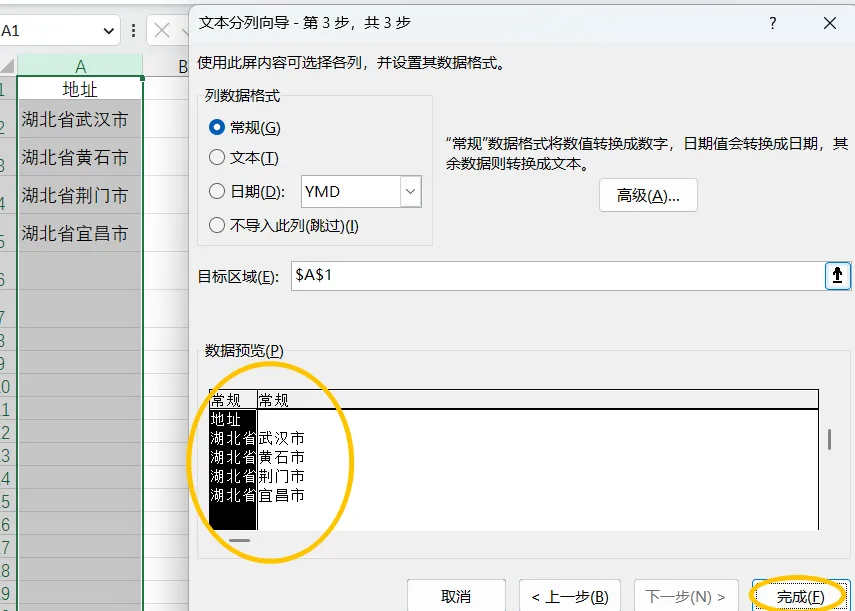
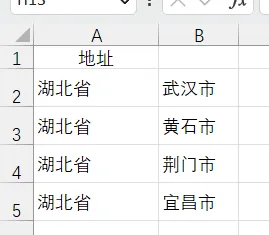
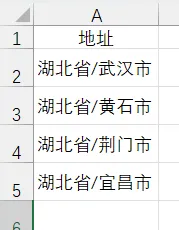
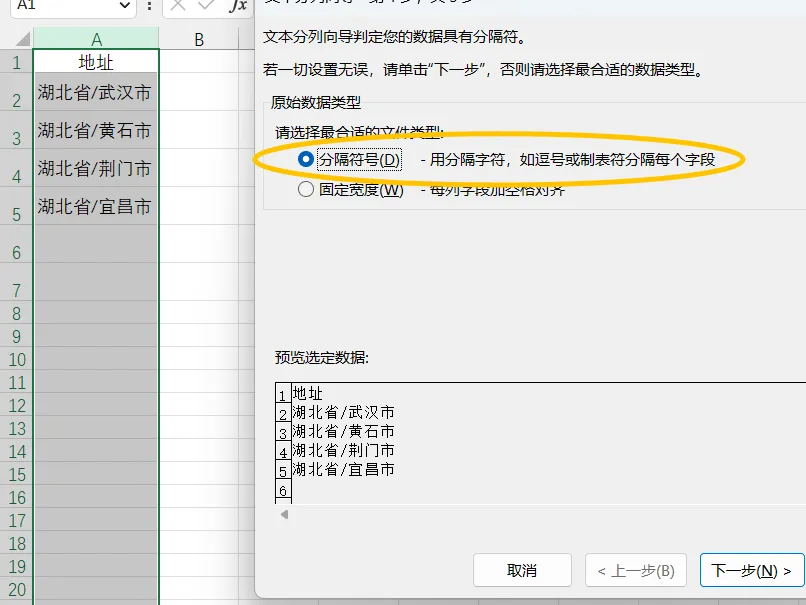
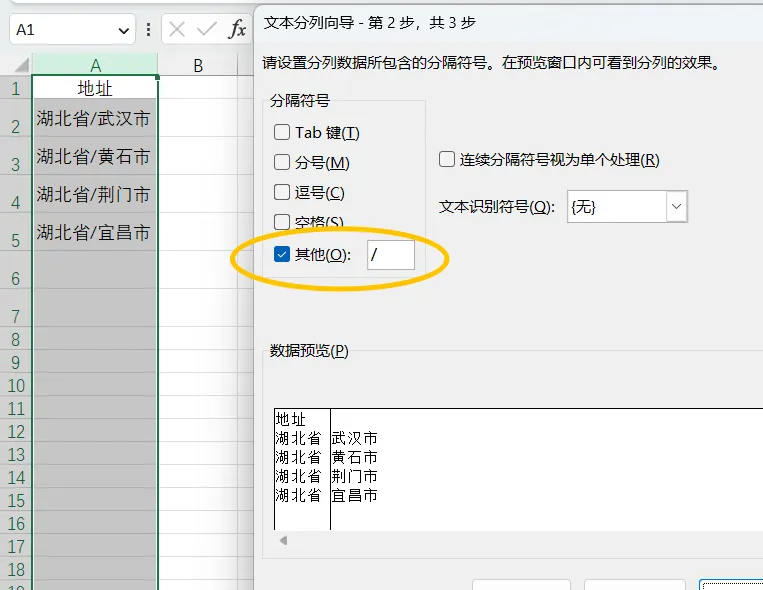
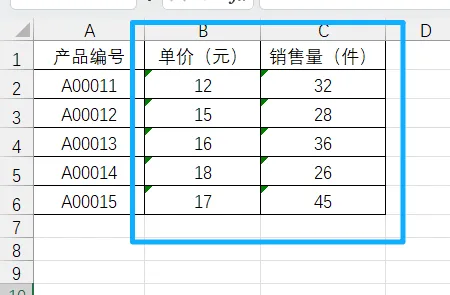
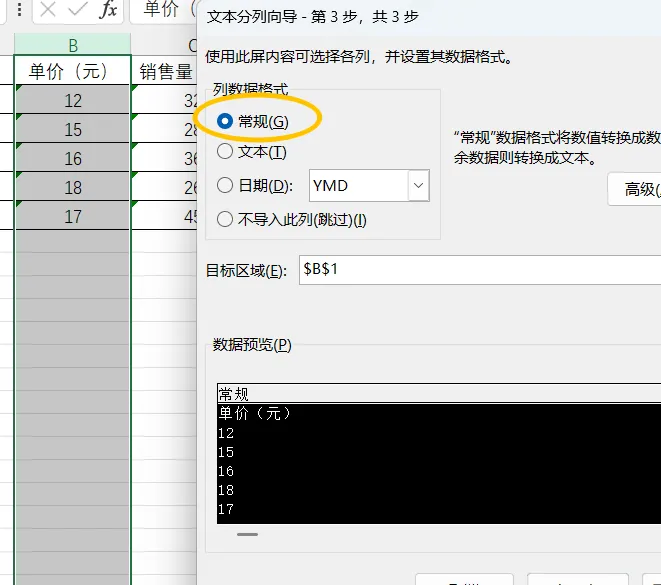
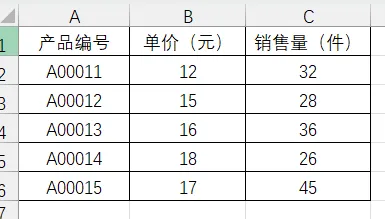
Excel高频知识(四)话题引入:如下图所示,要求每个产品的销售额并显示在D列,在D2单元格输入“=B2*C2”,然后回车,下拉至D6单元格,这就是相对引用,即随着鼠标下拉,对应的单元格也会随着向下变化。那如果是下面这种情形呢,已知A00011产品的单价和其1-5月的销售量,要在E列显示每月的销售额,如果仍用上述的公式下拉,结果会报错,这里就需要用到绝对引用,我一般习惯称之为锁住,就是把某个单元格或者区域锁住,不随鼠标的拖拽而发变化。如上图所示,我们需要用产品的单价12去乘以每个月的销售量,也就是说单价12要反复用5次,这时我们就需要把单元格B2锁住,按F4进行锁住,如下图所示,在E2单元格先输入“=B2*D2”,然后用鼠标选中“B2”,按F4,这样就会出现“$B$2”,表述将该单元格锁住了,然后回车下拉,即可得到相应的销售额。需要说明的是,在具体应用中,往往要根据实际需要,只锁住列或者行,即B$2或$B2的情形。本章只讲解行与列均锁住的情形,即带有两个$的单元格(如$B$2),目的是为之后讲解Vlookup函数做铺垫,让读者先知道绝对引用的作用是什么,而且怎样使用绝对引用。分列在Excel应用中的作用是很强大的,特别是企业财务人员或统计人员会经常用到。具体位置如下,本章只讲解常用的两个作用:分列和格式转换。如上图所示,要把A列的地址拆分为两列,一列显示省份,一列显示城市。方法如下,先鼠标选中A列,然后点击分列,选择“固定宽度”这个,点击下一步,然后用鼠标在“省”后面单击一下,就会出现一条竖线,点击“下一步”,点击“完成”,这样就对省份和城市进行了拆分。另外,如果是下面这种情形呢,方法是在分列中选择“分隔符号”这个,下一步中“分隔符号”选“其他”,并手动输入“/”,之后操作同上面。(我习惯称之为要把分列的规律或者特征告诉Excel,如果实在没有规律,就像上面的操作,手动创建分列线)系统是以二进制形式存储数据的,很多时候导出的表格数字,看着像数字,但实际是文本格式,无法进行加减乘除,此时就要进行格式转换。如上图所示,B列其实是文本格式,如何将其转换成数字呢,先选中B列,分列,下一步→下一步→“列数据格式”选“常规”,点击“完成”,这样就将文本格式转换为了数字(特别是一列有很多数字的情况下,有的是文本,有的是数字,使用该方法就很快)。
 夜雨聆风
夜雨聆风