 夜雨聆风
夜雨聆风这款 PDF 长图编辑器,让空白删除像切豆腐一样简单
你是不是也遇到过这种情况:PDF转长图后,上下全是多余的白边,手动裁剪又费时费力,还容易裁歪?今天就推荐一款纯网页版 PDF长图编辑神器,无需安装、不上传文件,直接在浏览器里框选就能删除空白区域,还能实时预览,导出超清PNG!
📄 PDF 自动合并长图 – 无论多少页,自动拼接成一张纵向长图
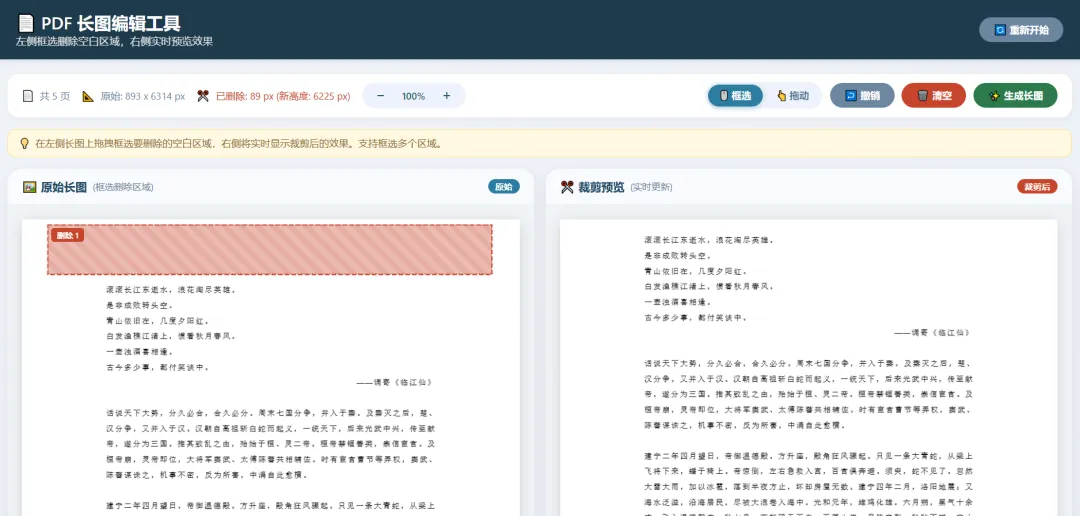
🖱️ 鼠标框选删除空白 – 想要删哪里,拖拽一下就行,红色选区一目了然
👀 右侧实时预览 – 删除后长什么样,立马显示,所见即所得
🧩 支持多个删除区域 – 可以连续框选多处,自动合并重叠区间
💾 高清导出 – 生成最终 PNG 图片,分辨率不打折
🔒 完全本地运行 – 基于 PDF.js 渲染,文件不上传,隐私安全
1️⃣ 上传 PDF 文件
打开工具页面,你会看到一个醒目的上传区。点击“选择 PDF 文件”或直接把 PDF 拖拽进去,页面会自动开始渲染。
2️⃣ 框选要删除的空白区域
PDF 成功合并为长图后,左侧是原始长图,右侧是裁剪预览。确保顶部工具栏中的模式是 「🖱️ 框选」(默认)。在左侧长图上按住鼠标左键并拖拽,画出一个红色矩形框。框内的区域将被删除(你可以把它想象成“剪切掉这些行”)。每框选一次,右侧预览就会实时更新,显示出删除空白后的长图效果。 如果画错了,可以点击 「↩︎️ 撤销」 回退一步或者点击 「🗑️ 清空」 删除所有选区,也可以直接在左下角的“已删除区域”列表中,单独删除某个区域。
🎯 实用技巧:框选时尽量从画面的最左端拉到最右端(覆盖整行),这样删除后画面更连续。如果你只框选了中间一小块,删除后会出现“挖洞”效果,不适合长图,推荐用整行框选。
3️⃣ 生成长图并下载
所有空白区域都框选完毕后,点击顶部的 「✨ 生成长图」。工具会以高清质量重新渲染 PDF 并应用你的所有裁剪。稍等片刻,右侧会出现最终预览。然后可以:点击 「⬇️ 下载长图 (PNG)」 保存到本地;点击 「↩︎️ 返回编辑」 继续微调;点击 「🔄 新文件」 重新开始。
| 功能 | 说明 |
|---|---|
| 缩放视图 | |
| 拖动浏览 | |
| 撤销/清空 | |
| 删除区域列表 |
合同/报告拼接:把多页的 PDF 合同拼成长图,去掉每页顶部的页眉和底部的页码,形成一份连续的无缝长图。
长微博/头条文章配图:将多张截图合并为一张长图,并裁剪掉重复的标题栏。
电商商品详情页:产品说明书多页 PDF 转成长图,去掉多余的白边,直接用于详情页。
自媒体素材制作:将多张素材合成一张长图,裁掉不必要的背景,让画面更紧凑。
你可以将以下代码块内容复制到一个新文本文件中,重命名为 pdf-editor.html,然后用浏览器打开即可使用。
👉 点击领取完整网页版工具代码(HTML 文件,保存即可使用)【HTML】PDF长图编辑工具 - 框选删除空白区域
你可以将以下代码块内容复制到一个新文本文件中,重命名为 pdf-editor.html,然后用浏览器打开即可使用。
本工具基于 PDF.js 和 HTML5 Canvas,完全在本地运行,你的 PDF 文件不会被上传到任何服务器,请放心使用。
对于超大尺寸或超多页的 PDF,渲染和导出可能会稍慢,这是正常现象。
框选删除的是连续的整行区域(基于 Y 轴方向),无法删除任意不规则形状,但这正是整理长图最需要的功能。
— END —