夜雨聆风
夜雨聆风

选自 @所长同志 2026 年 6 月 2 日在一次内部 AI 分享会上的讲话
 Vibe-Coding 的具体定位
谢谢大家!
今天,我应 @xx 之邀,来向各位同事分享一点关于 AI 的工作心得,由于工作性质的原因,或许大家在日常工作中,很少接触这一类资讯,所以今天就由我来做这个信息破壁人。
我今天分享的内容主体,是一类名曰 Vibe-Coding 的 AI 编程工具 —— 听到这,我想大家估计会纳闷,我有没有必要学习这种八竿子打不着的编程工具呢?
有的,当然是有的。
我一直认为 Vibe-Coding 这个名字就起的不好,很有迷惑性,容易让人下意识觉得这个工具只能编程,然后不去接触。
但其实,编程只是它能力的一个体现,对于大多数普通用户而言,它最大的意义,是能够帮我们自动化掉日常的大量工作。
在刚学编程的时候,我除了被代码的力量所震撼,偶尔也会发出一些大胆的畅想:
“既然代码可以通过各种 API ,实现对电脑及各个程序的控制,那么理论上我岂不是可以通过开发足够复杂、完善、多品类的脚本,把我的所有行动都交给电脑来做,进而实现工作的自动运行呢?
你无需关心它到底写了什么代码,你只要知道:它能够自动把你提出的需求,转换为计算机可执行的代码,并把运行完成后的结果交给你 —— 也就是用自然语言实现工作的自动化。
 OpenCode 的技术优势
目前国内各个大厂基本都推出了自己的 AI 编程工具,但其影响力、自由度都远不及 OpenAI 的 Codex、Google 的 Antigravity 和 Anthropic 的 Claude Code,毕竟这三者分别象征了 AI 世界的开山鼻祖、顶级生态与规范制定者,是目前行业内难以撼动的高山。
不过,由于众所周知的原因,我们在常规情况下是用不了这三款软件的,强行使用甚至会存在封号的风险,所以说这三款都不可被称为“最适合中国宝宝的 AI 编程工具”。
为此,今天我推荐的技术方案是 OpenCode,它具备以下三个优势:
“
开源免费、安全自由:即装即用,无需科学上网,没有封号风险; 一视同仁、兼容性强:没有厂商背景,可以兼容国内外各路模型; 内置免费大模型:可以在分币不花的情况下,让它为你辛勤劳作;
Vibe-coding,就是这一幻想的最终落地。
安全、自由、零成本,这才是我眼中最适合 AI 小白和中国宝宝的 AI 编程工具。
 三步安装 OpenCode
对小白用户而言,这种非即装即用安装方式即便只有三步,也会让人云里雾里。
好在,安装这部分内容你只需跟着做一次即可,因为一旦你装好了 OpenCode,你之后所有的其他内容,都可以让 OpenCode 自己帮你安装了,真就傻瓜到这个地步。
1. 在安装 OpenCode 之前,你先要安装 Node.js : 前往官网https://nodejs.org/en/download 下载最新的Node.js 安装包文件,并将其安装到你的电脑上;
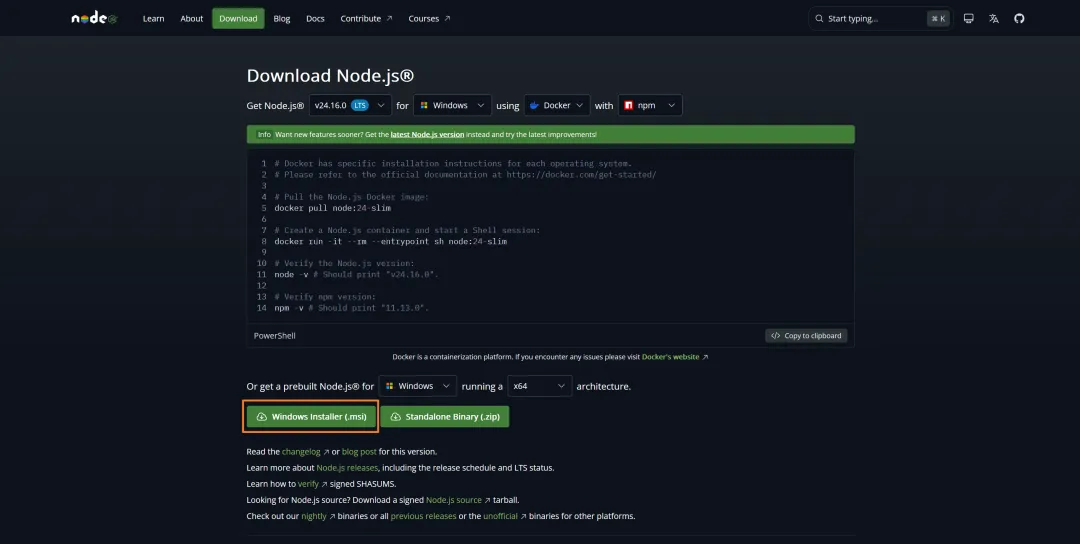
下载 Node.js 安装包文件并像安装软件一般地完成安装
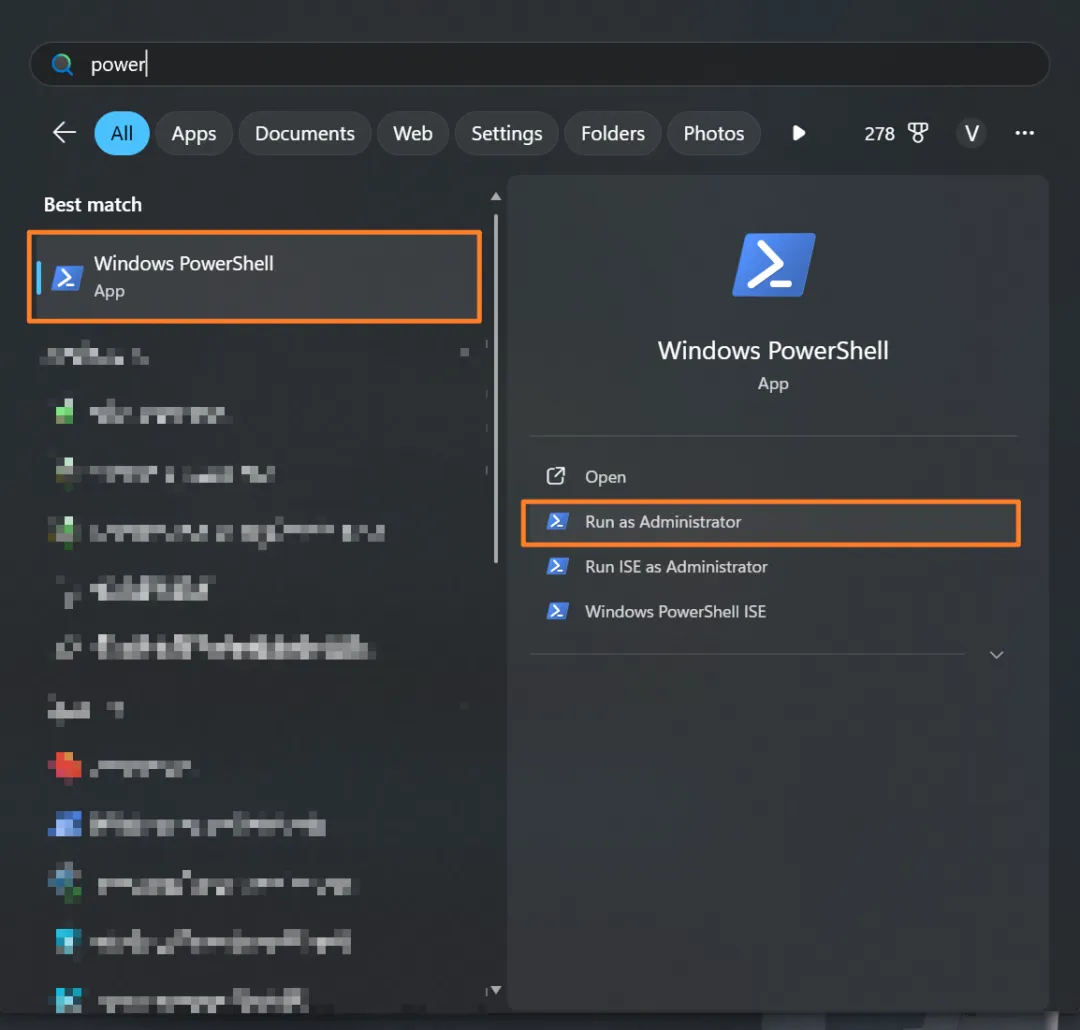
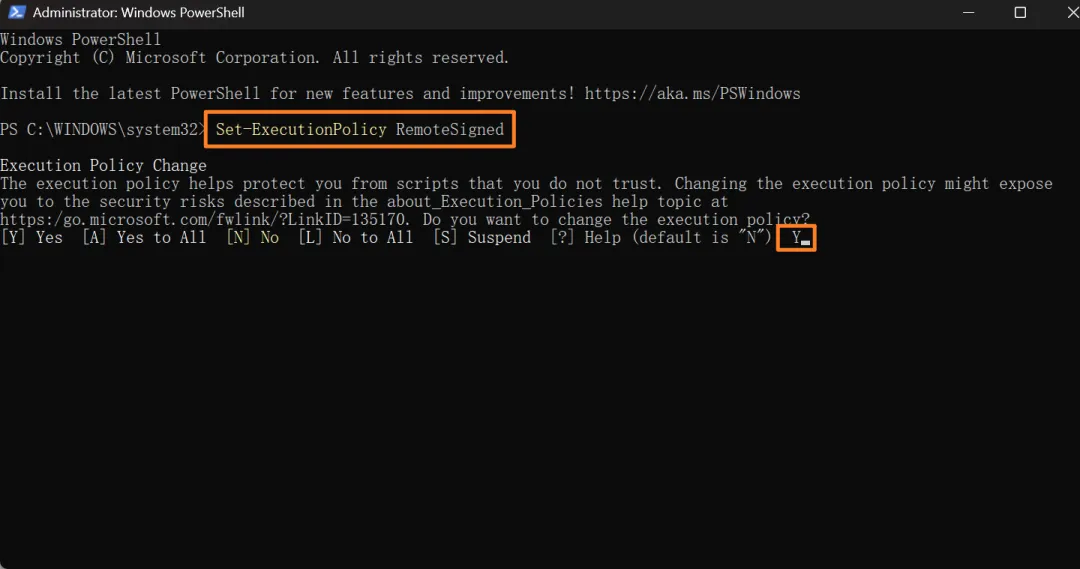
2. 安装完 Node.js 后,使用管理员权限在 PowerShell 中执行本段命令:
Set-ExecutionPolicy RemoteSigned系统会提示确认更改,输入Y并回车。
3. 前往 OpenCode 官网复制这段命令并在 PowerShell 中执行:
npm i -g opencode-ai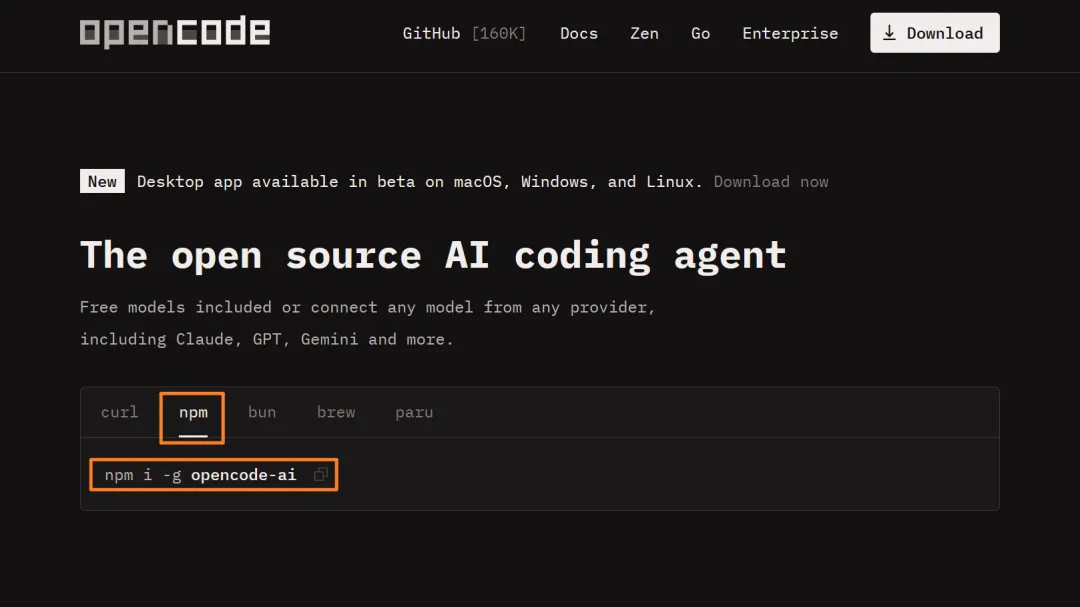
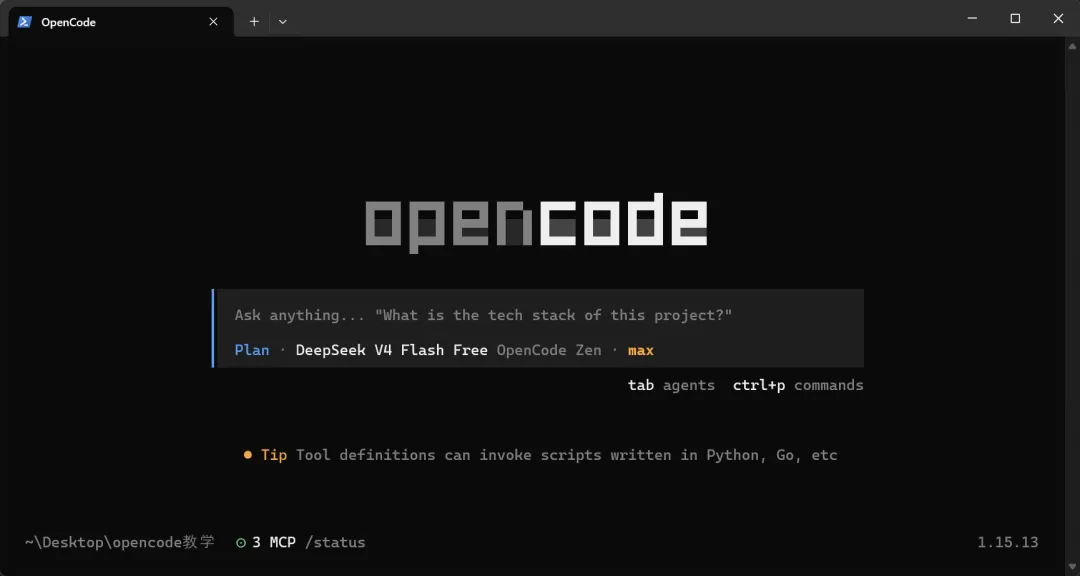
和各位经常接触的软件有些许不同,opencode 是基本不用鼠标操作的,首先,你可以用 / 键唤起命令:
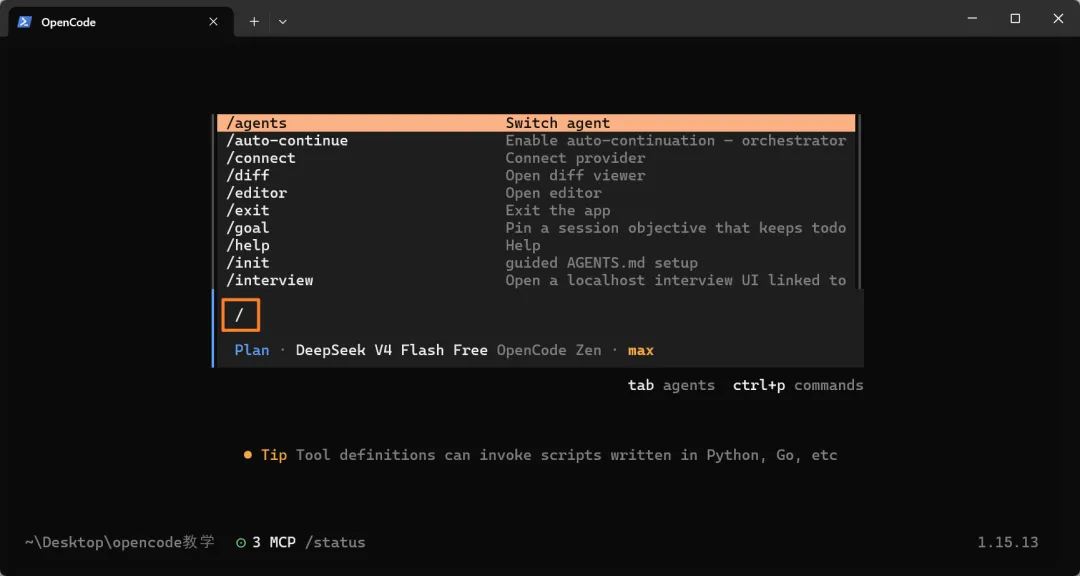
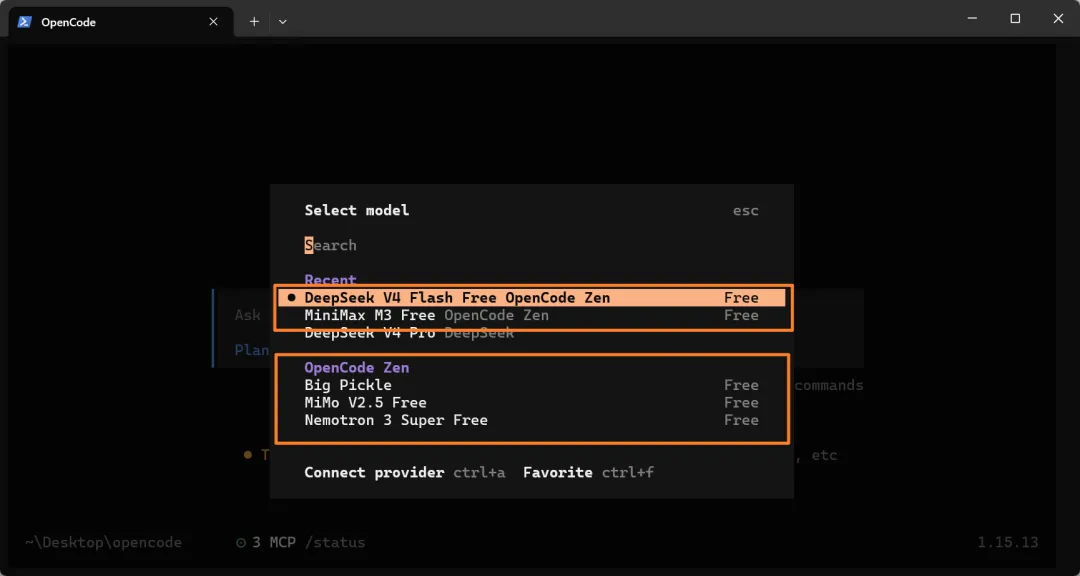
比如 /models,可以选择大模型:
除了 /models 之外,我还介绍一些常用的命令:
在 / models 中带有 Free 字样的模型,都是我们可以免费使用的,不过有同事可能会质疑这些免费模型的能力:
首先,OpenCode 提供的免费模型不但有大名鼎鼎的 DeepSeek,甚至有最新发布,性能强悍的 Minimax M3(昨天刚出,今天就上线),足见其性能不弱;
其次,你如果想要使用高端的模型,OpenCode 的兼容性也是可以实现的,只是成本略高,用起来会心痛。当然,你也可以像我一样购买 DeepSeek V4 Pro 来完成复杂的任务(梁爷爷的恩情还不完 ✋😭✋),这是大多数人够得着的消费;
最后,说句不好听的话,大部分人的日常工作根本用不上高端模型,使用大部分轻量模型来应付已经是绰绰有余,这不是 AI 大模型的问题,这是我们自己的问题,与其担心大模型的能力,不如发掘 Skills 的玩法。
 Skills 的世界
出于学习深度与时长的考虑,我不会介绍 Skill 的构成及工作原理,你只需要知道 Skill 就像具备两种功能的插件:一类是让 AI 具备某种原先并不具备的能力,另一类是让 AI 把某种工作做得更加的漂亮。
第一类 Skill 以 PPT-Master 为代表,它能让 OpenCode 具备制作可编辑、支持深加工的 PPT 文件,而在此之前的 OpenCode 则是不能制作 PPT 的;第二类 Skill 以 Humanized 为代表,它不会为 OpenCode 提供任何额外的能力,只是让它输出的文字读起来更有”人味“。
不过,我强烈建议各位在钻研 Skill 之前,先把 Anthropic 官方推荐的所有 Skills 全部装上(https://github.com/anthropics/skills),由于你已经安装好了 OpenCode,你只需要用正常说话的语气跟它说:
请你帮我把这个skill安装为全局Skill:https://github.com/anthropics/skills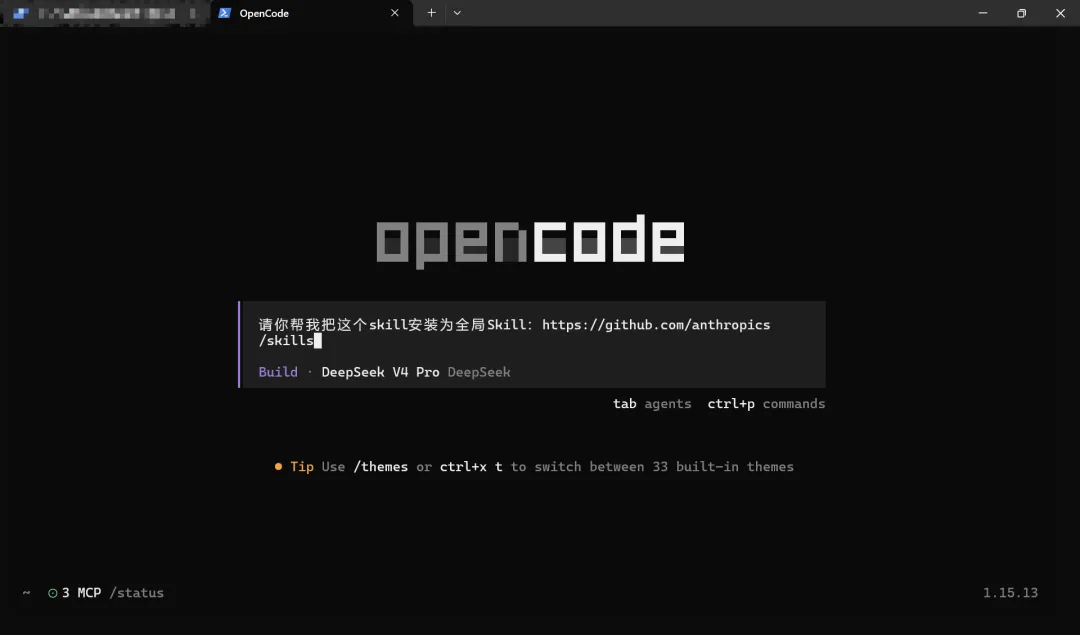
OpenCode 就会自己去读这个网页的说明,然后按照要求一步步把软件装到你的电脑上。更厉害的是,有些网站就算我们国内无法直接打开,OpenCode 也会自己想办法绕开限制、自己去找镜像网站,直至把这个 Skill 完整地安装到你的电脑上为止。
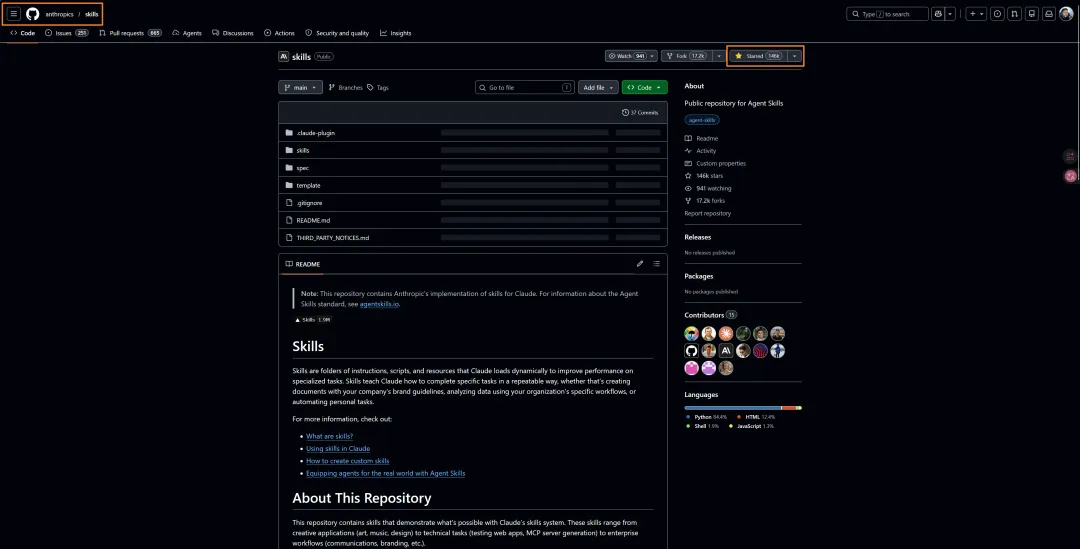
安装完 Anthropic 官方推荐的所有 Skills 后,你的 OpenCode 就具备了读取 doc、excel、pdf 等文件的基础能力,除此之外,其中一个叫 Skill-Creator 的 Skill,能够让你制作满足自己需求的 Skill。
比如,我曾经让 Skill-Creator 根据 Whisper 库,帮我封装了一个专门实现语音转文字的 Skill。目前,我已经将整套流程改造为了一个 输入录音文件 -> 生成字幕文件 -> 生成公众号文章初稿 -> 使用 Humanized Skill 润色 的完整流程,能够大幅加速我的创作速度。
制作 Skill 的方式和刚刚安装软件的方式一样傻瓜,直接告诉它把 xx 网址封装为一个Skill,或者把刚刚的流程封装为一个 Skill 即可,OpenCode 会自动触发 Skill-Creator 这个技能,把你的工作流封装为你自己的 Skill。
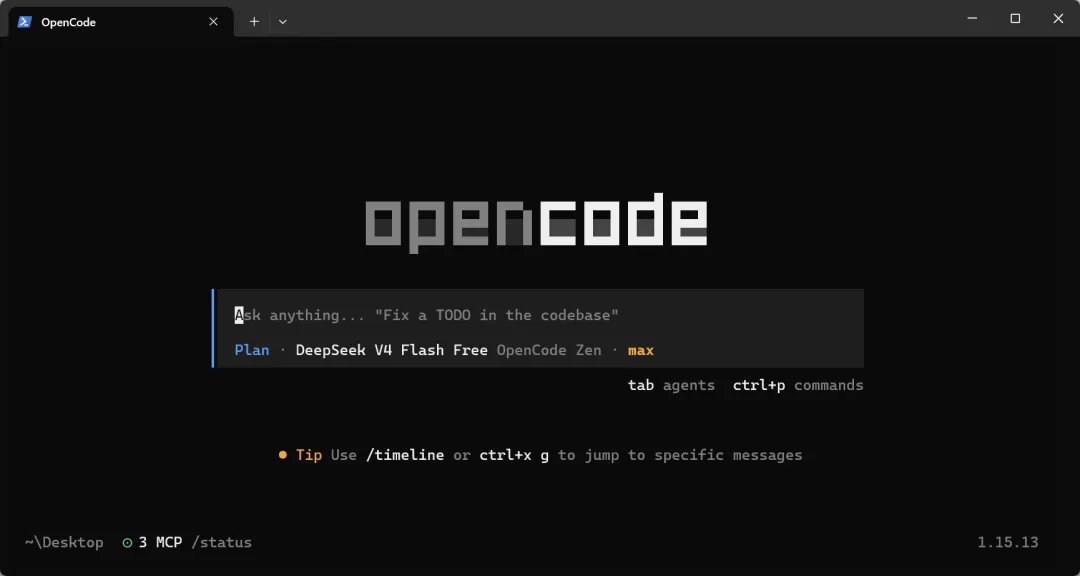
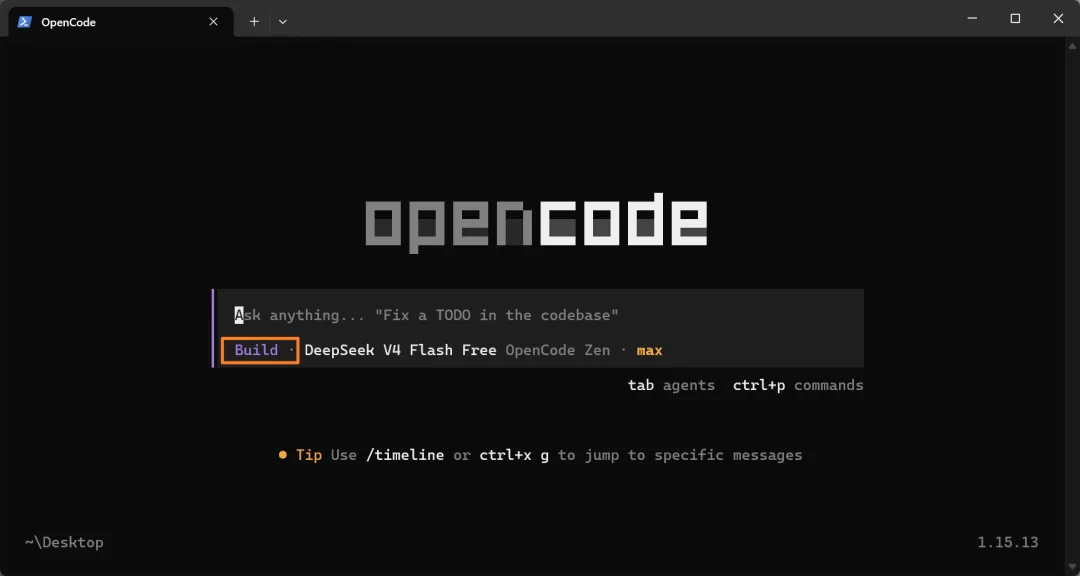
OpenCode 有两个模式,Plan 策划模式和 Build 执行模式,可按 tab 键实现二者的切换。通常,我们最好先在 Plan 模式里面和 AI 讨论好技术细节,让 AI 多问你一些问题,并确定执行方案后,再切换到使用 Build 模式 授权 AI 执行。
 OpenCode 的执行权限
说到 OpenCode 和 OpenClaw 小龙虾的一个显著区别,便是 OpenCode 对于权限的管理更加严谨,不会出现小龙虾那种黑猩猩玩枪的危险局面。
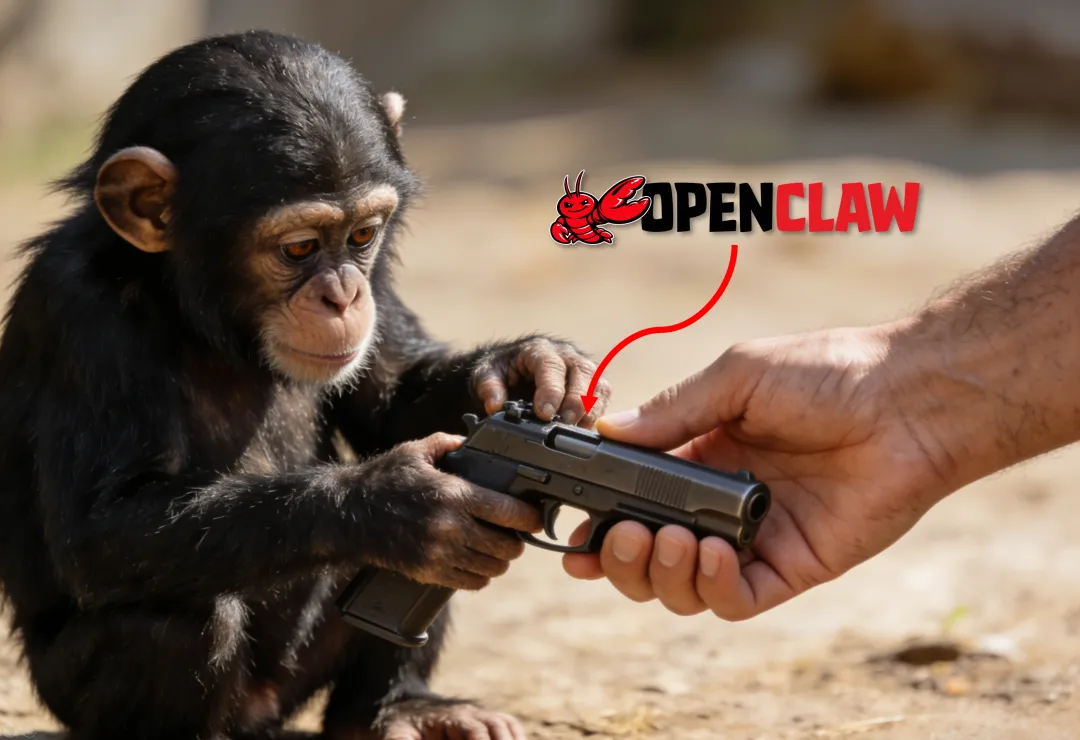
比如,OpenCode 只具备编辑你当前所处文件夹内子文件的权限,任何对文件夹外部文件的处理都需要得到用户的授权。
所以在工作过程中,你最好单独为手上的某项具体任务开启一个全新的文件夹,并把需要参照、编辑的源文件通通置于此文件夹内,搭建出一个相对独立安全的隔离环境再开启工作。
OpenCode 所在的位置,取决于你在哪个文件夹右键打开了 PowerShell:
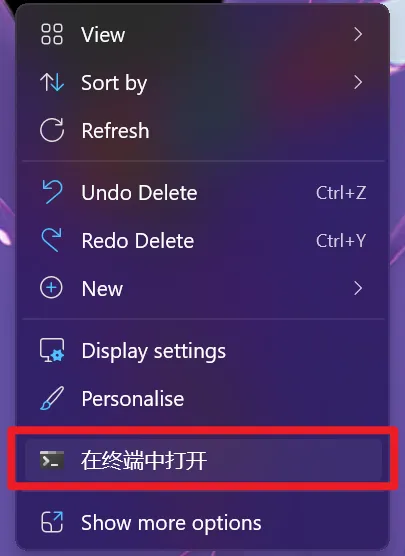
突发提问:@所长,我的电脑是 Windows 10,右键没有出现 PowerShell 的相关选项,我可否直接让 OpenCode 在我的右键菜单栏添加一个 PowerShell 入口?
经用户测试,该命令执行成功,右键出现了 PowerShell 的入口,众人大惊(包括所长)。
这件事看起来像是一个小彩蛋,但它其实正好说明了 OpenCode 最适合小白的地方:你不需要知道注册表是什么,也不需要知道 PowerShell 的右键入口应该写在哪个键值里,甚至不需要知道它执行脚本的时候到底改了哪几行配置。你只需要把需求说清楚,然后在它动手之前看懂它打算干什么,确认没问题,再授权它干即可。
 最后的话
最后的话
右键 PowerShell,大家觉得神奇;讲 Skill,大家觉得省事;但越是好用的东西,越要知道边界在哪里。
比如类似工资数据、年度收入、不同格式的表格、图片里的名单,这类敏感的东西能不能交给 OpenCode 处理呢?
能,但是不能直接交。
因为很 多大模型仍然要走云端推理,你把文件原样丢进去,本质上就是把敏感数据发给了别人,正确的做法应该是先脱敏,再处理。
名字可以替换成编号,张三变成 A001,李四变成 A002;身份证号、手机号、部门信息也可以做映射,让 AI 帮你编写一个 只需要在本地运行的映射转换脚本 即可。
你把映射表留在自己手里,只把脱敏后的表格、图片或者文档交给 AI 去识别、清洗、合并、改格式。等 AI 把 Excel 或文档整理好,你再把编号映射回真实信息。
这样一来,AI 干了最累的活,但最敏感的东西仍然在你手里。
今天回去之后,先做三件事就够了:
第一,装好 OpenCode;第二,装好 Anthropic 官方那套基础 Skills;第三,把你手头一个真实的小任务丢给它。要玩它,要大量地玩它,你才会在和它的互动中,感受 AI 的力量,收获全新的感悟。
他不一定每次都懂你,但你可以让他先问清楚;他不一定每次都做对,但你可以让他每一步都给你看;他不一定一开始就能干大活,但从今天开始,很多你原来懒得干、烦得要死、拖到最后的活,已经可以交给它试试了。
傻瓜到这个地步,再不用,就真有点对不起自己了。

喜欢请转发、在看、点赞👍
关注我们,一起做更好玩的事~👇