 夜雨聆风
夜雨聆风大家好,我是老J
最近看了一圈 Codex 插件,发现它现在能干的事越来越多了。
以前大家用 Codex,主要还是写代码、改 Bug。
有的插件能直接生成视频,有的能控制电脑和浏览器,还有的能帮你做设计、做 PPT。
这已经不只是“写代码工具”了,更像是给 Codex 装了一堆外挂。
这篇整理了 5 个比较实用的 Codex 插件,看看有没有你能用上的。
01 HyperFrames by HeyGen:写 HTML,直接渲染视频
第一个是 HyperFrames by HeyGen。
它的核心就一句话:
❝Write HTML, render video
也就是写 HTML,然后把它渲染成视频。
这个比较适合做产品介绍、动态标题、字幕卡片、数据动画这些内容。
比如你想做一个 20 秒产品宣传视频,以前可能还要打开剪辑软件慢慢调,现在可以让 Codex 生成页面和动画,再交给 HyperFrames 渲染出来。

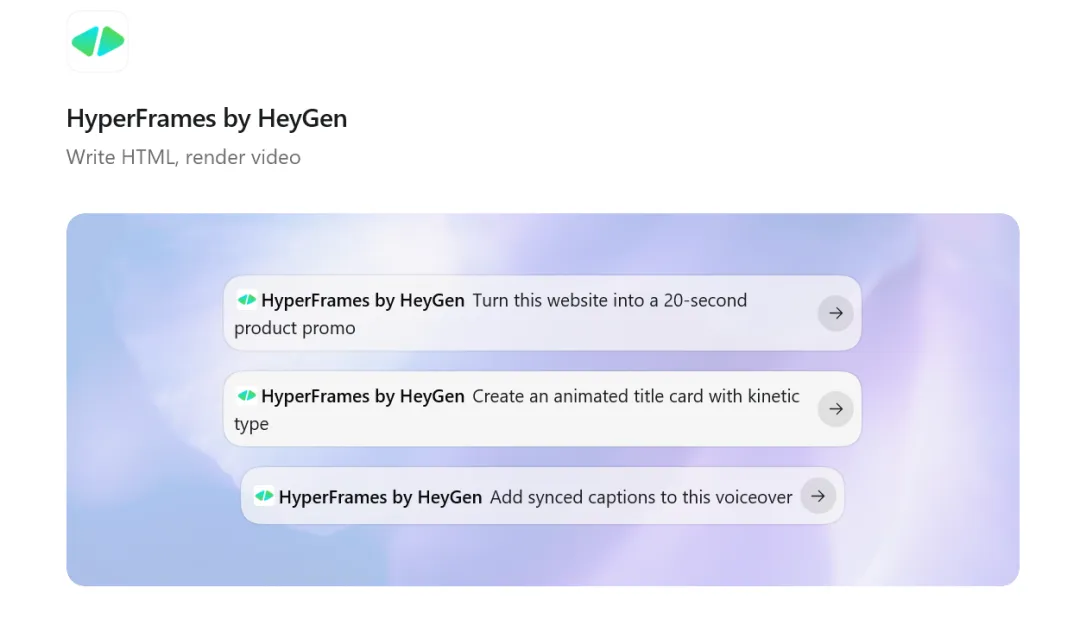
从展示页看,它支持网页链接、JSON 数据、CSS 动画、GSAP、Lottie、Three.js 这些东西。
简单说就是:
❝适合做信息型视频,不太适合复杂真人剪辑。
但如果只是公众号配套短视频、产品演示、教程开头动画,这个已经挺够用了。
02 Computer Use:让 Codex 操作 Windows 软件
第二个是 Computer Use。
它的作用也很直白:
❝Control Windows apps from Codex
也就是让 Codex 去控制 Windows 上的软件。
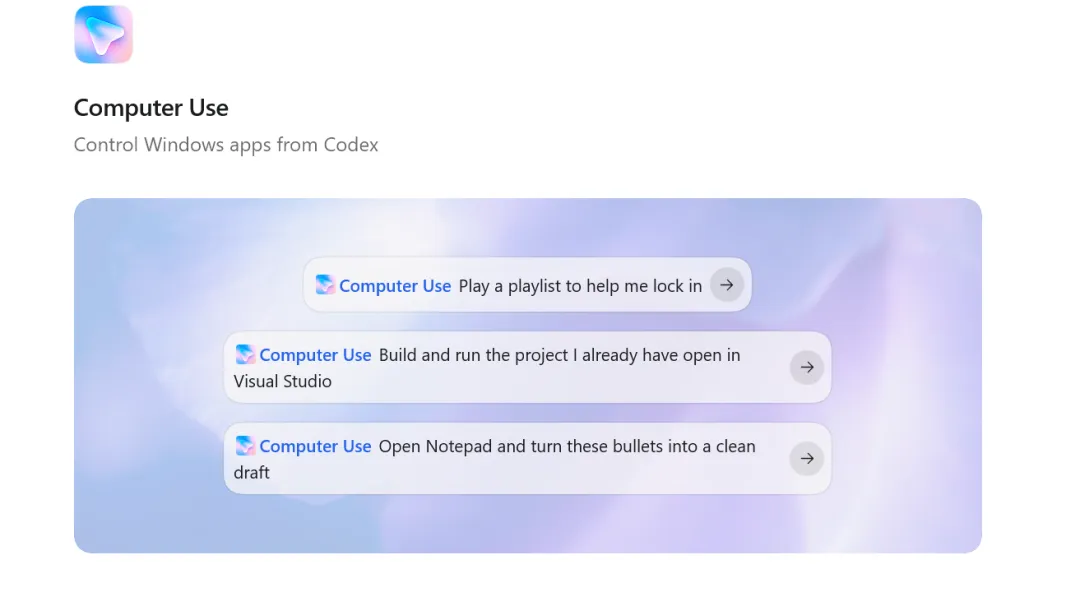
例如:播放歌单、运行 Visual Studio 项目、打开记事本整理草稿。
这个插件最有意思的地方是,它让 AI 不再只停留在聊天框里,而是真的可以去操作电脑。
比如打开软件、运行项目、整理文字、处理一些重复流程。
不过这种插件我建议刚开始别给太高权限,先拿来做一些低风险任务就行,比如整理文档、跑测试项目、打开工具这些。
毕竟能控制电脑,方便是真的方便,但该谨慎还是得谨慎。
03 Chrome:让 Codex 操作浏览器
第三个是 Chrome 插件。
这个就是让 Codex 控制 Chrome 浏览器。
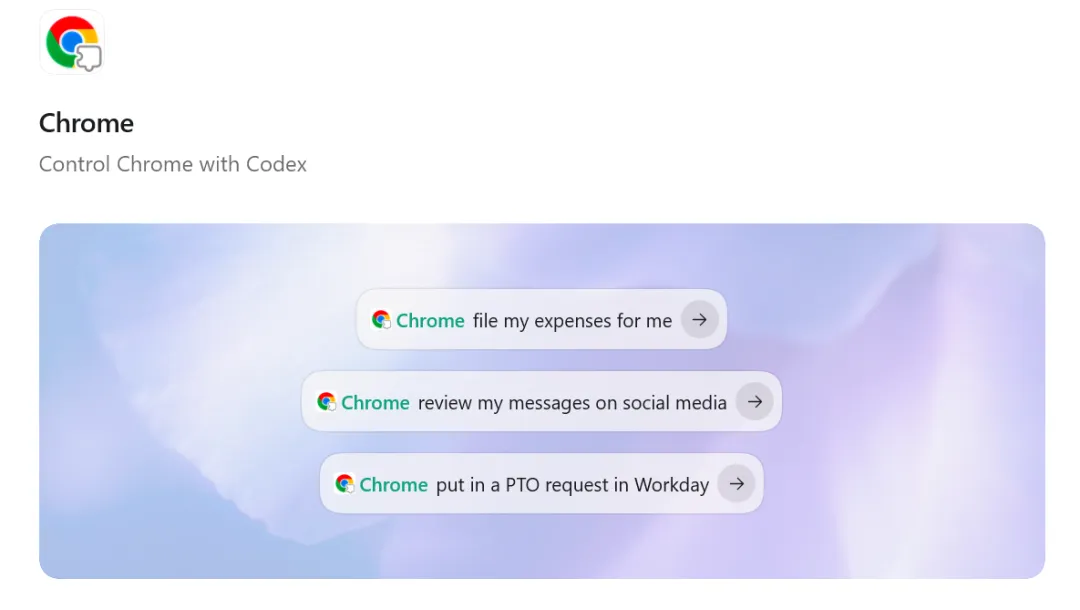
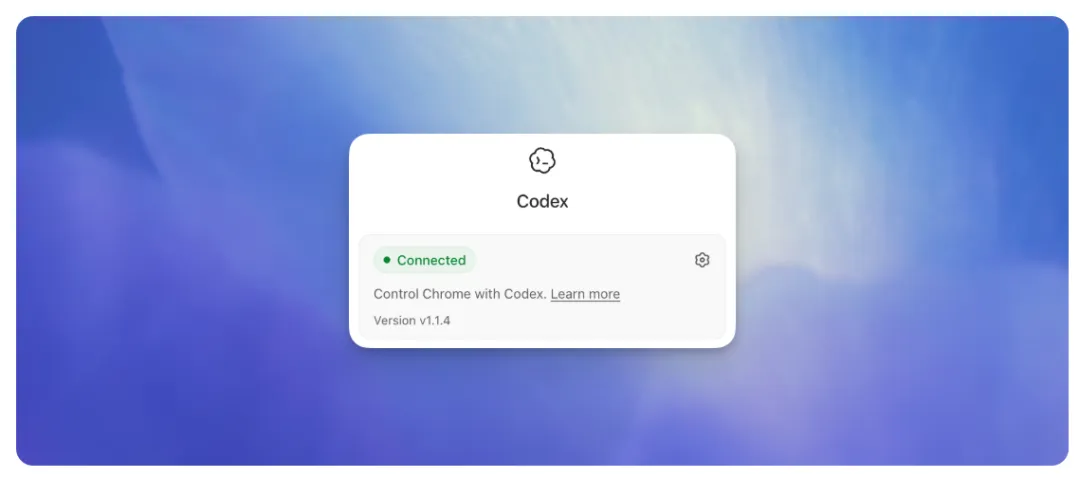
截图里的示例包括整理开销、查看社交媒体消息、提交请假申请。
其实现在很多工作都在浏览器里完成:填表、查资料、看后台、复制内容、整理数据。
如果这些都能用一句话交给 Codex 去做,确实能省很多点来点去的时间。
连接成功后会显示 Connected。
它比较适合做这类事情:
打开网页并提取信息 把网页内容整理成表格 根据内容填写一些页面字段 帮你处理重复性的网页操作
但涉及账号、支付、提交表单这种,最好还是自己确认一下,不要完全无脑交给 AI。
04 Canva:让 Codex 帮你做设计
第四个是 Canva。
Canva 大家应该都不陌生,做封面、海报、PPT、社交媒体图都很常用。
接入 Codex 之后,它就可以用来搜索、创建、编辑设计。

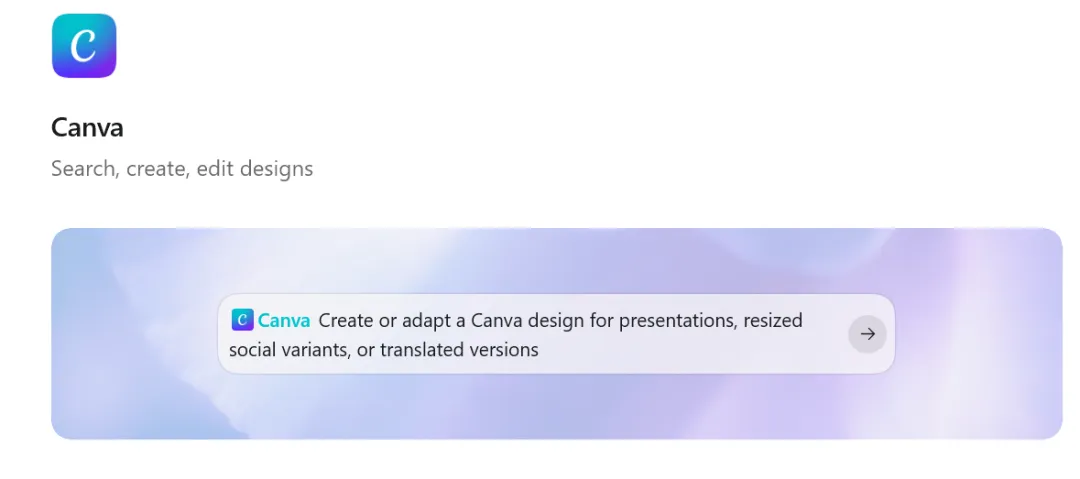
这个对自媒体人很实用。
因为很多时候写文章还好,最烦的是配图:公众号封面、小红书封面、朋友圈图、视频封面,每个平台尺寸还不一样。
有了这个插件,就可以让 Codex 帮你先做一个基础版本。
比如:
根据标题做公众号封面 把设计改成不同尺寸 把中文版改成英文版 根据模板批量做一组封面
不一定一次就完美,但先出个能用的底稿,已经能省不少时间。
05 Presentations:让 Codex 帮你做 PPT
第五个是 Presentations。
它就是用来创建和编辑演示文稿的。
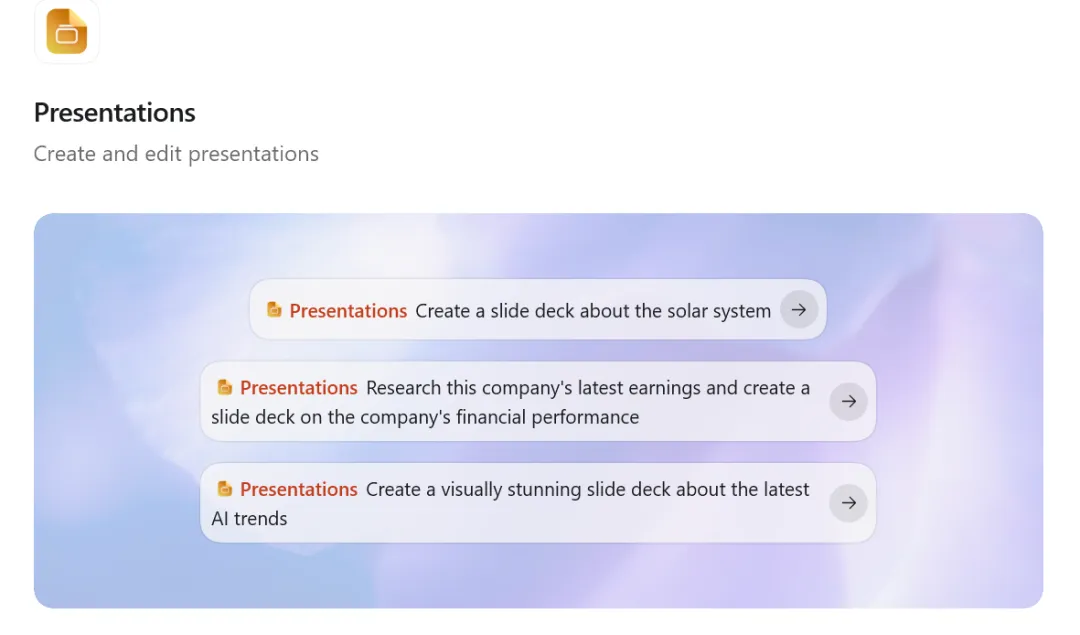
适合做公司汇报、项目复盘、产品介绍、课程课件、行业报告这些。
截图里也给了几个例子:做PPT、根据公司财报做分析、生成 AI 趋势幻灯片。
这类插件最省时间的地方,不是帮你写几个标题,而是先把 PPT 的框架搭出来。
比如:
封面、背景、核心内容、案例、数据、总结。
你后面只需要检查内容,补充自己的观点,再调一下样式就行。
对于经常做汇报的人来说,这个确实有用。
最后
这 5 个插件看下来,感觉 Codex 正在从“写代码工具”慢慢变成“工作流入口”。
HyperFrames 做视频,Computer Use 控电脑,Chrome 管浏览器,Canva 做设计,Presentations 做 PPT。
单独看每个插件都不复杂,但放在一起就挺有想象力了。
以后很多事情可能不需要我们来回切软件、复制粘贴、手动调整了,直接让 AI 调工具去跑流程。
当然现在还没到完全替代人工的程度,尤其涉及账号、隐私、重要文件的时候,还是要自己盯一下。
但用来处理一些重复、琐碎、耗时间的工作,已经很值得试试了。