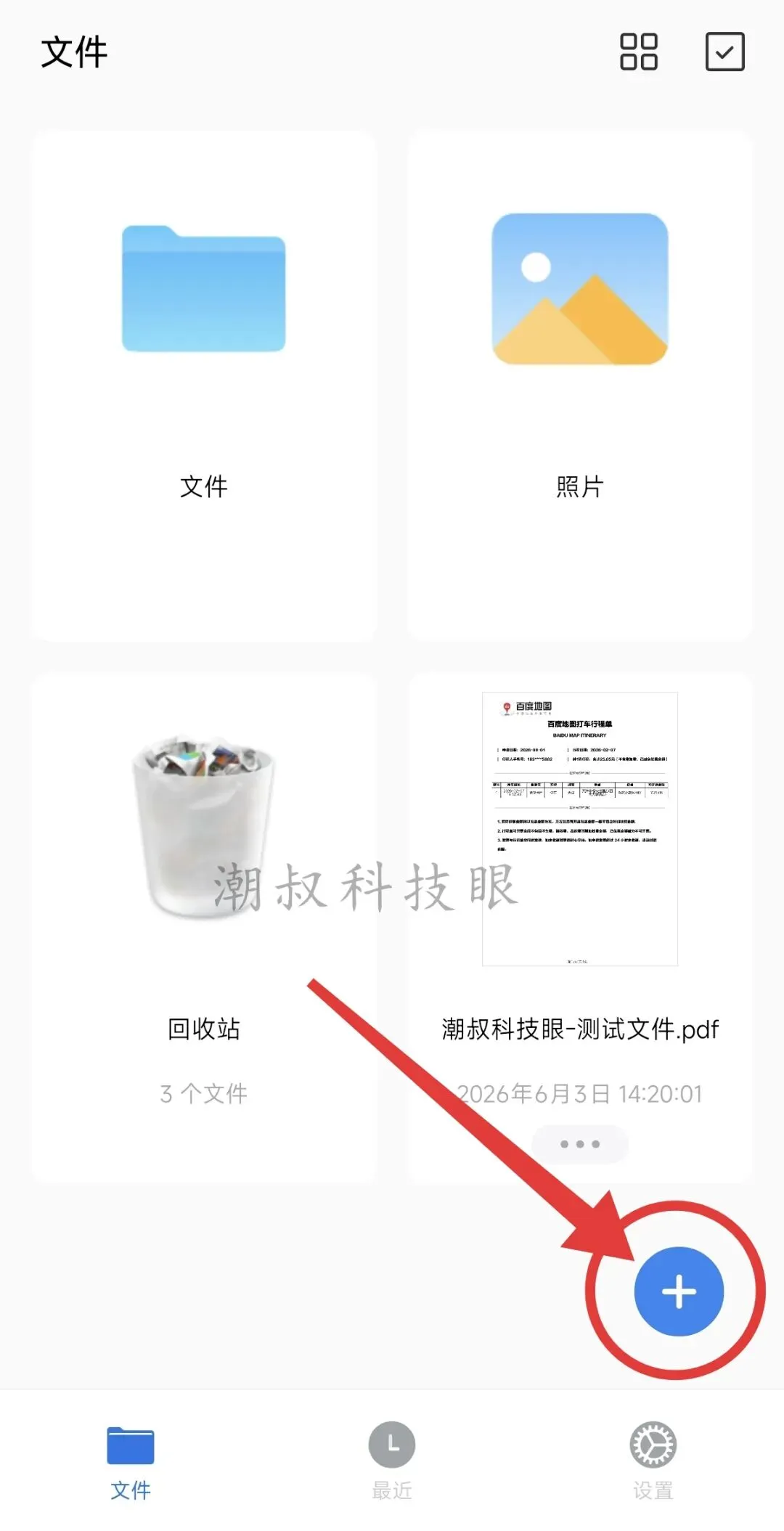
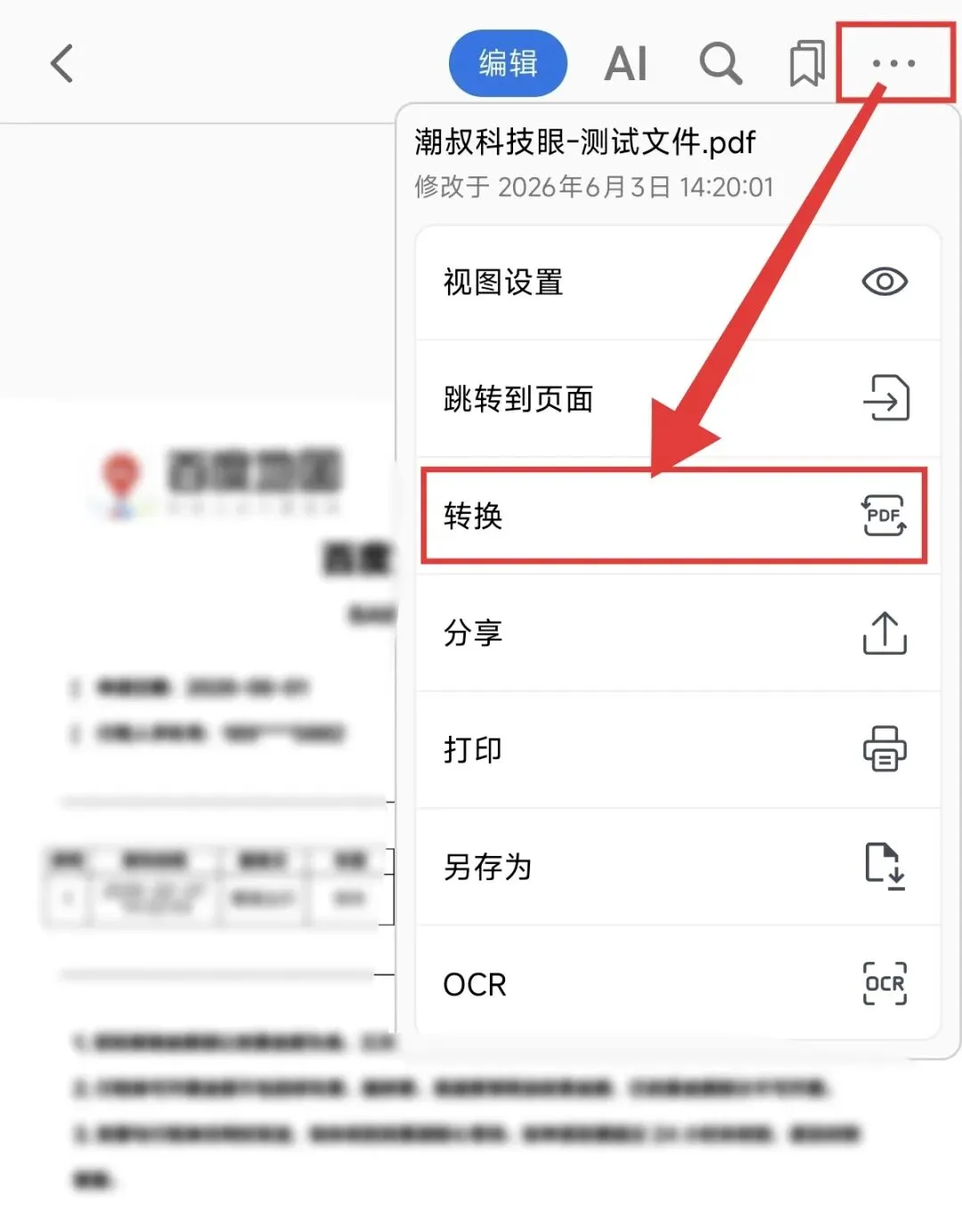
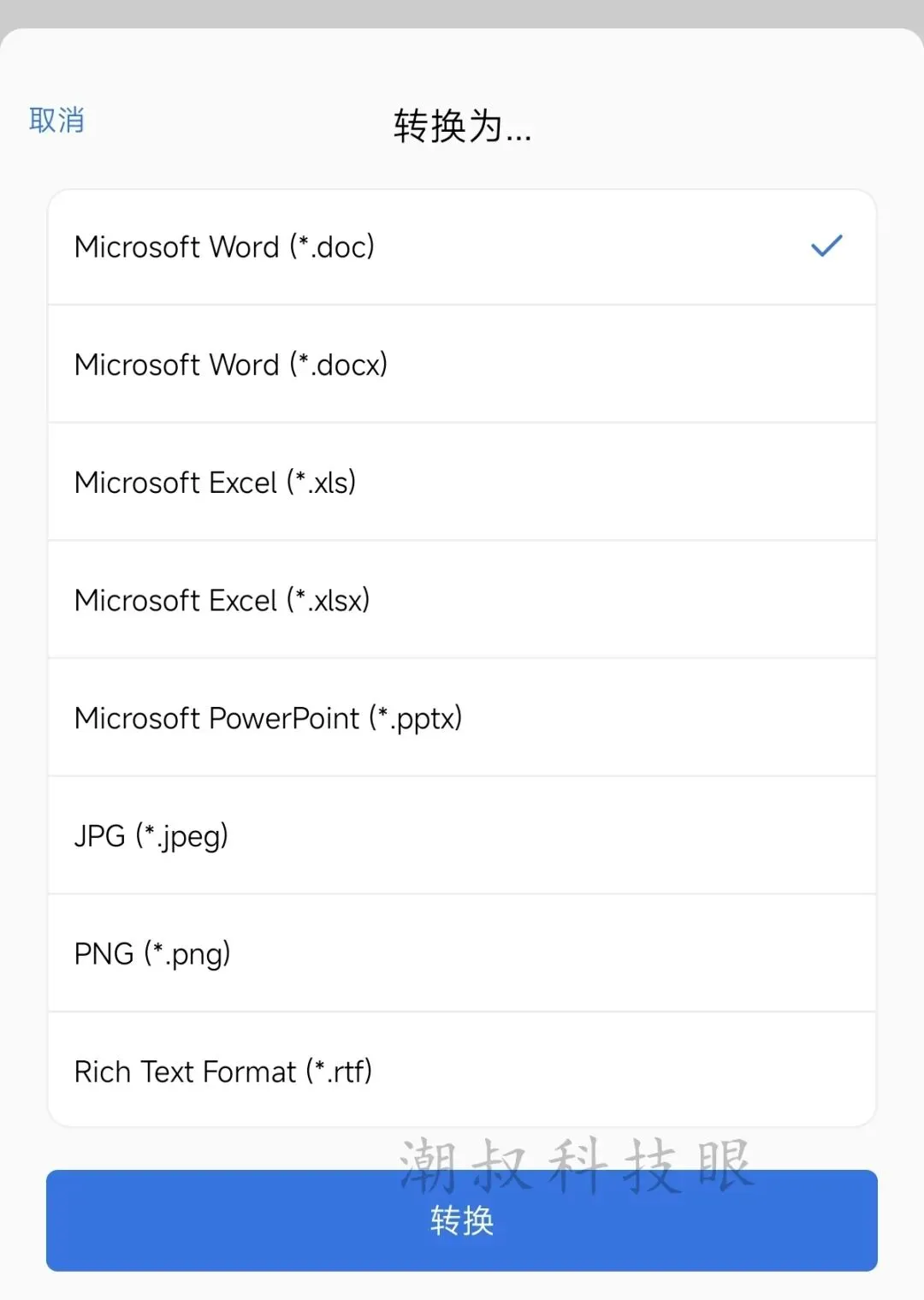
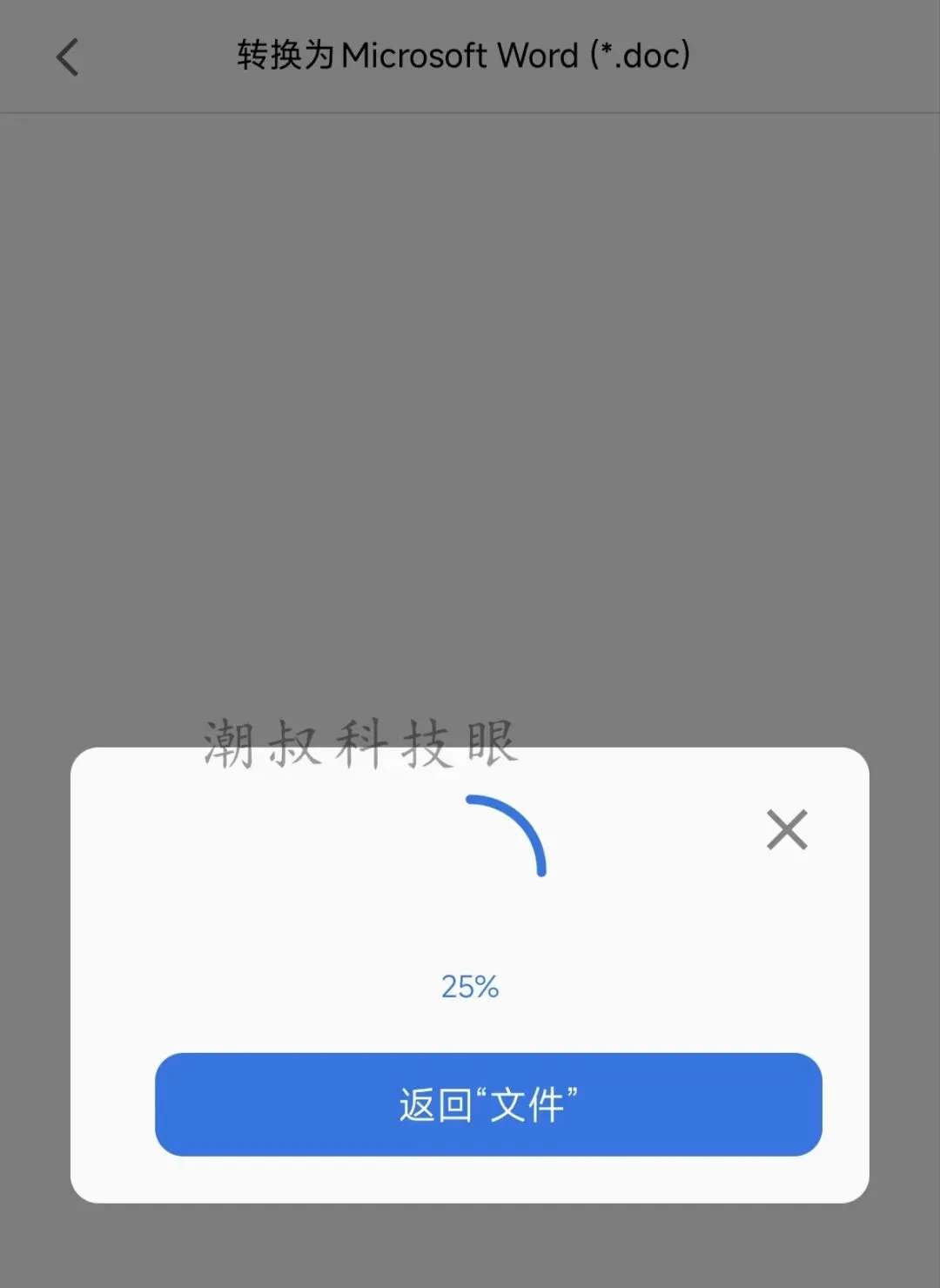
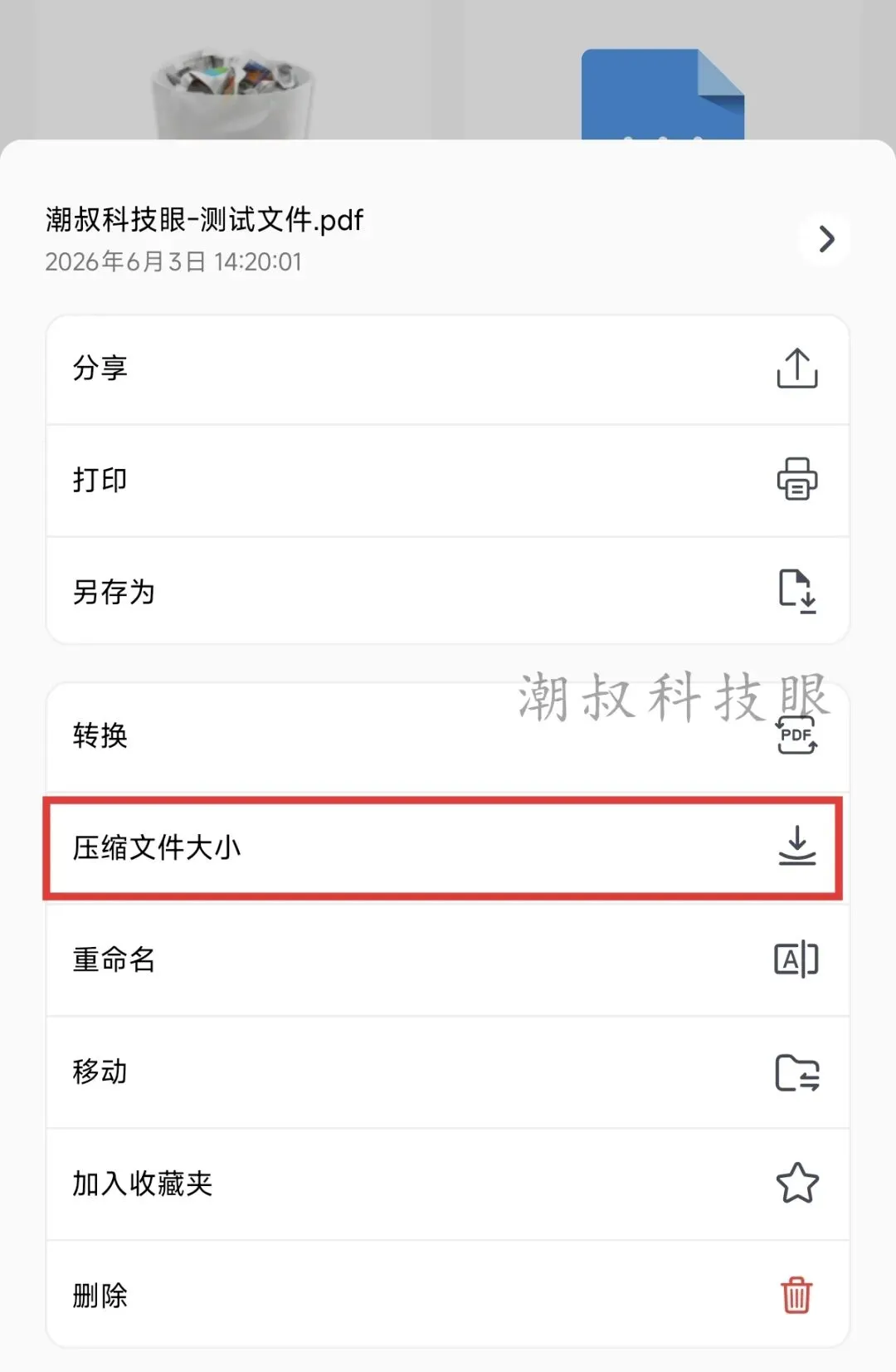
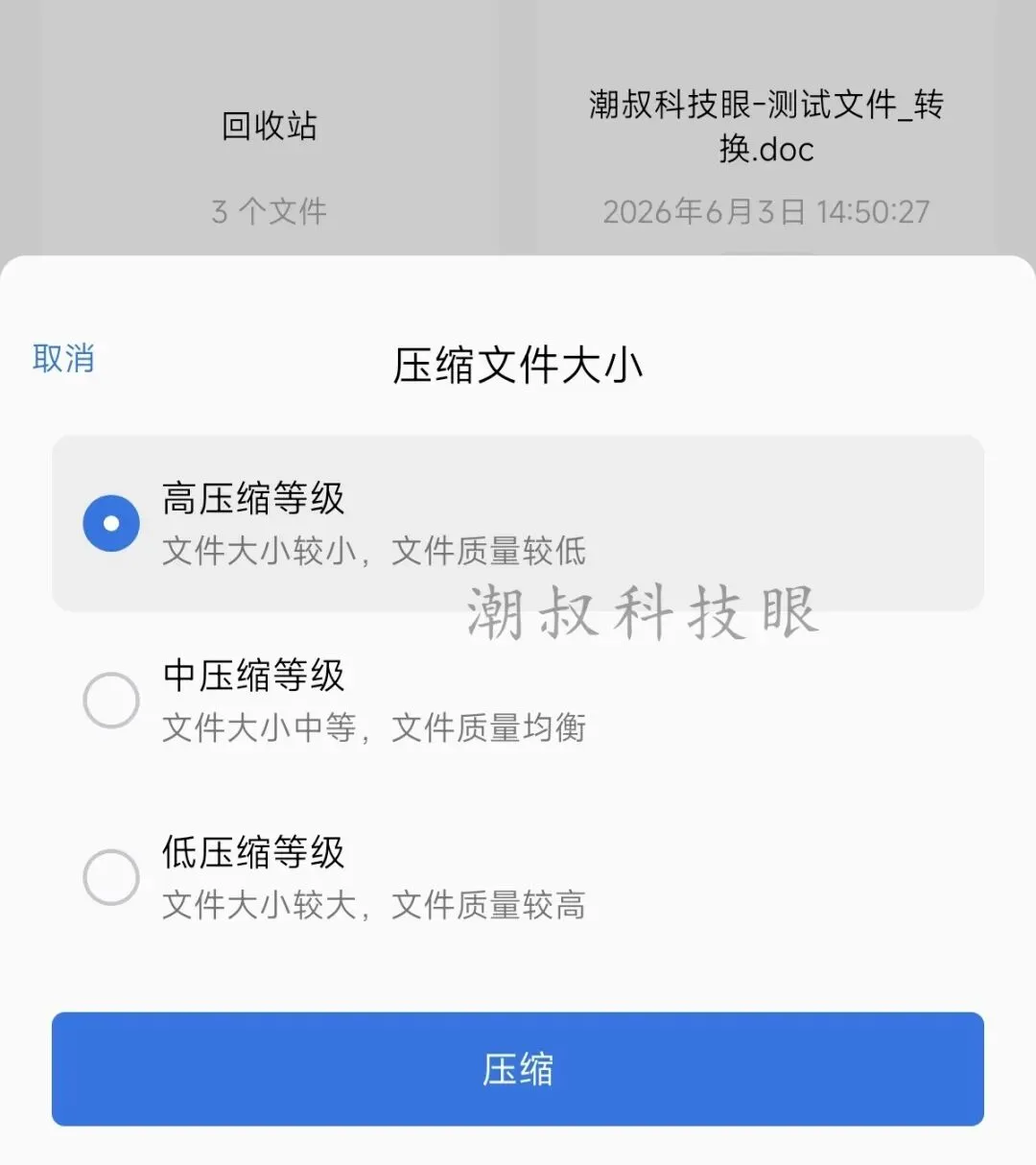
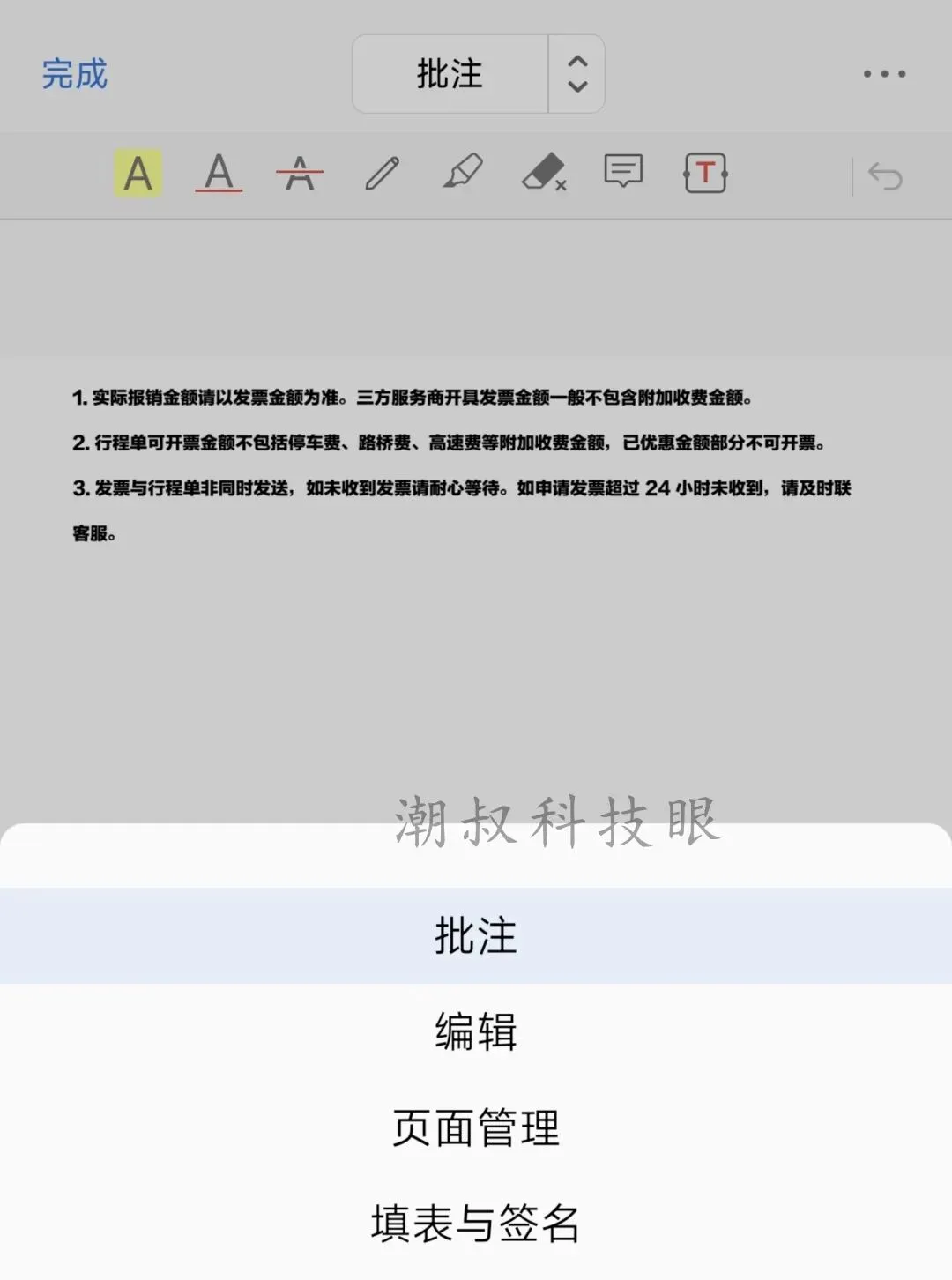
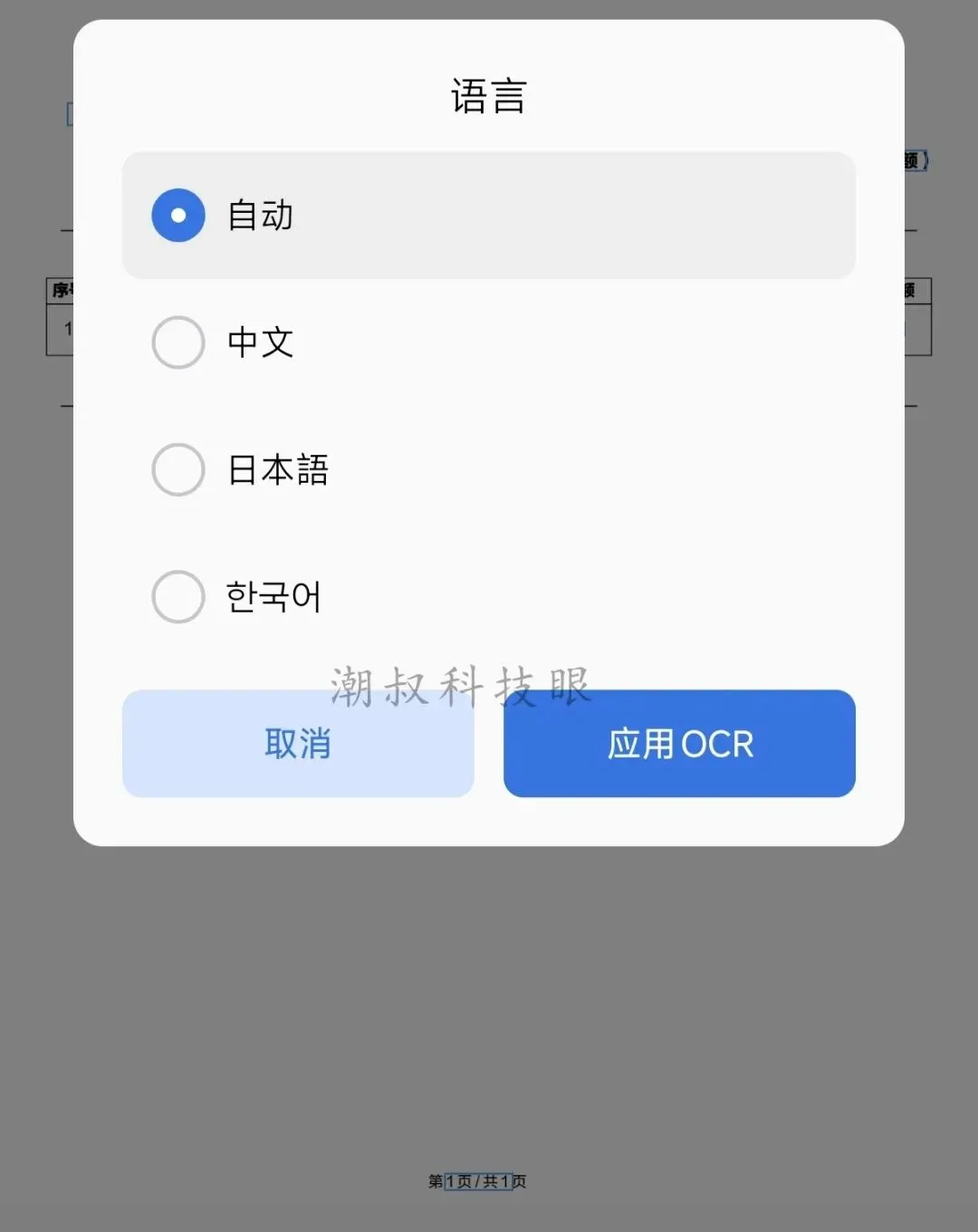
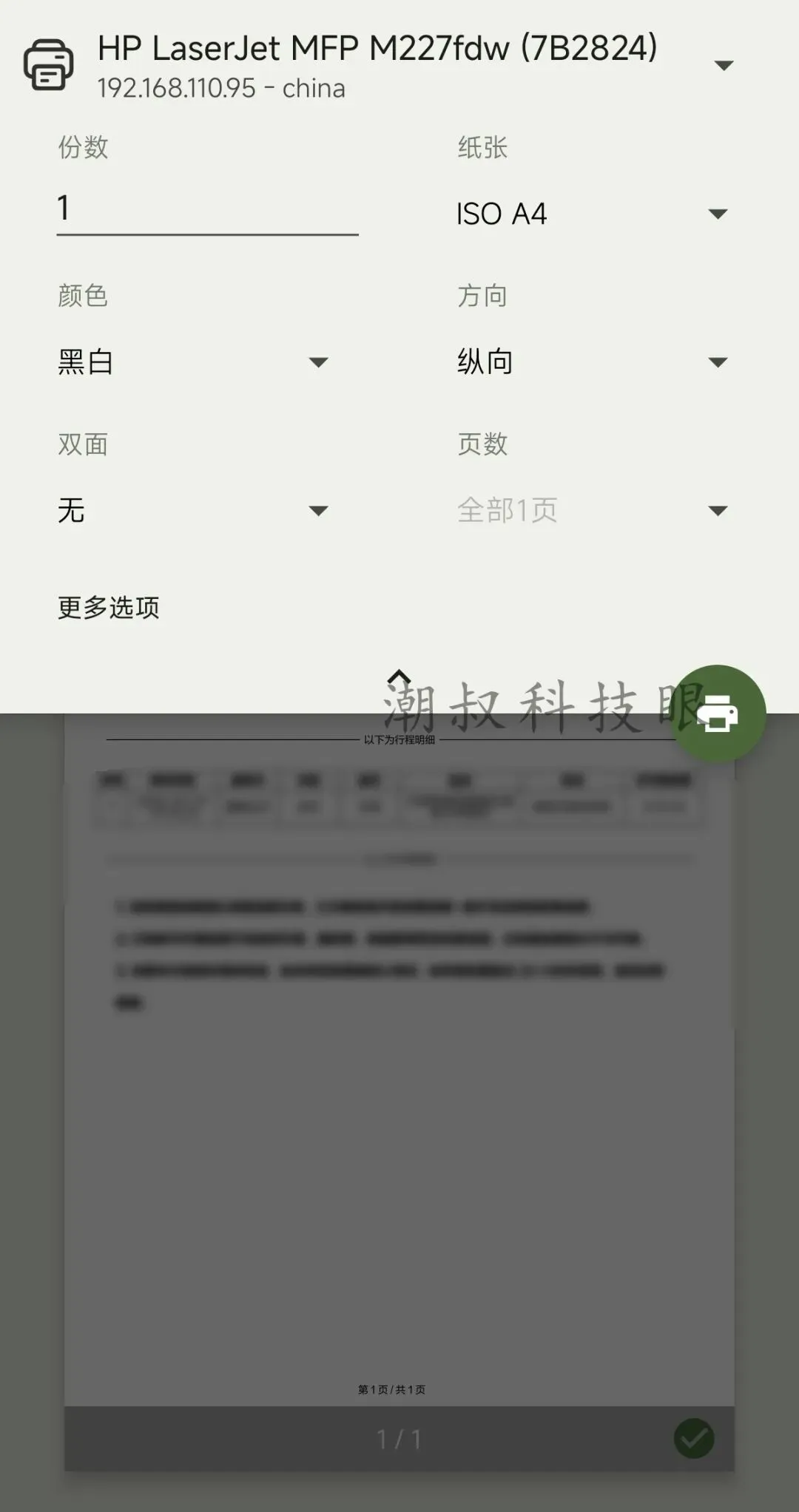
免费全能PDF工具,一键PDF转换Word、Excel、PPT和图片,支持压缩、编辑、OCR识别和文件打印在日常办公过程中,经常遇到PDF转换问题,比如PDF转word、excel、PPT、JPG等格式。网上很多APP不是要会员,就是弹出各种广告。PDFgear是一款集多功能转换、压缩、打印等于一体的APP,官方支持多语言,使用完全免费,下面给大家分享使用方法,应用商店搜索PDFgear即可下载安装。一、APP基础安装1、安卓打开应用商店或网页,苹果手机打开App Store,搜索PDFgear下载安装,打开后授权存储、照片等权限,方便读取手机本地文档。2、APP安装完成以后,使用非常简单,只需要在右下角点击蓝色「+」,可从手机文件夹导入PDF文档,如下图所示。二、PDF转换操作1、首页导入PDF文档后,可点击文件名下方三个点,或者打开文件点击右上角更多,然后选中格式转换功能。2、按需选择输出格式:Word、Excel、PPT、图片等类型文件,具体格式有Doc、docx、xls、xlsx、pptx、jpeg、png和rtf。3、选定格式点开始转换,几秒自动完成,文件直接保存到手机,可在APP文件列表查看、分享文档,还可以反向转换为PDF。三、一键PDF压缩教程1、回到APP首页工具专区,点击文件名下方三个点,选择「压缩」选项,添加待压缩PDF文件,如下图所示。2、APP提供三种压缩档位:高等压缩(大幅缩减体积,适合传输)、中等压缩(画质无损、小幅瘦身)、低等压缩(高清保留),请根据需要选择。3、选定压缩等级,点击一键压缩,处理完毕自动存至本地,有时候PDF过大发不了微信、邮箱,可以压缩后再发。四、PDF编辑和OCR功能PDFGear还提供文件编辑、OCR识别功能,打开文件以后,顶部有「编辑」按钮,右上角菜单有OCR功能(上文截图可以看到)。1、点击顶部「编辑」,APP自动进入PDF编辑模式,支持的功能有四大项:文件批注、页面管理、文件编辑、填表与签名。每项功能支持丰富的编辑模式,包括添加删除页面、添加文字、涂鸦、添加图片等等。2、通过右上角菜单,进入OCR功能,支持多种语言,自动识别页面中的文字。五、手机端PDF直接打印步骤1、打开PDF文件,工具栏找到打印选项,可使用无线打印机,没有打印机可选择保存PDF格式(更多用于图片转PDF)。2、自定义参数:纸张尺寸、黑白/彩色、页码范围、单双面打印,确认设置后一键发送打印指令。六、总结PDFgear是一款强大的PDF工具,它覆盖多种终端,包括iOS、安卓等,使用完全免费,并且界面设计简约,支持多种语言,大家不妨试一试,如遇到APP下载、安装、使用等问题,可在评论区留言。后期围绕这款APP,潮叔将继续分享它的PDF制作、文件扫描和回收站等功能,敬请期待。-END-温馨提示:本文由潮叔科技眼原创,部分图片来源网络,侵删联系后台,感谢~
 夜雨聆风
夜雨聆风