 夜雨聆风
夜雨聆风
#QwenPaw#LLM接入#ModelScope#多模型#系列教程
「和 AI 同行」QwenPaw 养成系列 · 第 4 篇 | 阅读时间:8分钟
━━━ ◆ ━━━
📌 前三步我们做了什么?
系列进度:
第 1 篇:拿到魔搭 API Key(云端通行证) 第 2 篇:装好 TenBox + 配好虚拟机(本地安全房) 第 3 篇:QwenPaw 开箱使用(启动 + 第一次对话)
本篇是 第 4 篇——接入第三方 LLM 服务。
你的小龙虾已经"开口说话"了,
但要让它说不同的话——需要换不同的大脑(LLM 模型)。
这篇教你:如何让 QwenPaw 接入任意第三方 LLM 服务(魔搭、阿里云 DashScope、火山引擎、OpenAI 等)。
🛠️ 准备工作
已启动 QwenPaw 虚拟机(前三篇成果) 浏览器已能访问 QwenPaw 控制台( 主机IP:8088)至少一个 LLM 服务商的 API Key(第一篇已获取魔搭 Key) 想接入的模型 ID(可在对应平台查询)
━━━ Part 1 ━━━ 进入模型配置
Step 1|点击左侧"模型"
访问 QwenPaw 网页控制台,进入"模型"配置页面。
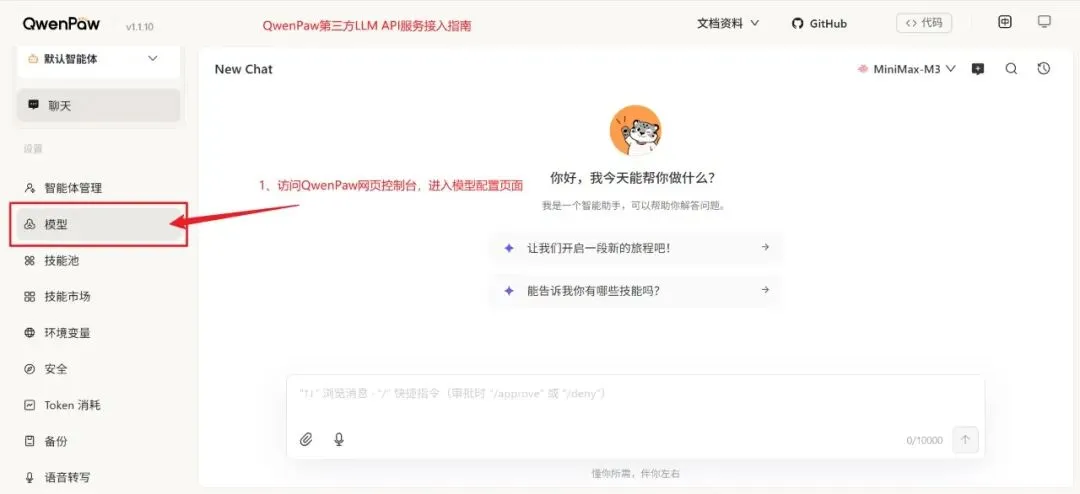
📍 访问 QwenPaw 网页控制台,进入模型配置页面
Step 2|看到 QwenPaw 内置的第三方 LLM 接入点
这里可以看到 QwenPaw 内置的多个第三方 LLM 服务接入点:ModelScope、DashScope、DeepSeek、QwenPaw Local、Ollama、LM Studio 等。
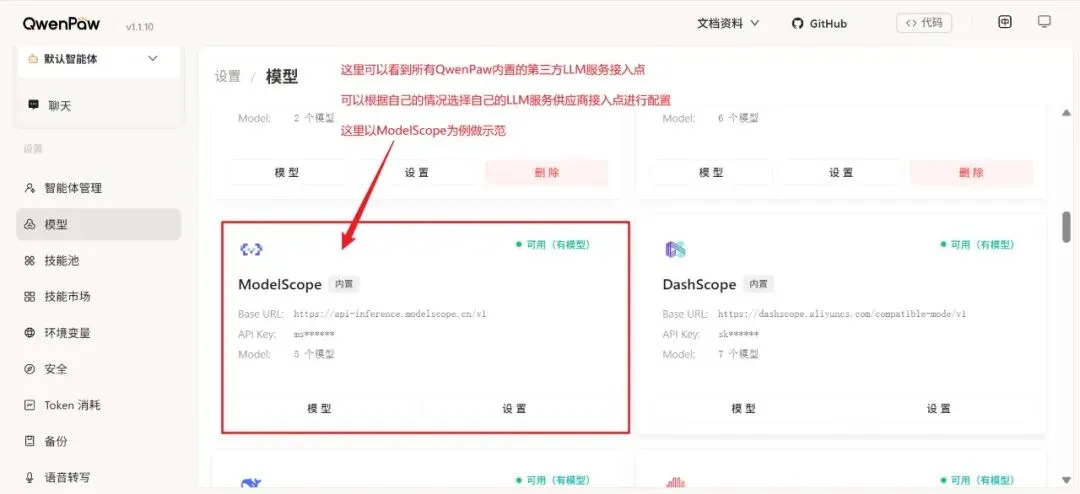
📍 可以根据自己的情况选择 LLM 服务供应商接入点,本文以 ModelScope 为例做示范
💡 QwenPaw 内置接入点说明:
- ModelScope
:魔搭社区,对接上一篇的魔搭 API - DashScope
:阿里云百炼,对接阿里云 - OpenRouter
:聚合多种模型 - DeepSeek、MiniMax 等
:其他云端模型 - TenBoxProxy
:本地代理
━━━ Part 2 ━━━ 配置 ModelScope(示范)
Step 3|找到 ModelScope,点击"设置"
以 ModelScope 为示范。点击 ModelScope 卡片底部的"设置"按钮,进入 LLM 接入配置。
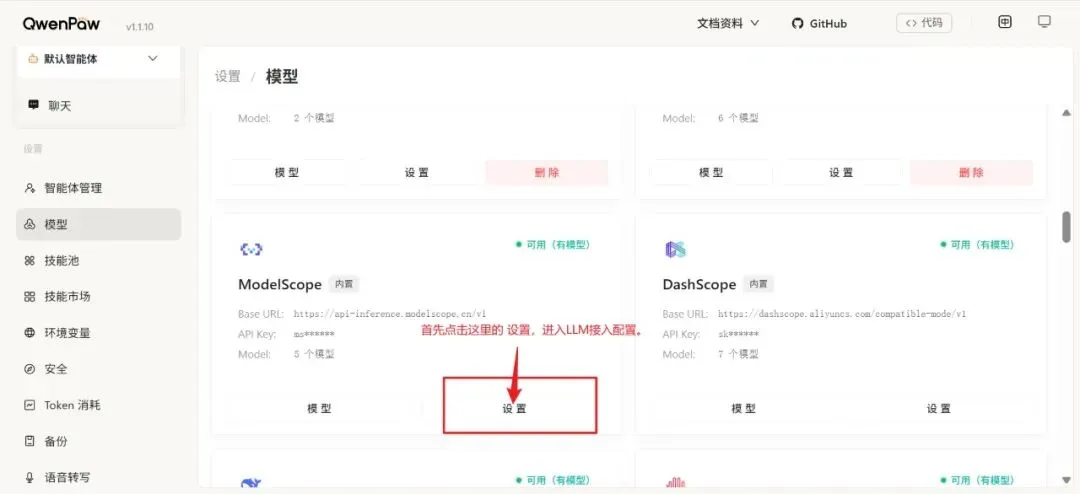
📍 首先点击这里的设置,进入 LLM 接入配置
Step 4|填入 LLM 服务商信息
配置 ModelScope 的接入信息。
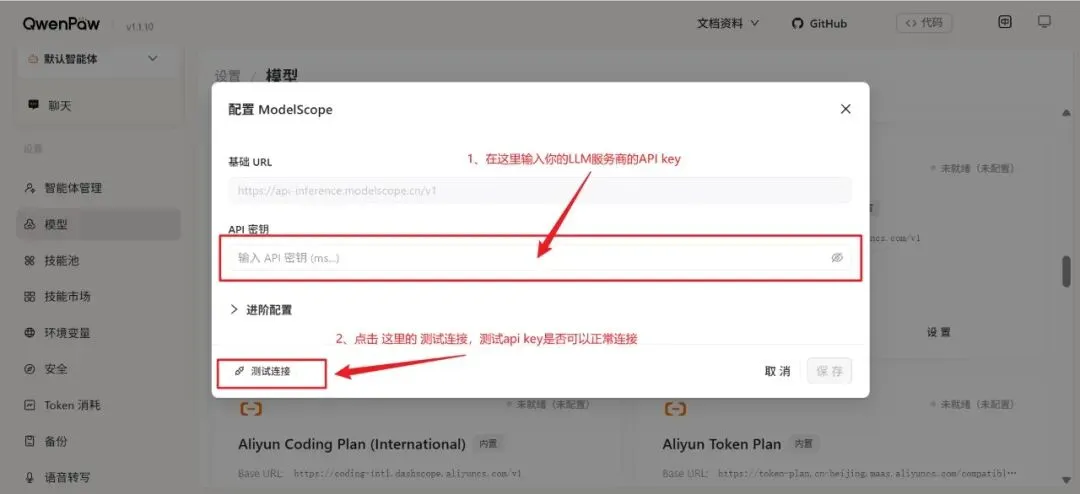
📍 在这里输入你的 LLM 服务商的 API key
⚠️ 配置项说明(以 ModelScope 为例):
| 基础 URL(QwenPaw内置已配置好) | https://api-inference.modelscope.cn/v1 |
| API 密钥 | ms-xxxx 开头令牌 |
Step 5|测试连接
配置好之后,点击左下角的"测试连接"按钮,验证 API Key 是否可用。
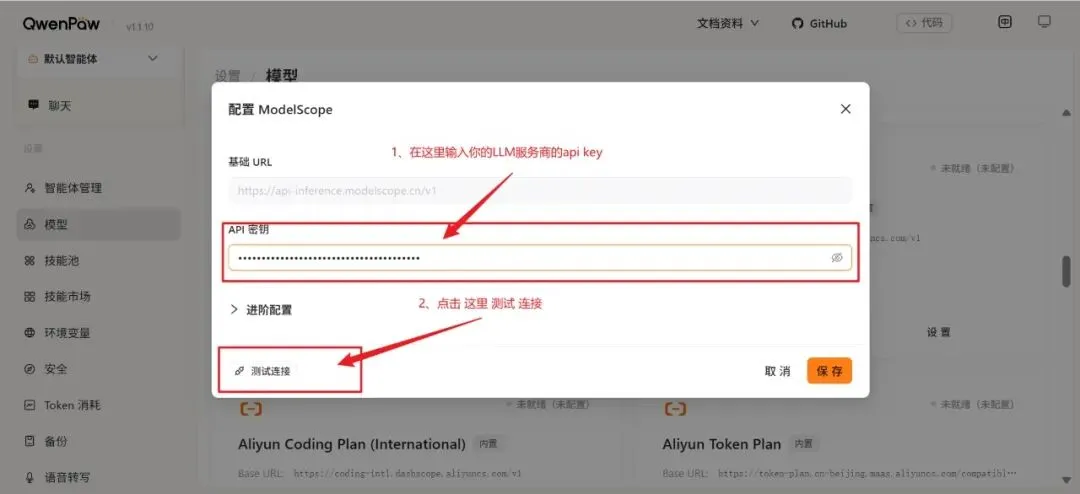
📍 点击这里的测试连接,测试 API key 是否可以正常连接
Step 6|连接测试成功 ✅
如果配置正确,弹窗顶部会出现绿色"连接测试成功"图标。
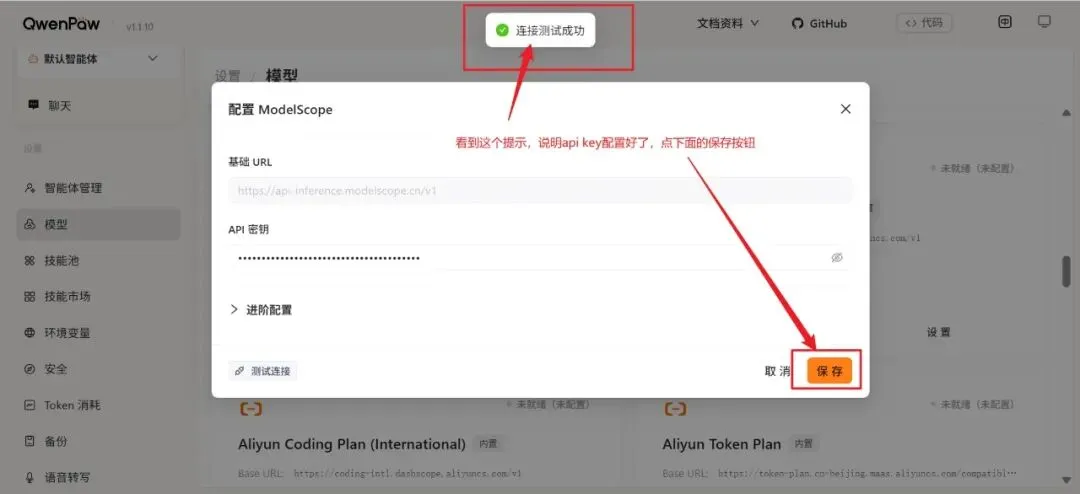
📍 看到这个提示,说明 LLM 接入配置是对的,说明 API key 配置好了,点下面的保存按钮
━━━ Part 3 ━━━ 添加自定义模型
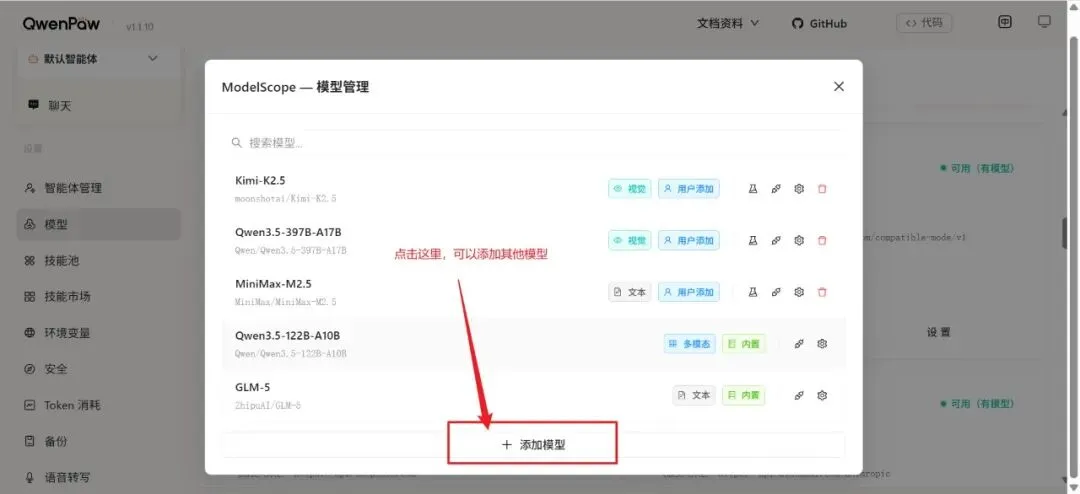
Step 7|点击"添加模型"按钮
回到 ModelScope 模型管理列表,点击底部的"添加模型"按钮,添加一个具体的模型。
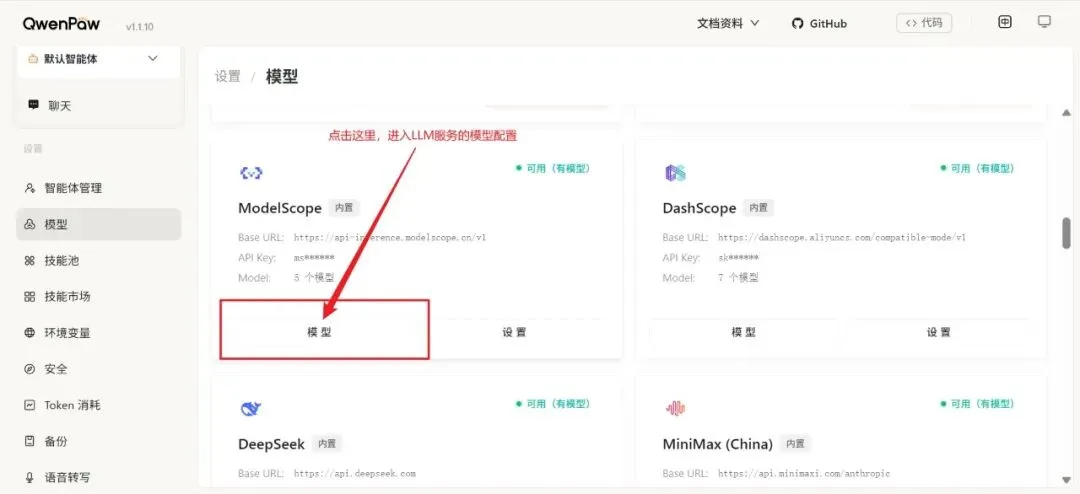
📍 点这里,添加模型
💡 QwenPaw 默认内置已经添加了2个模型:
Qwen3.5-397B-A17B(千问) GLM-5(智谱)
内置模型已经过预配置,可以直接使用,但你可以继续添加其他模型。
Step 8|测试内置模型(验证连接)
内置模型已经过预配置。可以直接点击模型右侧的"测试连接"按钮进行连接测试。
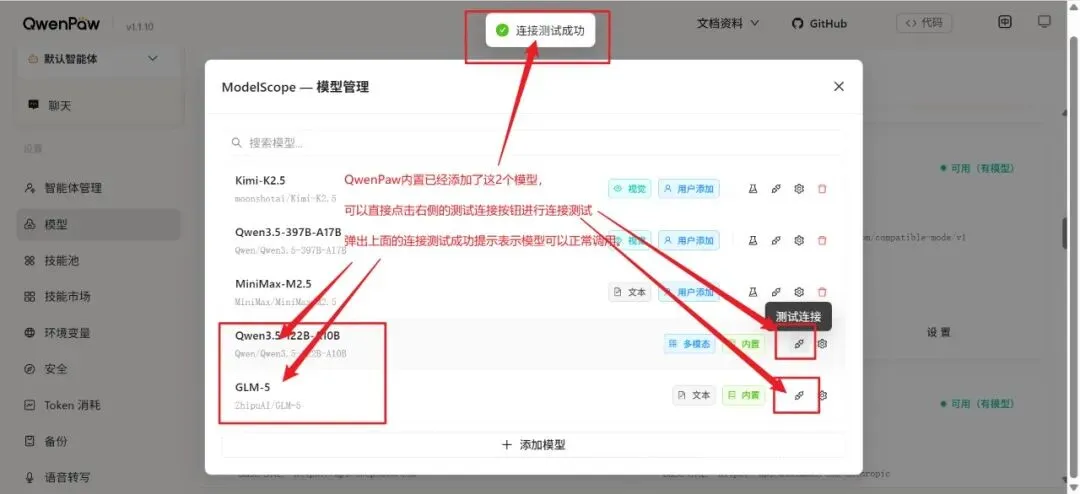
📍 QwenPaw 内置已经添加了这 2 个模型,可以直接点击右侧的测试连接按钮进行连接测试,弹出"连接测试成功"提示表示模型可以正常调用。
Step 9|添加自定义模型(以 Step-3.7-Flash 为例)
点击"添加模型"按钮,在弹窗中粘贴从魔搭复制的模型 ID。
━━━ Part 4 ━━━ 在魔搭查找模型 ID
Step 10|登录魔搭网站,进入模型库
访问 modelscope.cn,在顶部菜单点击"模型库"。
📍 首先登录 modelscope 网站,点击这里进入模型库
Step 11|筛选"推理 API-Inference"模型
在筛选器中勾选"推理 API-Inference",筛选出提供 API 推理服务的模型(只有这些模型才能被 QwenPaw 调用)。
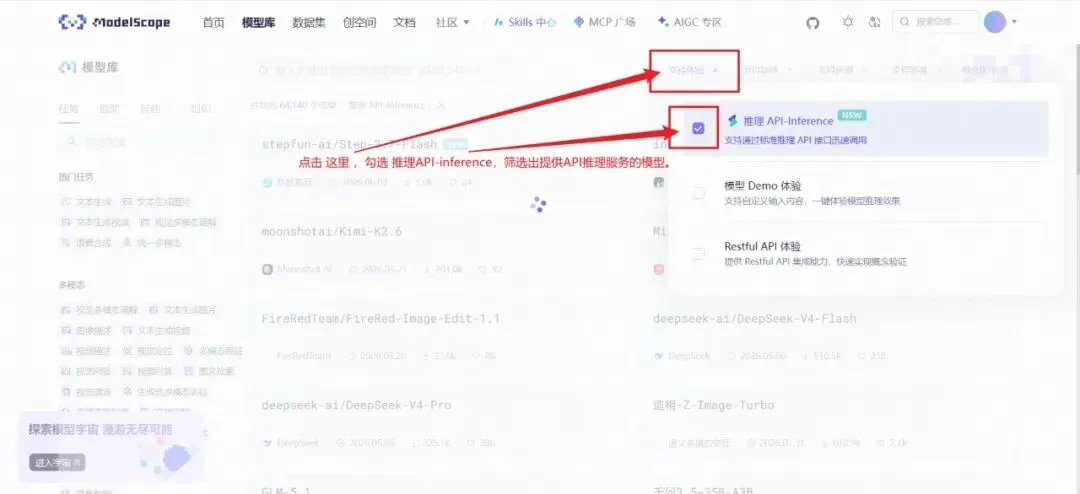
📍 点击这里,勾选"推理 API-inference",筛选出提供 API 推理服务的模型
⚠️ 必须选"推理 API-Inference":
- 支持
API Inference → 可被 QwenPaw 调用(✅ 本教程要这个) 仅支持体验(Demo)→ 不可被调用(❌ 不要选这个) 仅支持训练/部署 → 不是这个场景(❌)
Step 12|点击目标模型,进入详情页
找到你要的模型(如 stepfun-ai/Step-3.7-Flash),点击模型名称进入详情页。
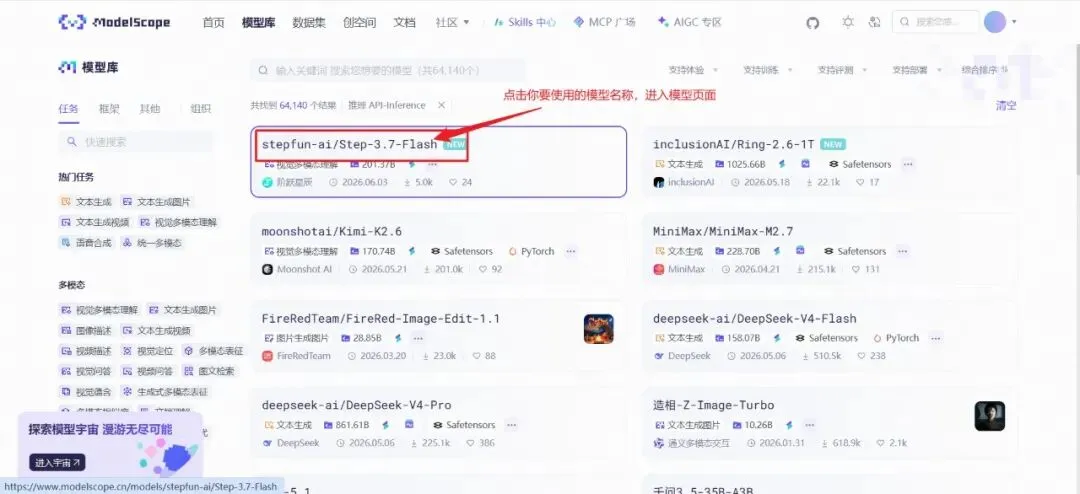
📍 点击你要使用的模型名称,进入模型页面
Step 13|复制模型 ID
在模型详情页,点击模型名旁边的"复制"按钮,复制完整的模型 ID(格式如 org-name/model-name)。
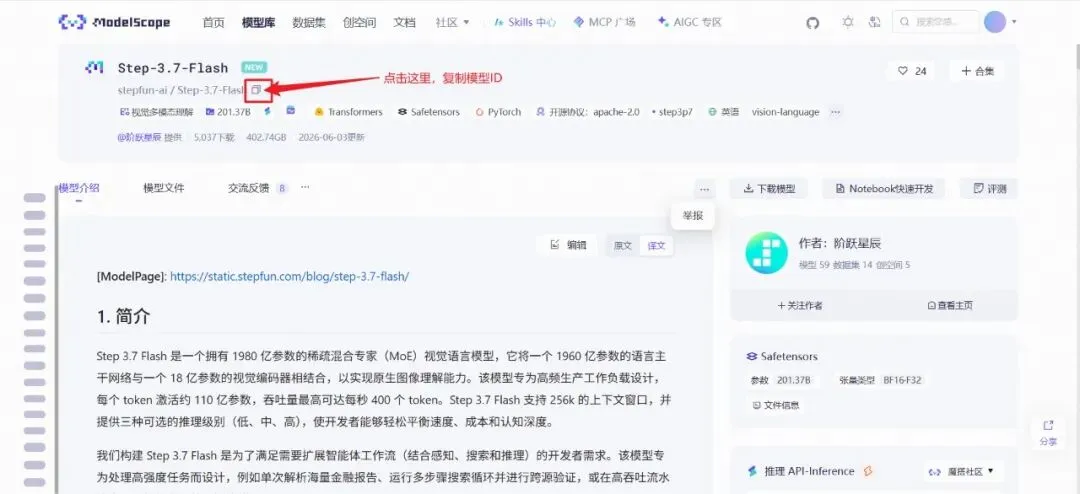
📍 点击这里,复制模型 ID
Step 14|复制成功
弹窗显示"复制成功"即可。
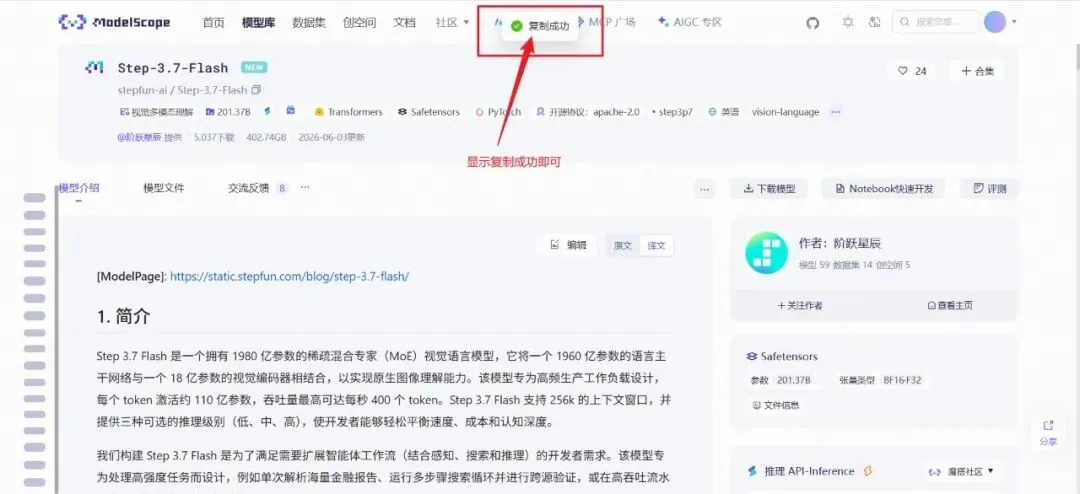
📍 显示复制成功即可
━━━ Part 5 ━━━ 填入模型 ID 并保存
Step 15|回到 QwenPaw,粘贴模型 ID
回到 QwenPaw 的"添加模型"弹窗,粘贴刚才复制的模型 ID,并填好模型名称。
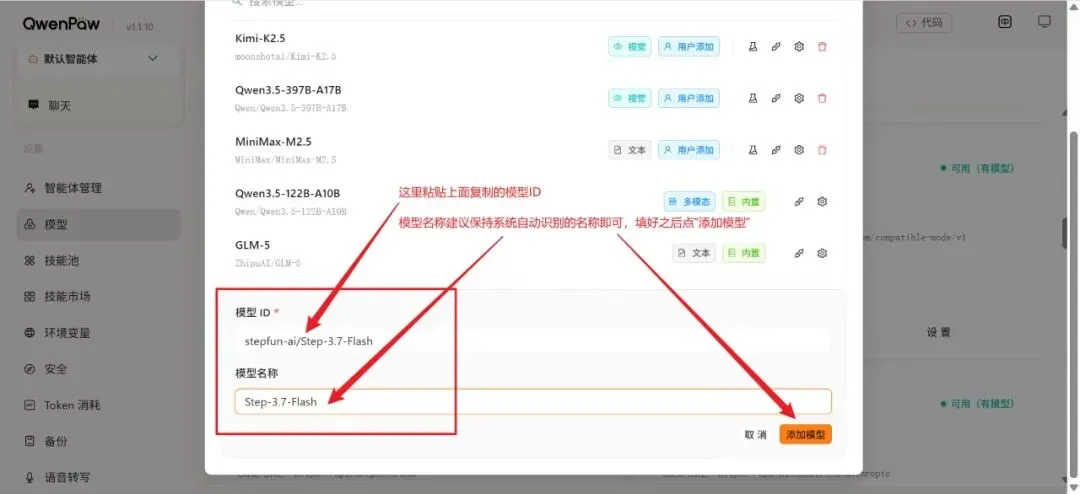
📍 这里粘贴上面复制的模型 ID,模型名称建议保持系统自动识别的名称即可
💡 命名建议:
模型名称建议保持系统自动识别的名称,填好之后点"添加模型"。
Step 16|模型"Step-3.7-Flash"已添加
看到顶部提示"模型 X 已添加",代表模型配置并连接成功。
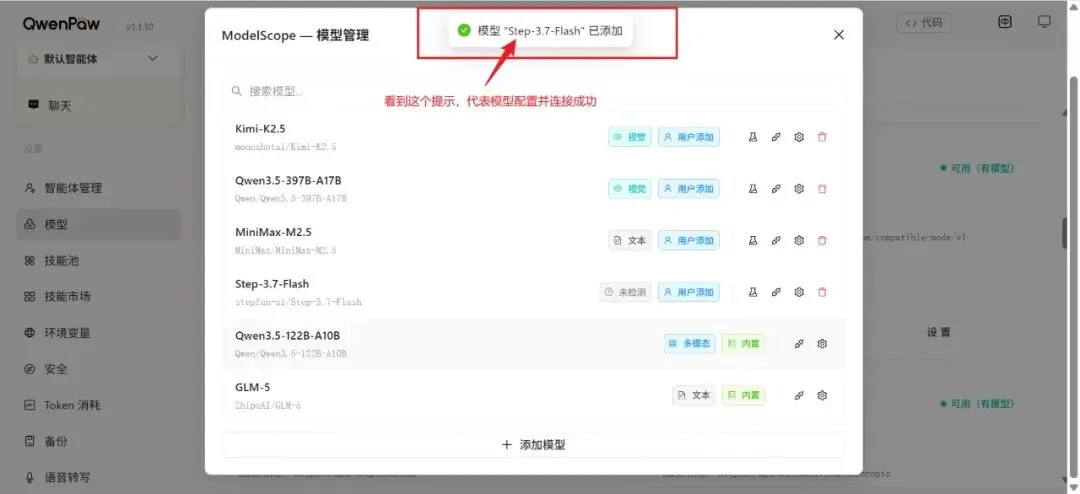
📍 看到这个提示,代表模型配置并连接成功
⚠️ 重要:建议添加模型后,再次点击测试连接 和 测试多模态,确认:
模型连接正常 模型是否支持多模态(图片/语音等) 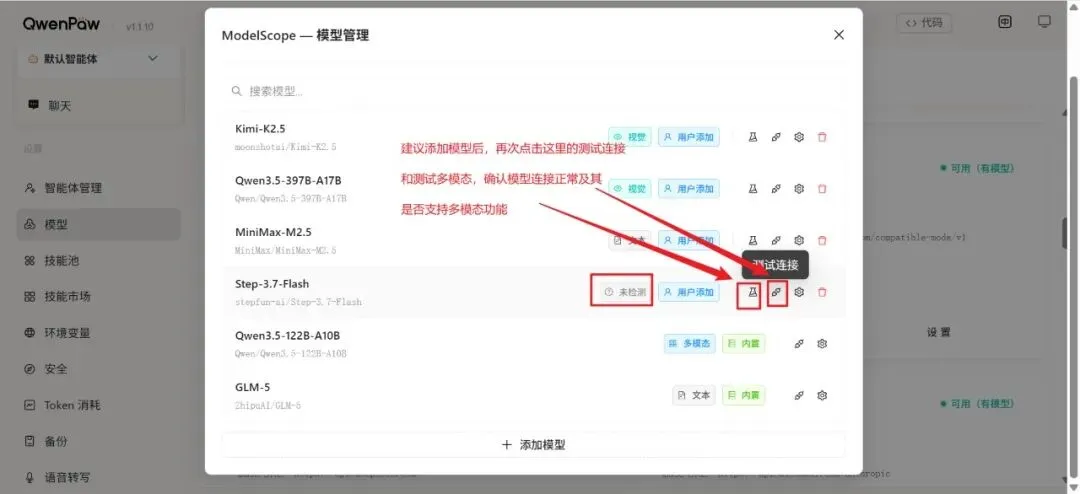
Step 17|支持图片多模态
测试结果显示"支持: 图片",说明模型具备图像理解能力。
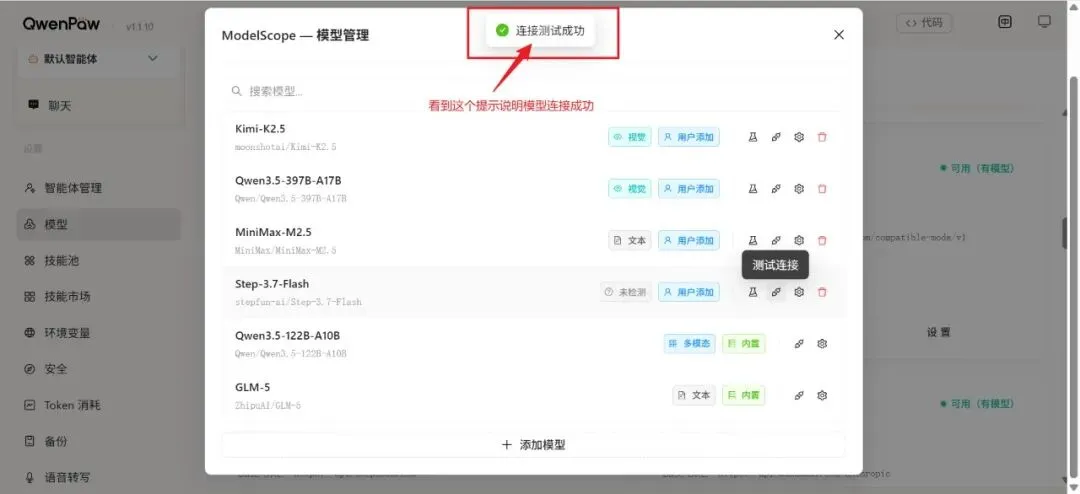
📍 看到这个说明模型连接成功
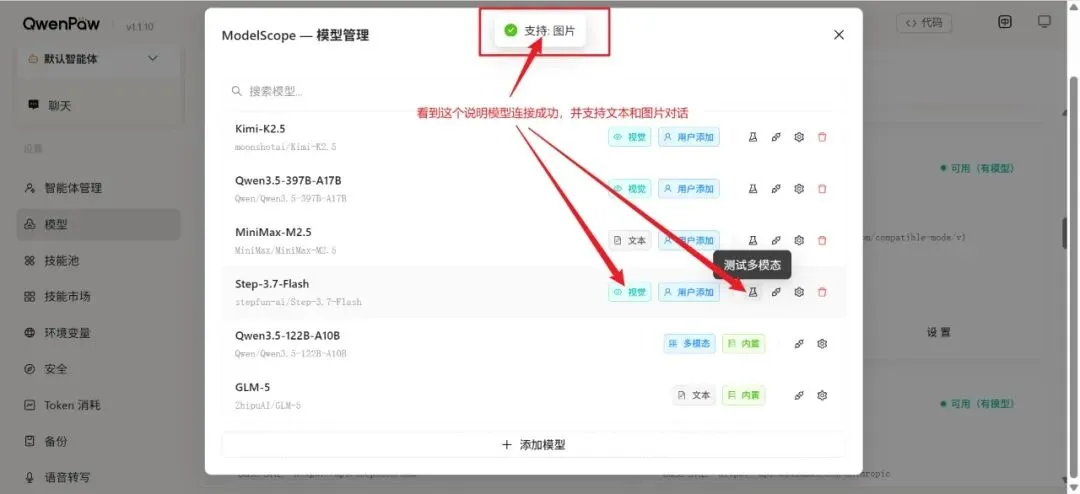
📍 看到这个说明模型支持文本和图片对话
━━━ Part 6 ━━━ 切换并使用新模型
Step 18|回到聊天界面,切换 LLM
点击左侧"聊天"回到主界面,在右上角点击 LLM 下拉菜单,选择刚才添加的模型。
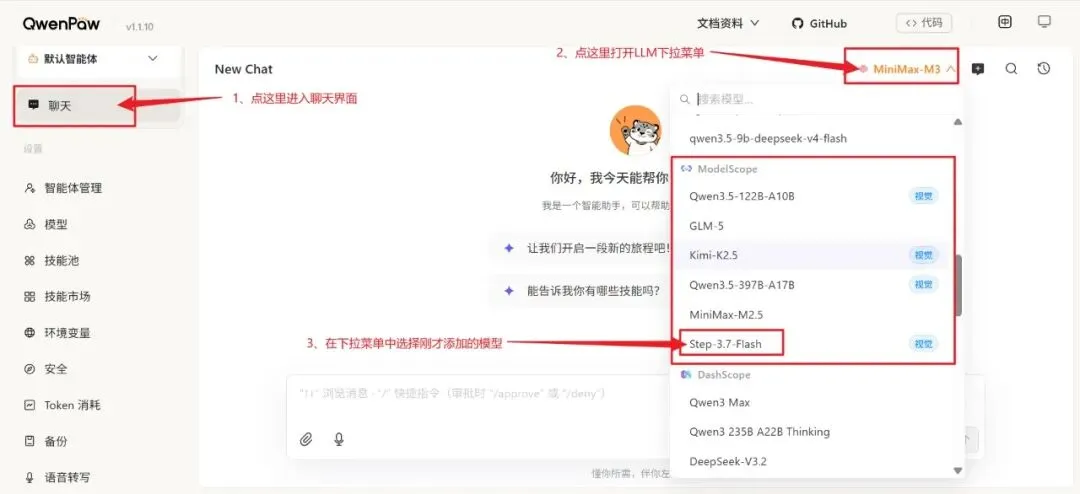
📍 在下拉菜单中选择刚才添加的模型
Step 19|开始对话
在对话框输入对话内容(如"你好"),点发送图标进行对话。
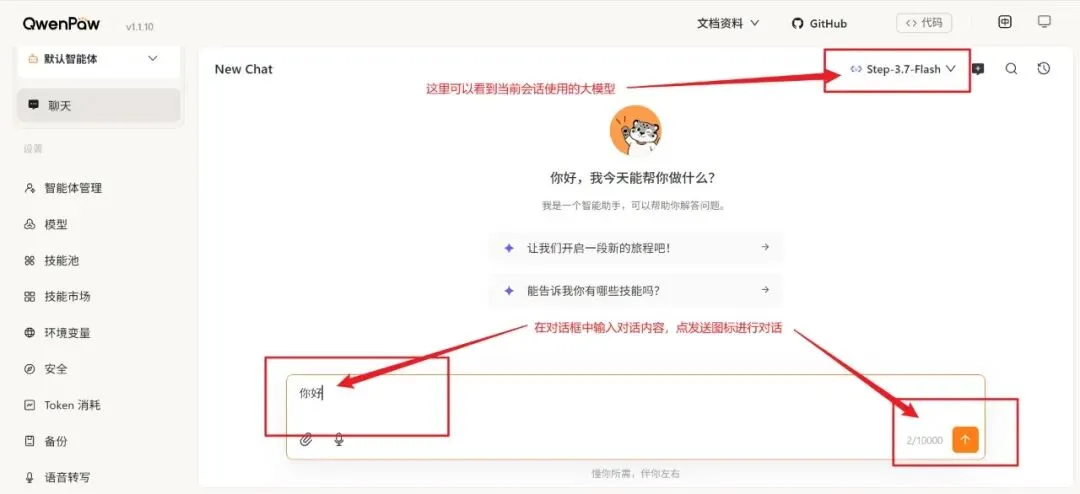
📍 在对话框中输入对话内容,点发送图标进行对话
💡 验证是否成功:
顶部会显示模型思考过程(调用了哪些工具)+ 回复内容,并显示 Token 消耗(输入/输出/总消耗)——说明 LLM 已成功调用。
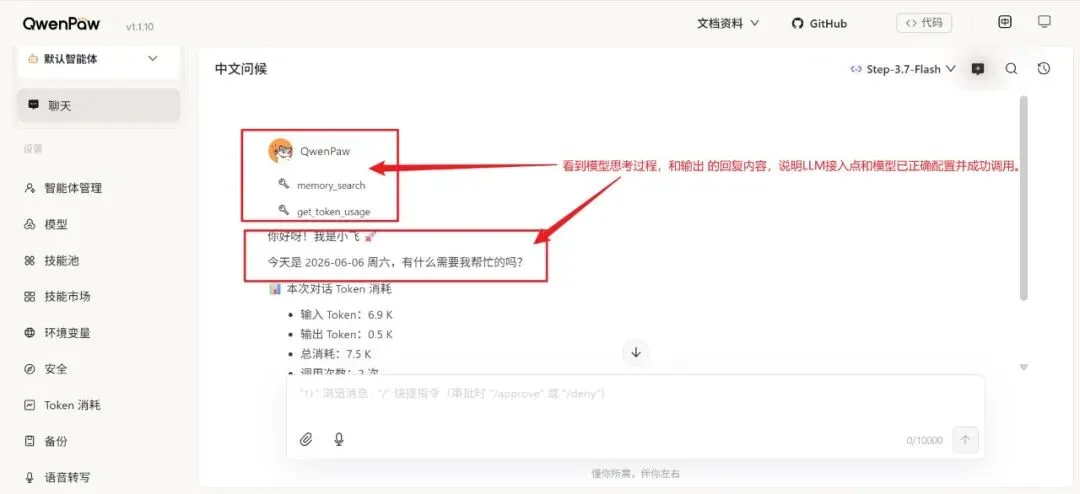
💡 关键点总结
❓ 常见问题
Q1:测试连接失败怎么办?
检查 ① API Key 是否正确(重新生成一个试试) ② 基础 URL 是否拼写正确 ③ 模型是否在服务商处已开启权限 ④ 网络是否能访问该服务。
Q2:如何选择基础 URL?
不同服务商的 URL 不同:
魔搭 ModelScope: https://api-inference.modelscope.cn/v1阿里云 DashScope: https://dashscope.aliyuncs.com/compatible-mode/v1OpenAI 兼容: https://api.openai.com/v1本地 Ollama: http://127.0.0.1:11434
关键:必须选 OpenAI 兼容的 Completions 接口,不是 Embeddings 也不是其他。
Q3:测试显示"未检测"是什么意思?
说明该模型没有通过自动检测,可能的原因:① 不支持 API Inference 模式 ② 模型权限未开通 ③ 暂未上线。可以换个模型试试。
Q4:可以同时接入多个服务商吗?
完全可以!你可以在 QwenPaw 中同时配置魔搭、阿里云、OpenAI 等多家服务商,每个服务商下可以添加多个模型。聊天时随时切换。
Q5:多模态测试有什么用?
如果你的模型支持多模态,发图片给 AI 它也能"看懂"。对做图像内容分析、设计稿理解、电商图识别等场景非常有用。
🎯 下一步:发挥你的 AI 大脑
接入第三方 LLM 后,你可以:
🤖 智能体定制给不同 Agent 配置不同 LLM(编程用 DeepSeek、写作用 Qwen)
🎨 多模态创作上传图片让 AI 理解、分析、生成描述
⚡ 性能对比同一问题用不同模型对比,挑最好用的
💰 成本控制简单任务用小模型,复杂任务用大模型
💬 互动话题
你接入了哪个 LLM 服务商?
A. ModelScope(魔搭)—— 免费,适合学习
B. DashScope(阿里云)—— 稳定,企业级
C. OpenAI 兼容服务(OpenRouter、DeepSeek 等)
D. 暂时没接,先用 QwenPaw 内置模型
欢迎在评论区聊聊你的"模型选择策略"~
本文教程基于 2026 年 6 月 QwenPaw v1.1.10 版本,如界面有更新请以官方为准。
关注公众号「和 AI 同行」,获取更多 AI 实操教程。
首发于「和 AI 同行」
萤火虽小,亦可照亮星河
有任何问题,随时叫我~
✨ 关注我,让我们和 AI 同行 ,遇见更好的自己……