 夜雨聆风
夜雨聆风期末写评语,最累的其实不止是“写”。
有时候好不容易把全班评语写完了。
结果一看后面还有一堆事:
复制到 Word。
调整姓名位置。
调字号。
调行距。
一页放几张,也要慢慢试。
评语长一点,卡片就挤。
评语短一点,又显得空。
想做得好看一点,还要找边框、套模板、反复预览。
写评语已经费脑了。
最后还被排版拖住,真的很容易崩。
所以我这次又整理了一个新版评语排版工具。
它解决的不是“帮老师写评语”这一步。
而是评语已经在 Excel 里以后,怎么一键排成可以打印、可以另存 PDF 的评语卡片。
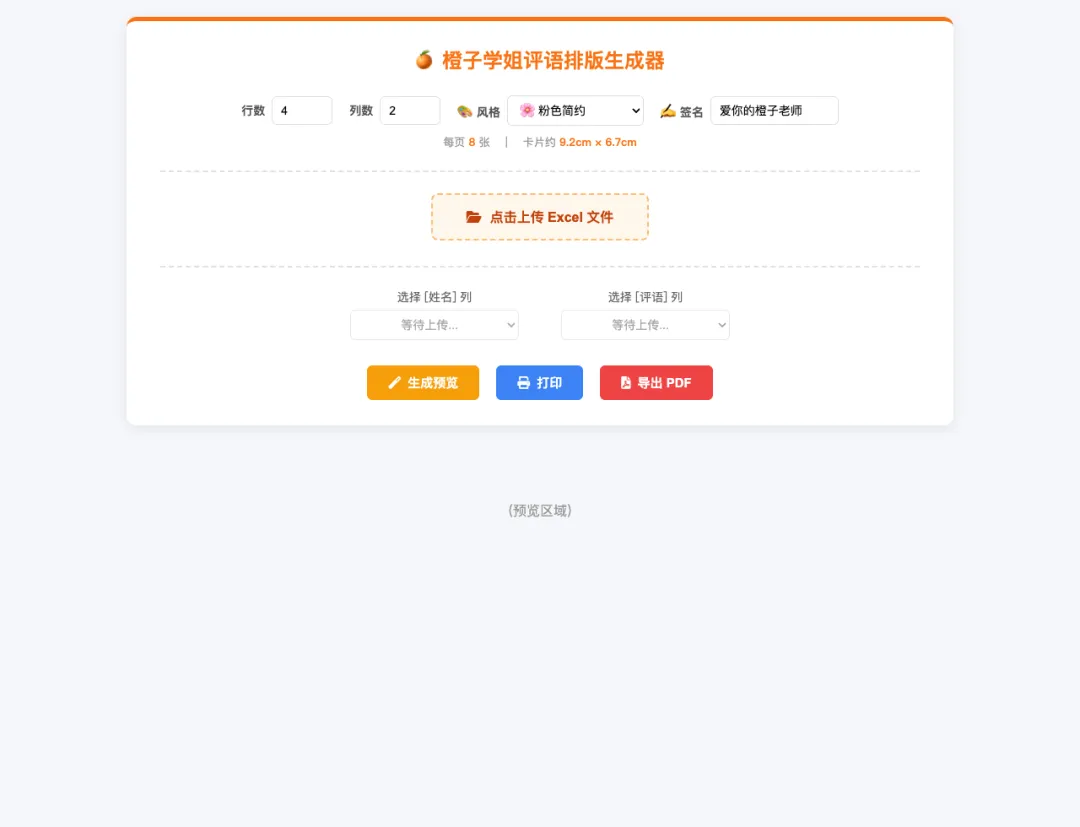
先把 Excel 放进去
这个工具的操作很直接。
老师准备一个 Excel 表。
里面有学生姓名,有评语内容。
上传以后,选择哪一列是姓名,哪一列是评语。
如果你的表格里叫“学生姓名”“推荐评语”“最终评语”,也没关系。
上传后手动选一下对应列就行。
我觉得这个设计比较适合期末。
因为很多老师的评语,本来就已经在表格里了。
可能是自己写的。
可能是先用 AI 生成初稿,再自己改过的。
也可能是从别的文档整理出来的。
只要最后变成 Excel,就可以放进来排版。
一页放几张,可以自己调
以前我最烦的就是这个地方。
一页到底放 6 张,还是 8 张?
文字会不会太小?
打印出来会不会挤?
这个新版工具可以直接设置行数和列数。
比如 4 行 2 列,就是一页 8 张。
3 行 2 列,就是一页 6 张,卡片会更大一点。
工具还会自动提示:
每页多少张。
卡片大概多大。
如果你排得太密,它也会提醒卡片可能太小。
对老师来说,这一步很省心。
不用靠感觉反复试。
先看一眼尺寸,大概就知道适不适合打印。
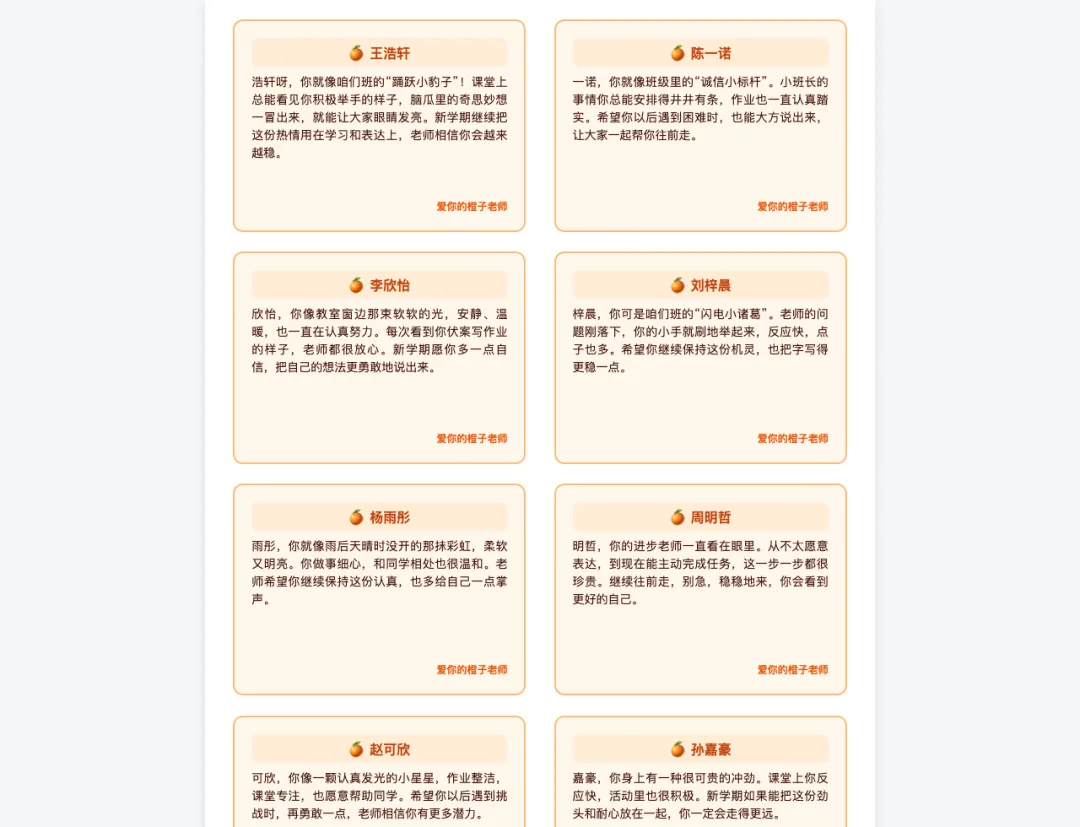
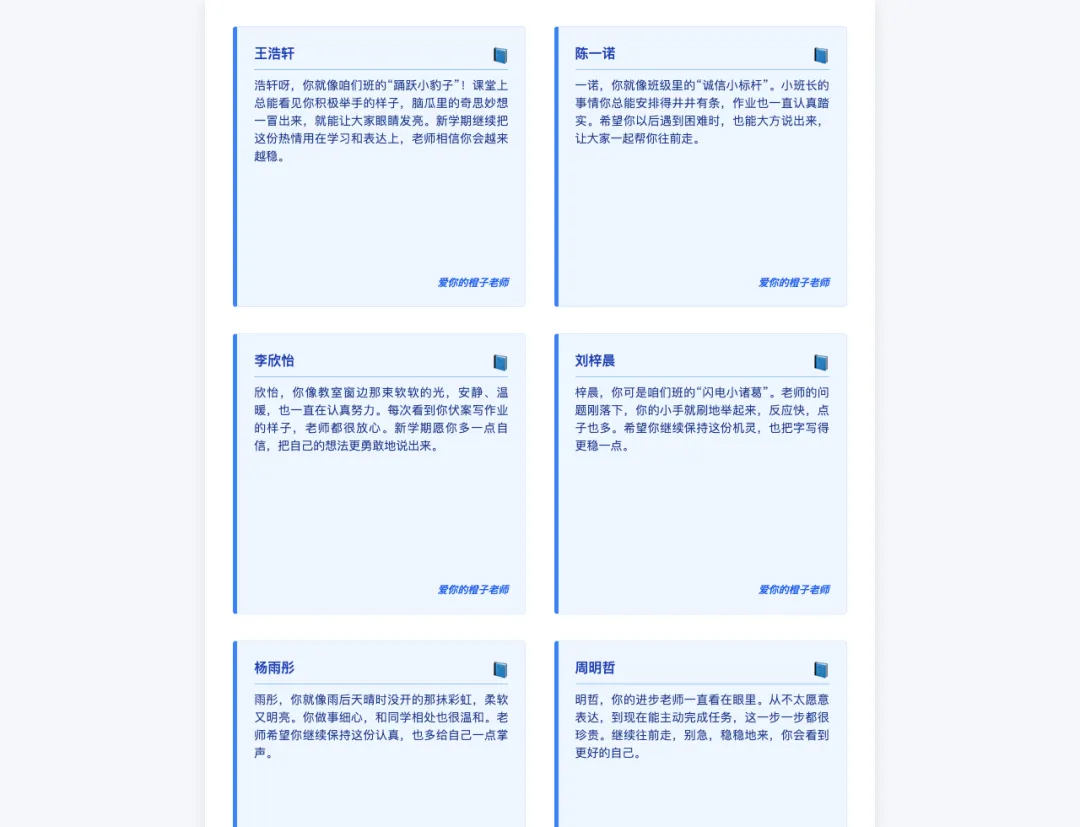
风格也可以按班级来选
我这次放了好几种风格。
有粉色简约。
有绿色清新。
有橙子老师这一版。
也有学术蓝、梦幻紫、荣誉证书红、阳光幼儿园。
如果是低年级,可以选可爱一点的。
如果是高年级,可以选简洁一点的。
如果只想省墨打印,也可以直接选黑白极简。
我觉得评语卡片不一定要特别花。
关键是要整齐、清楚,看起来像老师认真准备过。
有时候学生拿到一张小卡片,比看到一整页密密麻麻的评语,更容易认真读。
文字太长,也会自动适配
评语最麻烦的地方,是每个孩子的内容长短不一样。
有的孩子写得多一点。
有的孩子写得短一点。
如果手动排版,就很容易出现一种情况:
这一张刚刚好。
下一张就挤出去了。
再下一张又空一大片。
这个工具生成以后,会自动检查卡片里的文字。
如果文字太长,会把字号往下调一点,尽量让内容放进卡片里。
当然,如果评语特别长,还是建议老师少放几张,或者把评语再精简一下。
但至少不用一张一张去调字号。
这一步真的能省不少时间。
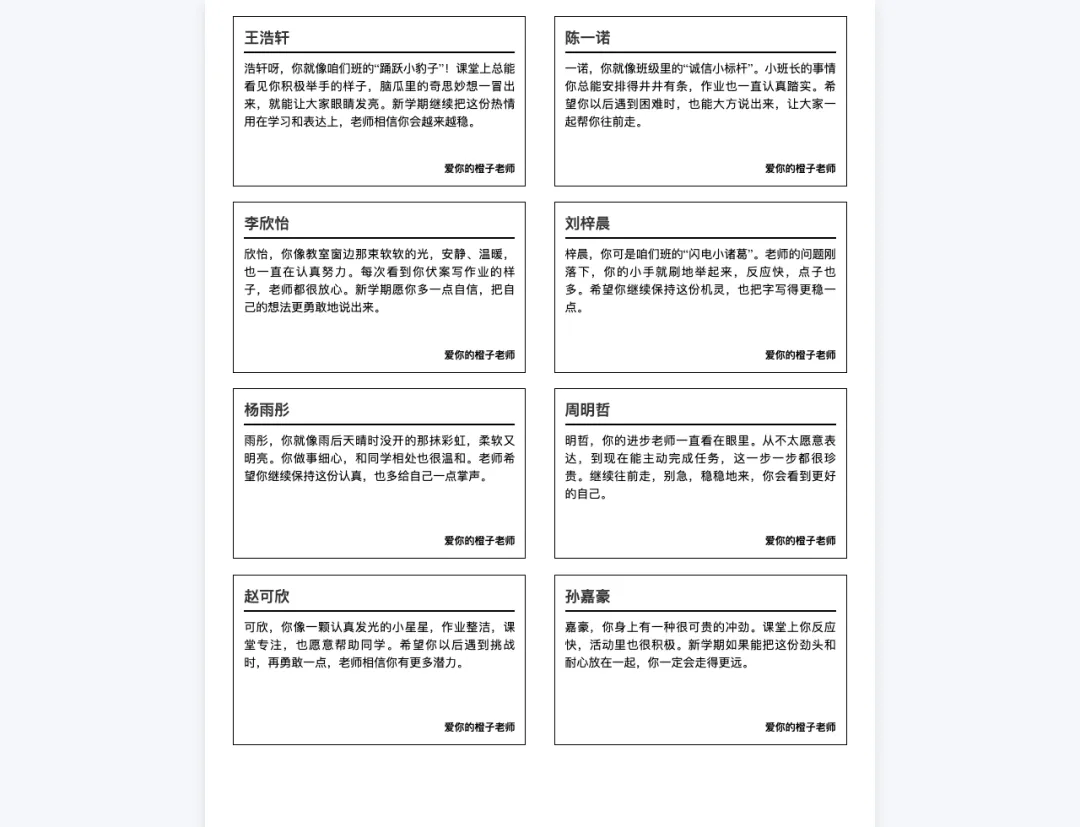
打印和导出 PDF 都可以
生成预览以后,老师可以直接打印。
也可以选择导出 PDF。
严格说,它的导出 PDF 是通过浏览器打印里的“另存为 PDF”来完成。
这样做的好处是比较稳。
老师最后可以在打印窗口里检查一遍:
是不是 A4。
页边距有没有问题。
有没有勾选页眉页脚。
确认没问题以后,再打印或保存。
这类工具我一直觉得不需要搞得很复杂。
老师期末真正需要的是:
别出错。
别折腾。
能打印。
能批量处理。
写在最后
评语这件事,最重要的当然还是内容。
老师写给孩子的话,要真诚,要具体,也要合适。
但内容写完以后,后面的排版、打印、导出,就不该再耗掉太多精力。
尤其期末事情堆在一起。
成绩、奖状、评语、家长沟通、各种表格,一个接一个。
如果工具能把这些重复的步骤接过去,老师就能少一点机械整理,多一点时间去检查内容本身。
这个评语排版工具我免费分享给大家。
需要的老师可以直接打开这个网址使用:
https://gongju.banjiguanli.net/layout/
如果暂时打不开,可以先收藏这篇文章,晚一点再试。
我是橙子老师,平时喜欢折腾一些老师能直接用的小工具,也会分享 AI 做课堂工具、班级管理和日常教学里的小经验。
欢迎一起交流,也欢迎把你最想解决的课堂小麻烦告诉我。