 夜雨聆风
夜雨聆风厌倦了剪映的开屏广告和订阅费?想用代码批量处理几百个视频?OpenCut,一个完全免费、开源且支持全平台运行的视频剪辑神器来了。它能用Rust核心保证丝滑流畅,还内置AI插件与脚本功能,让你的视频创作效率提升百倍。
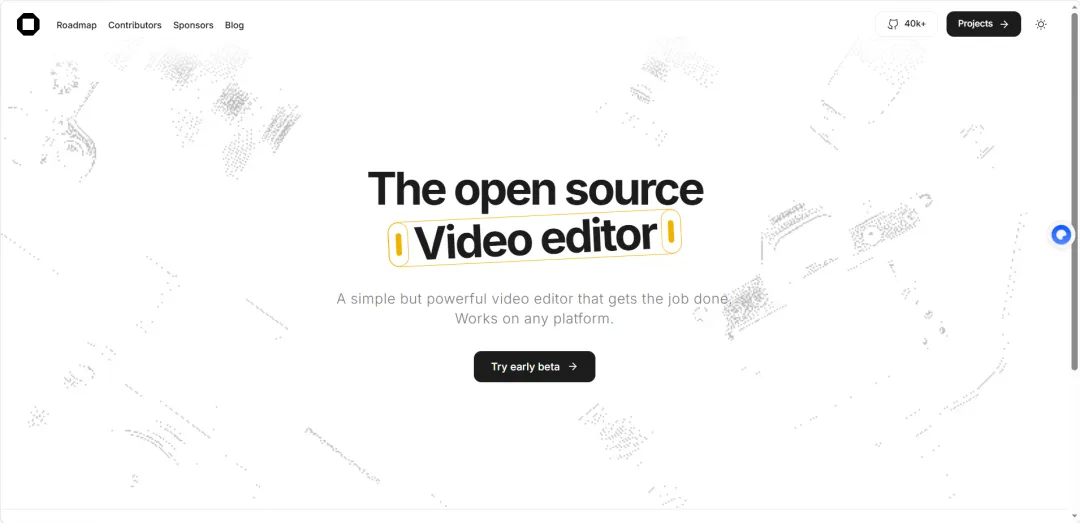
项目亮点:不只是“能用”,更是“好用”的生产力核武器
🎬 全平台制霸:一套代码,搞定网页、桌面端(Windows/Mac/Linux)和手机端(iOS/Android)。无论你在哪,都能随时开剪。
🤖 AI 原生与脚本自动化:内建 MCP 服务器,为 AI 代理提供接口。不仅如此,它还自带脚本面板,支持批处理、自动渲染,让你像写代码一样剪视频。
🧩 插件优先架构:谁说剪辑软件不能扩展?OpenCut 支持第三方插件,未来你能像给浏览器装扩展一样,给剪辑软件增加各种黑科技功能。
⚙️ 核心性能拉满:采用 Rust 编写核心,告别 Electron 那种又慢又占内存的体验。即使处理长视频或者特效叠加,时间线依然丝滑流畅。
💰 永久免费 & 开源:这一点必须划重点!没有流氓广告,没有隐藏会员费,代码完全开源,属于创作者自己的自由平台。
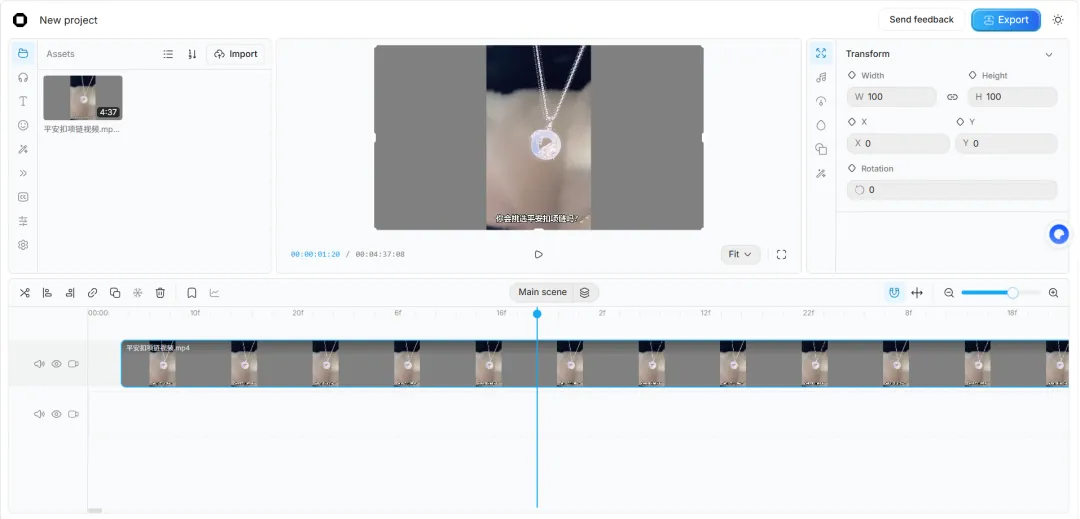
解决什么痛点?听听“剪辑师阿正”的崩溃日常
想象一下,你是独立自媒体博主阿正。
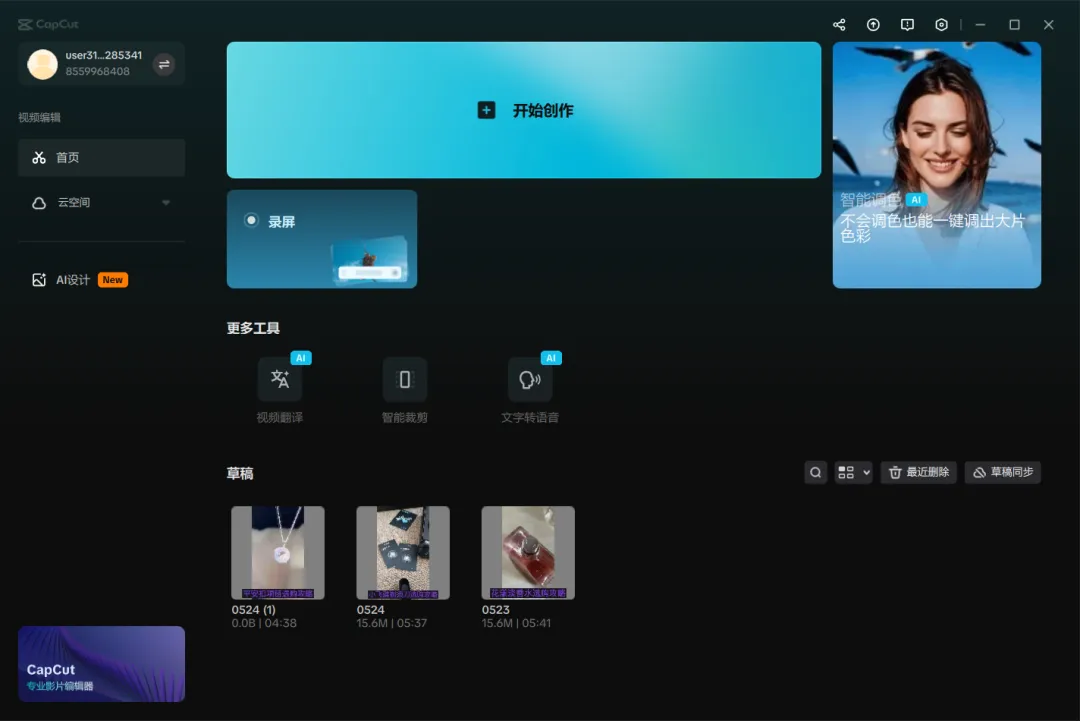
早上 9 点:你打开那个开屏总是推送油腻广告的软件 A,关掉三个弹窗才开始剪片。用着用着,鼠标开始转圈圈,风扇开始起飞,软件崩溃了。好吧,刚剪的 10 分钟白干,这是痛点的第一步。
下午 2 点:你的素材堆了 200 个片段,需要批量加片头、转场和字幕。你机械地重复复制、粘贴、拖拽,熬红了眼,手都酸了。这是痛点的第二步——重复劳动。
下午 5 点:甲方发来消息,要求所有视频的标题字体换一种,片尾音乐换一首。那一刻,你看着时间线上几百个片段,只想把电脑砸了。这是痛点的第三步——无法批量修改。
晚上 9 点:你想在视频里加一个特殊的模糊发光特效,结果找遍软件市场,要么收费 99 元/月,要么得自己从零学复杂的特效软件。这是痛点的第四步——生态封闭,扩展性差。
这就是传统剪辑软件的“效率四重罪”:性能卡顿、操作机械、修改反人类、扩展昂贵。
而 OpenCut 的出现,就是为了彻底解决这些问题。
它把剪辑软件分成两层:底层的引擎用 Rust 写,负责渲染和运算,就像一台 V12 发动机,马力十足;上层的 UI 和逻辑代码则让你操作方便,同时开放接口。
当你下次再遇到“批量改字幕”的需求,你只需要在 OpenCut 的脚本标签页里,写一段简单的 JavaScript 代码:
// 伪代码示意:选中所有片段,遍历并修改字幕属性// 这在OpenCut的脚本面板里即可运行const allClips = project.getClipsByType('text');for(let clip of allClips) { clip.style.font = '新字体'; clip.style.color = '#FF0000';}render.export('output/');从此,阿正只需要喝杯咖啡,脚本就帮他搞定了 2 小时的手工劳作。
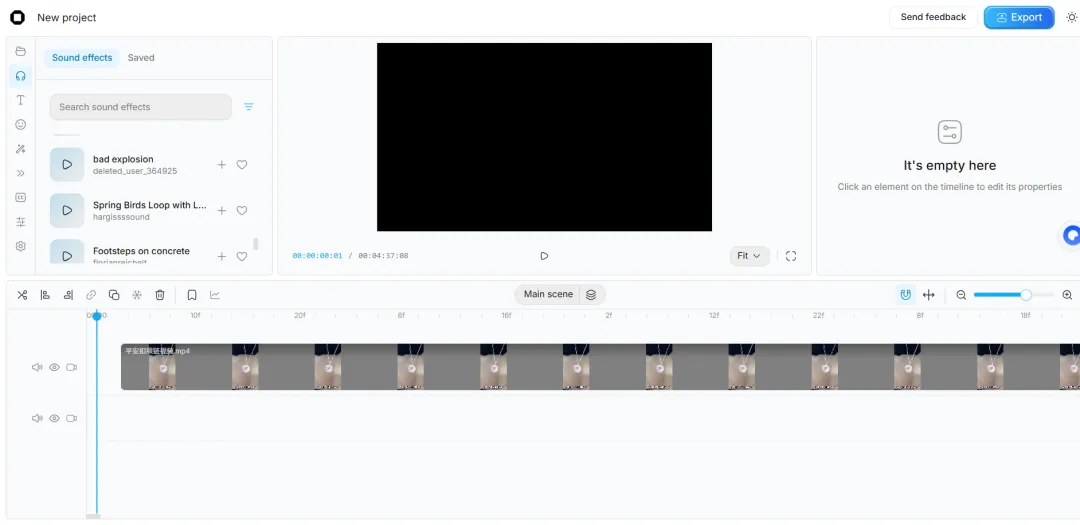
手把手教程:零基础也能上手的 OpenCut 体验之旅
虽然 OpenCut 目前正在进行史诗级重构(从零开始构建 2.0 版本),但这恰恰说明它的未来值得期待。目前的稳定版也完全够日常使用。
如果你想尝鲜最新的技术预览版(Beta),或者给开发者准备,可以跟着下面的步骤走:
第一步:环境安装(针对想要尝鲜 Beta 的勇士)
由于项目使用了 Rust 核心和最新的前端工具链,你需要确保电脑里有 Node.js 环境,并安装 Bun 这个超快的包管理器。
打开你的终端(命令提示符或 Terminal),输入:
# 1. 安装 bun(如果你还没有)curl -fsSL https://bun.sh/install | bash# 2. 克隆项目git clone https://github.com/opencut-app/opencut.git# 3. 进入目录并安装依赖cd opencutbun install# 4. 启动网页版开发服务器bun run dev:web这样,你的浏览器就会自动打开 http://localhost:5173,一个全新的剪辑界面就会出现在眼前。
第二步:针对大多数普通用户——直接下载稳定版
如果你只是想用它来干活,而不是研究代码,其实更简单。去它的官网 opencut.app(目前运行的经典版本),点击下载对应的 Windows、Mac 或 Linux 安装包就行。安装后打开,界面清爽得像一张白纸。
第三步:了解基础操作
如果你是剪映或 Pr 的老用户,上手 OpenCut 没有任何障碍。
拖拽视频/图片到素材池 点击“+”添加到时间线 右键视频片段进行裁剪、分割 添加字幕、转场效果,一切顺滑
第四步:体验“降维打击”的自动化(脚本示例)
假设你需要将 50 个 MP4 文件全部转为 1080P,并统一加上水印。在没有 OpenCut 之前,你需要逐个导入导出。有了它,你可以这样做(基于未来的 Headless 模式):
// 连接到OpenCut的Headless服务const opencut = require('opencut');asyncfunctionbatchProcess() {const files = ['video1.mp4', 'video2.mp4']; // 遍历你的文件夹for(let file of files) {// 新建项目let project = await opencut.createProject();// 导入视频let clip = await project.importClip(file);// 添加水印层await project.addOverlay('watermark.png', {position: 'bottom-right'});// 设置输出分辨率await project.setOutput('1920x1080');// 导出(无需打开界面)await project.export(`output/${file}`); }}batchProcess();你甚至可以把这段代码丢给 AI 去完善,OpenCut 就是那个最终执行的“手”。
同类项目对比:OpenCut 凭什么杀出重围?
为了让你看得更明白,我们把市面上主流的几种剪辑方案拉出来遛一遛:
| 核心功能 | ||||
| 性能表现 | Rust 核心 + GPU 加速 | |||
| 自动化能力 | ||||
| 扩展生态 | 插件优先架构 | |||
| 价格 | 永久免费 (MIT 协议) | |||
| 适用人群 | 开发者、极客、自动化流媒体创作者、普通用户 |
总结一下:
如果你只想随手拍个日常发抖音,剪映很方便。 如果你做电影级后期,资金充裕且设备顶配,Pr 是标准答案。 如果你面对大量视频需要转码,FFmpeg 是神。 但如果你既想要专业软件的效果,又想要像 FFmpeg 一样的自动化能力,还不想花钱,同时还想跨平台使用——那么,除了 OpenCut,你几乎没有第二个选择。
OpenCut 不仅仅是一个软件,它更像一个宣言:创作者的工具应该属于创作者自己,应该是自由、开放、可定制、且不受商业捆绑的。
虽然它目前正在大刀阔斧地重构 2.0 版本,但这恰恰意味着未来的它会更加强大。现在的 1.0 经典版已经稳定可用,你可以先去 opencut.app 体验,也可以去 https://github.com/opencut-app/opencut 给开发者点个 Star,围观这个雄心勃勃的项目。
快去试试吧,也许下一个写出“自动剪辑脚本”解放生产力的高手,就是你。