夜雨聆风
夜雨聆风正在使用Excel 处理重要的报表数据,突然遇到了软件卡死,并且弹出了“未响应”的提示的时候,是不是一脸懵。因为遇到这种提示,不仅会打断工作效率,还非常有可能丢失出现错误前没有保存的数据,让人崩溃。那么今天的这篇文章将会教大家如何解决Excel 频繁出现“未响应”的问题哦!

一、忽视问题的严重后果
1. 会存在数据丢失的风险。
2. 严重消耗时间,降低工作的效率。
3. 还有可能存在文件损坏的隐患,导致文件无法再次打开。

二、问题的根源:谁影响力了 Excel?
第三方插件和Excel版本存在冲突。
工作簿过载。
软件环境也存在异常。
电脑内存不足。
Excel 的“硬件图形加速”功能和显卡驱动不兼容
网络延迟。

三、解决方案
方法一:安全模式排查
关闭所有的 Excel 窗口。
按 Win + R,输入 excel /safe ,回车。
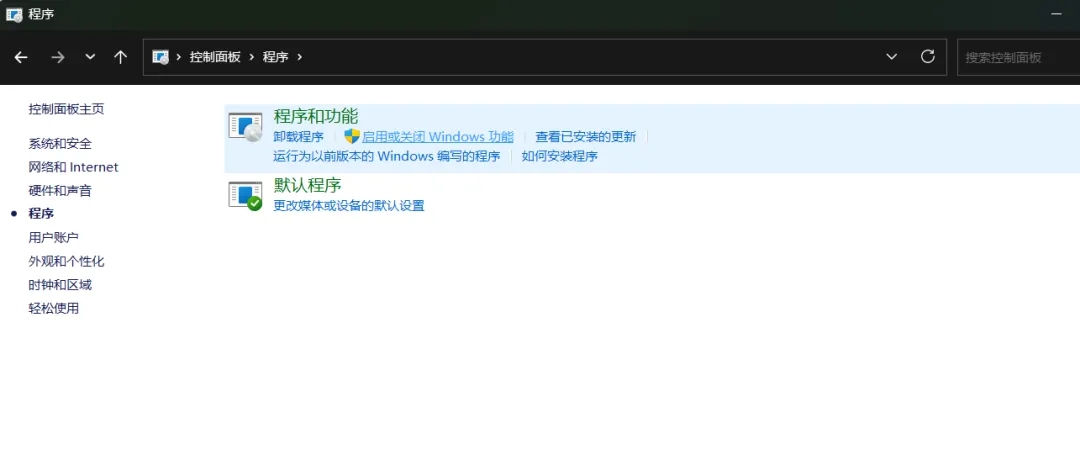
在安全模式下打开一个之前就会卡死的文件来进行操作测试。
如果不卡的话,就说明是加载项的问题。
进入文件选择选项点击加载项。
在“管理”中选择 COM 加载项,点击“转到”。
取消勾选所有加载项,重启 Excel 正常模式。
一一启用来定位出错的程序。
如果还卡的话,说明问题有很大的概率出现在软件环境,再进行方法二。

方法二:修复 Office 和更新
请打开“控制面板”,选择“程序和功能”。

找到 Microsoft Office,点击“更改”。
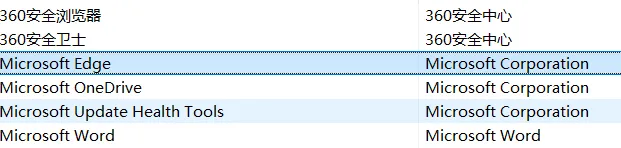
选择“快速修复”。
如果无效的话,请尝试“联机修复”。
修复完成后,重启电脑 。
再次打开 Excel,点击 文件 选择 账户。
点击更新选项,选择立即更新。
确保安装所有最新版的补丁 。

方法三:优化工作簿的性能
按 Ctrl+G 打开“定位条件” 选择“对象”点击 确定。
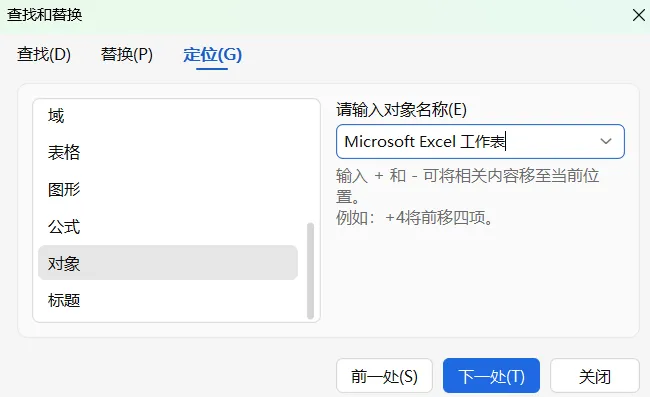
按 Delete 键将它删除。
避免使用引用整列的公式。
请将复杂的数组公式改成普通的公式。
把数据复制到一个新的空白工作簿。
三、懒人版解决方案
如果猜测是系统底层运行库缺失,注册表或者系统文件损坏导致的Excel 运行不稳定的问题,那么可以使用Windows系统修复大师来进行解决。
1.使用步骤
(1)通过官方链接下载安装Windows系统修复大师
链接:
(2)打开Windows系统修复大师,选择“一键扫描”。

(3)扫描结束后,工具会列出扫描出来的电脑存在的问题。
(4)点击“立即修复”,工具就会自动的进行修复。

(5)修复完成,重启电脑。
2.Windows系统修复大师的核心功能
(1)可以全面扫描系统文件缺失,DLL文件缺失,C++运行库缺失等问题。

(2)可以快速解决游戏卡顿无法运行等棘手的问题。
(3)还能够快速的定位DLL,修复系统核心,解决电脑卡顿,显示异常等问题。
(4)工具还经过了多家平台的安全检测,不用担心软件是三无产品。

(5)能够告别繁琐的广告,轻松解决运行库缺失导致的游戏异常和系统异常的故障。
四、进阶版方法
在 Excel 中选择文件。
找到 选项 点击 高级。
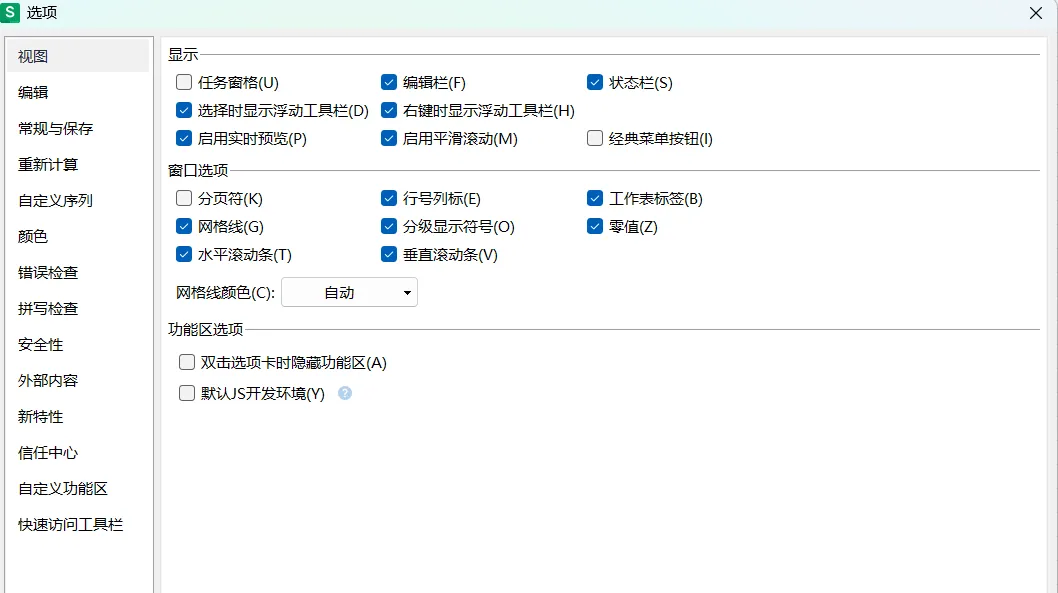
找到“显示”部分,勾选“禁用硬件图形加速”,重启 Excel 。
五、结语
遇到 Excel 频繁“未响应”的问题,不用担心哦。可以自己先在安全模式下测试是不是加载项的问题,来修复Office软件。小编还推荐用Windows系统修复大师来解决Excel出现未响应的问题哦,这个方法是最适合电脑小白的!
希望这篇文章能够成功的帮助到您解决问题哦,能够帮助到您的话,是小编最大的荣幸哦!