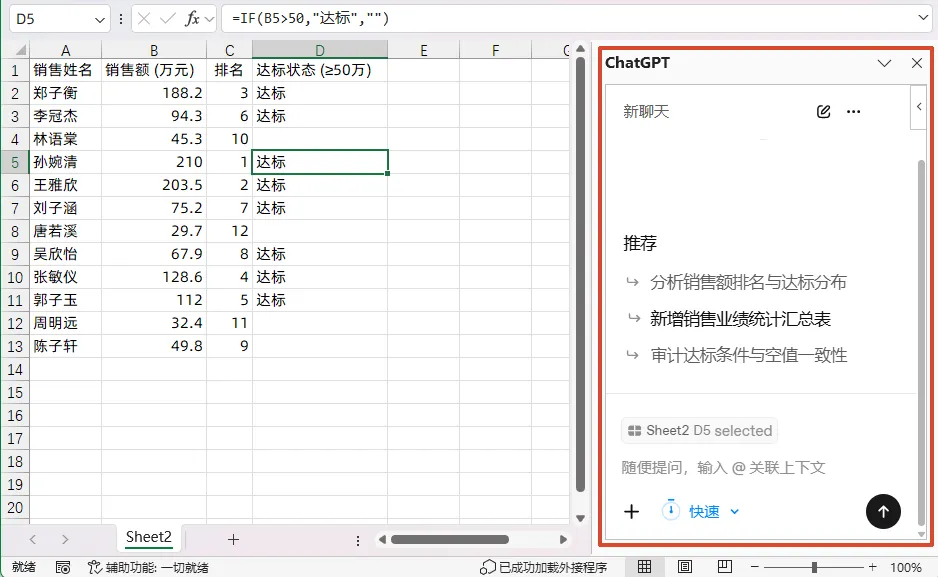
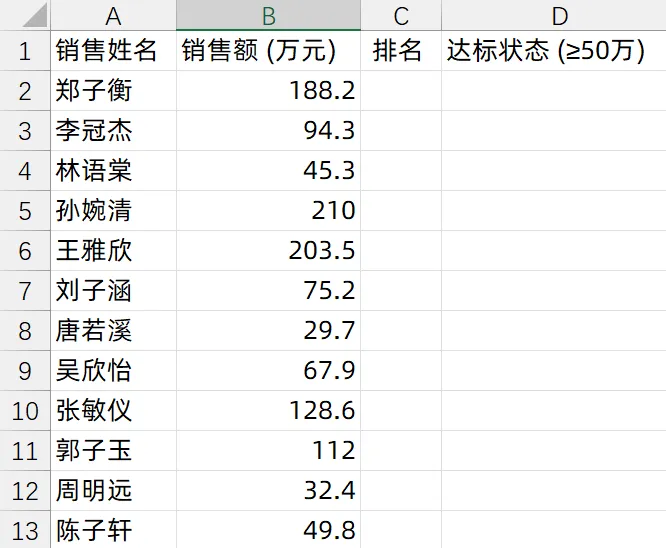
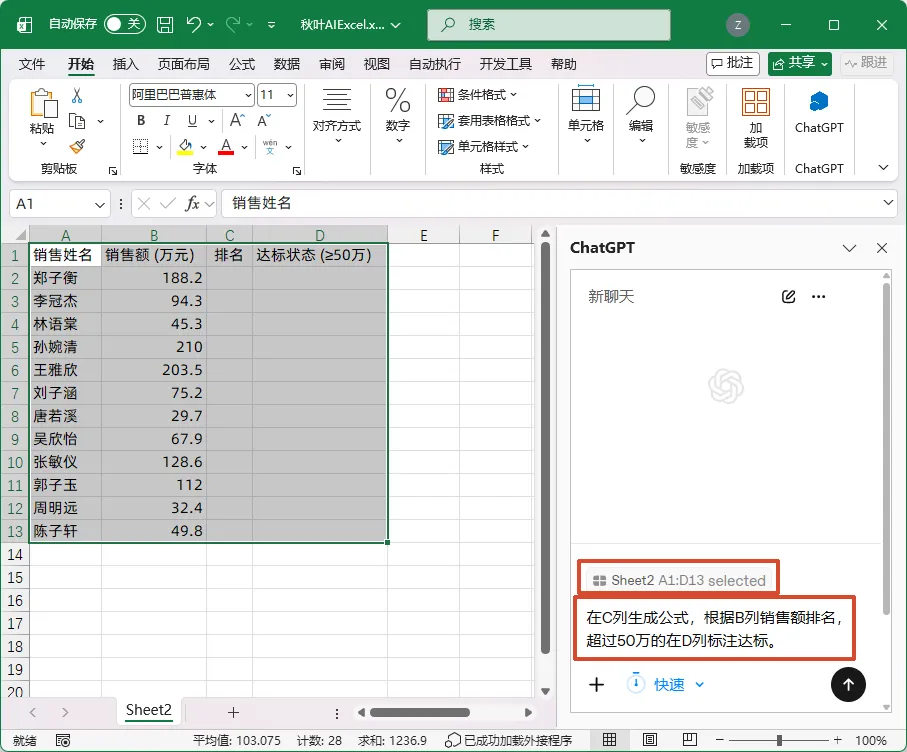
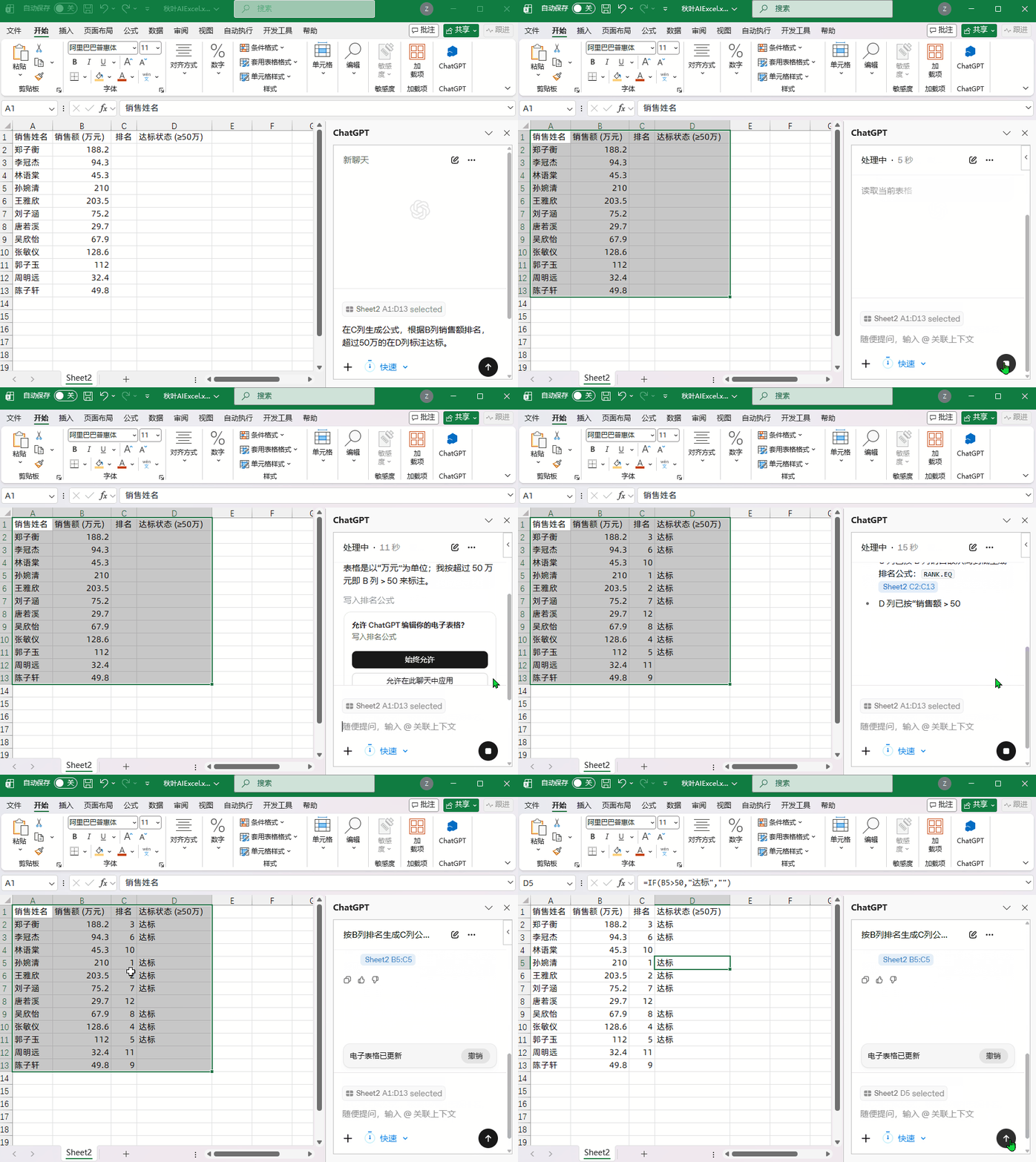
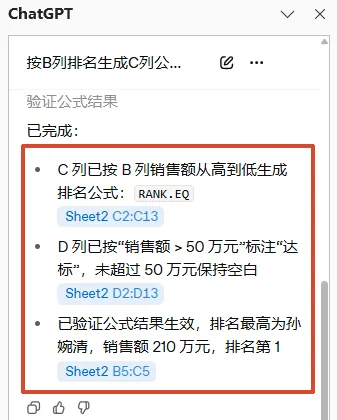
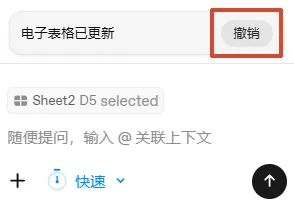
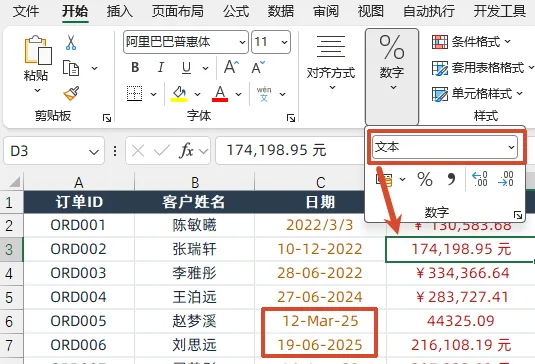
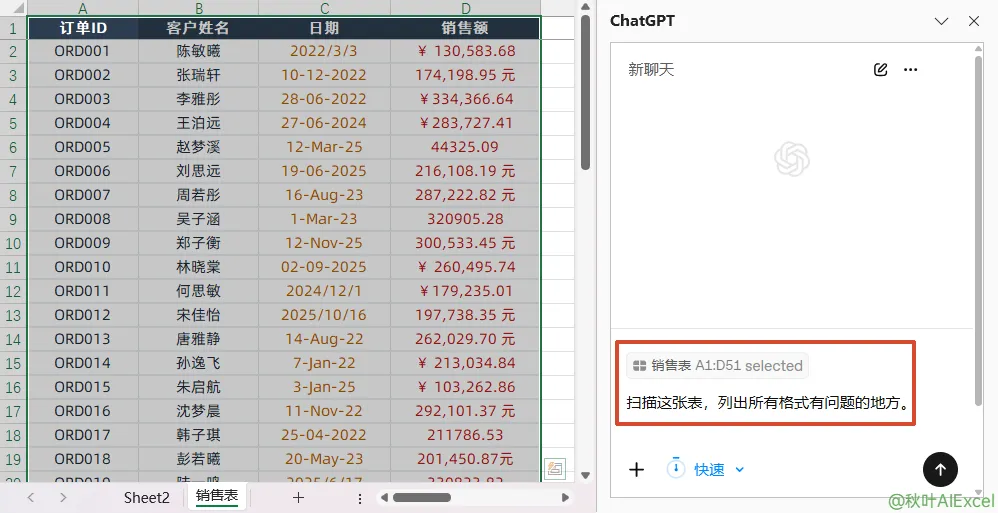
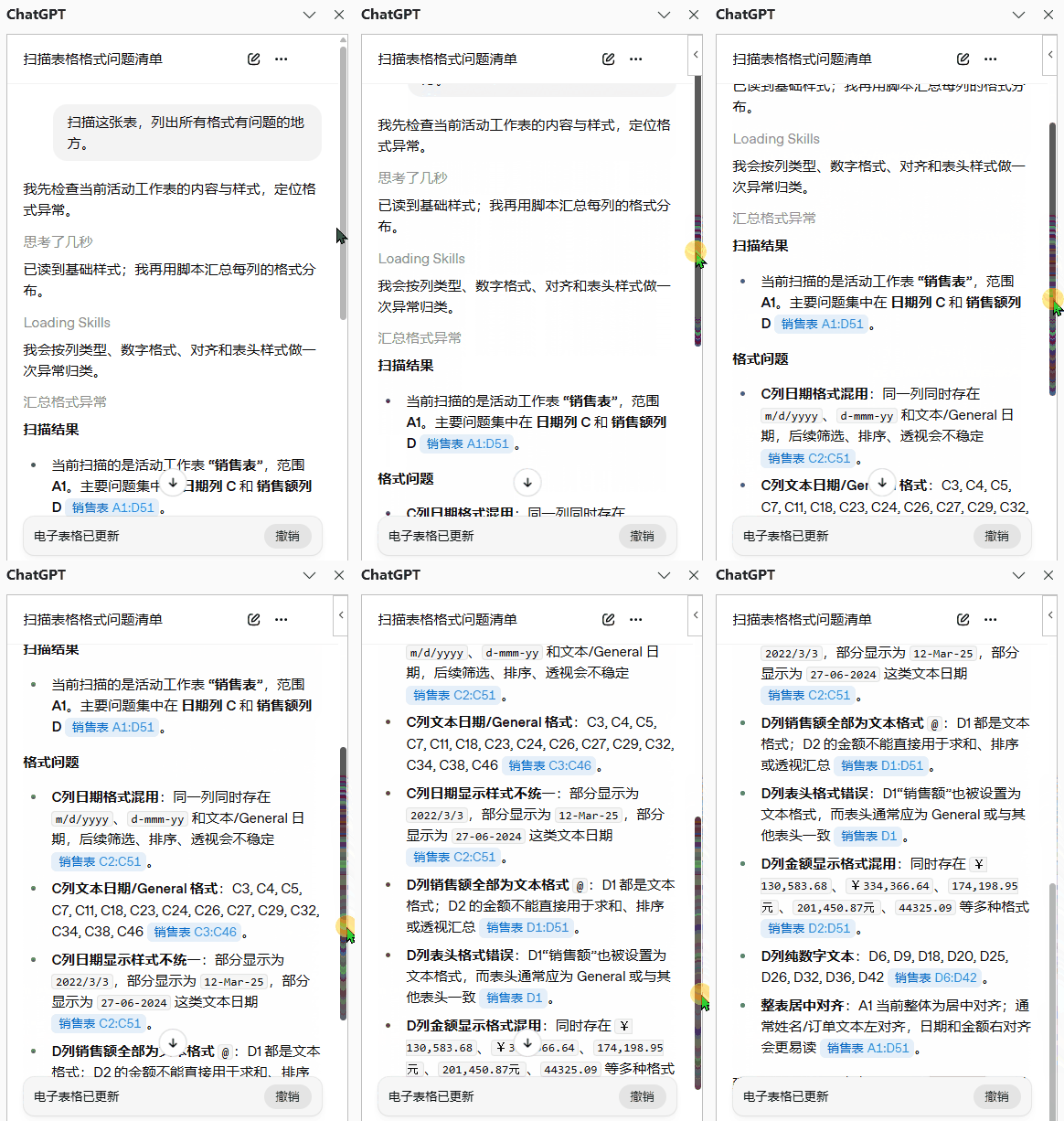
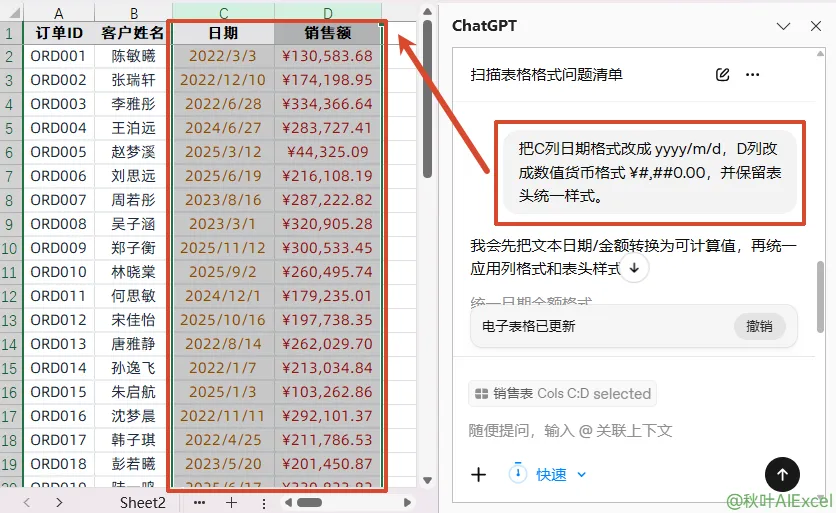
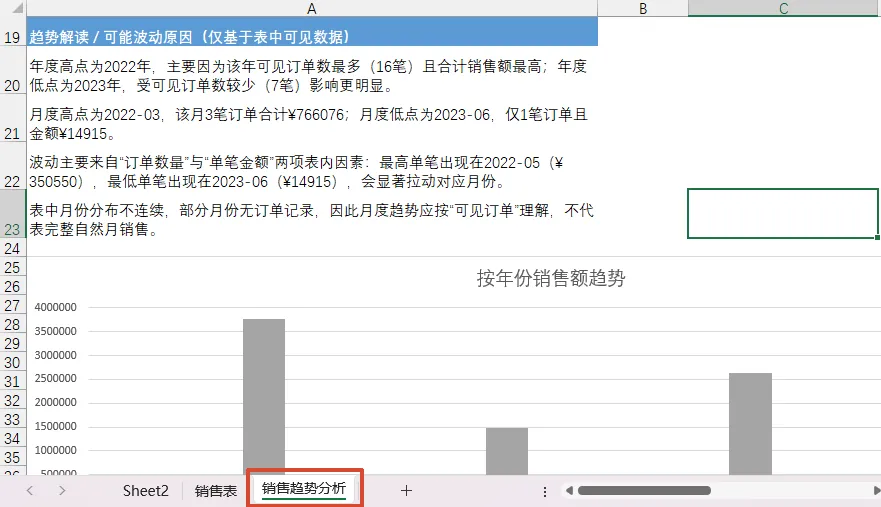
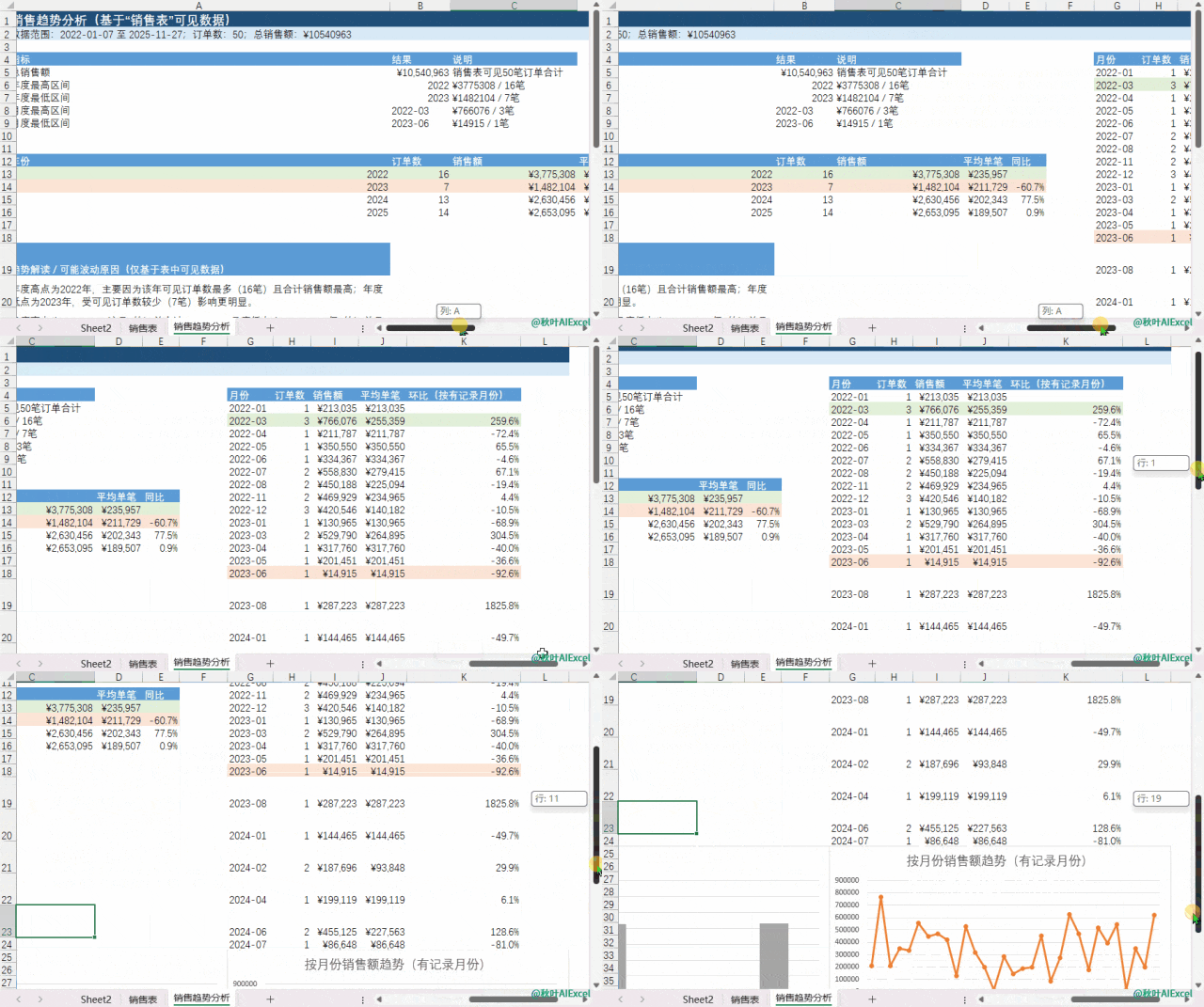
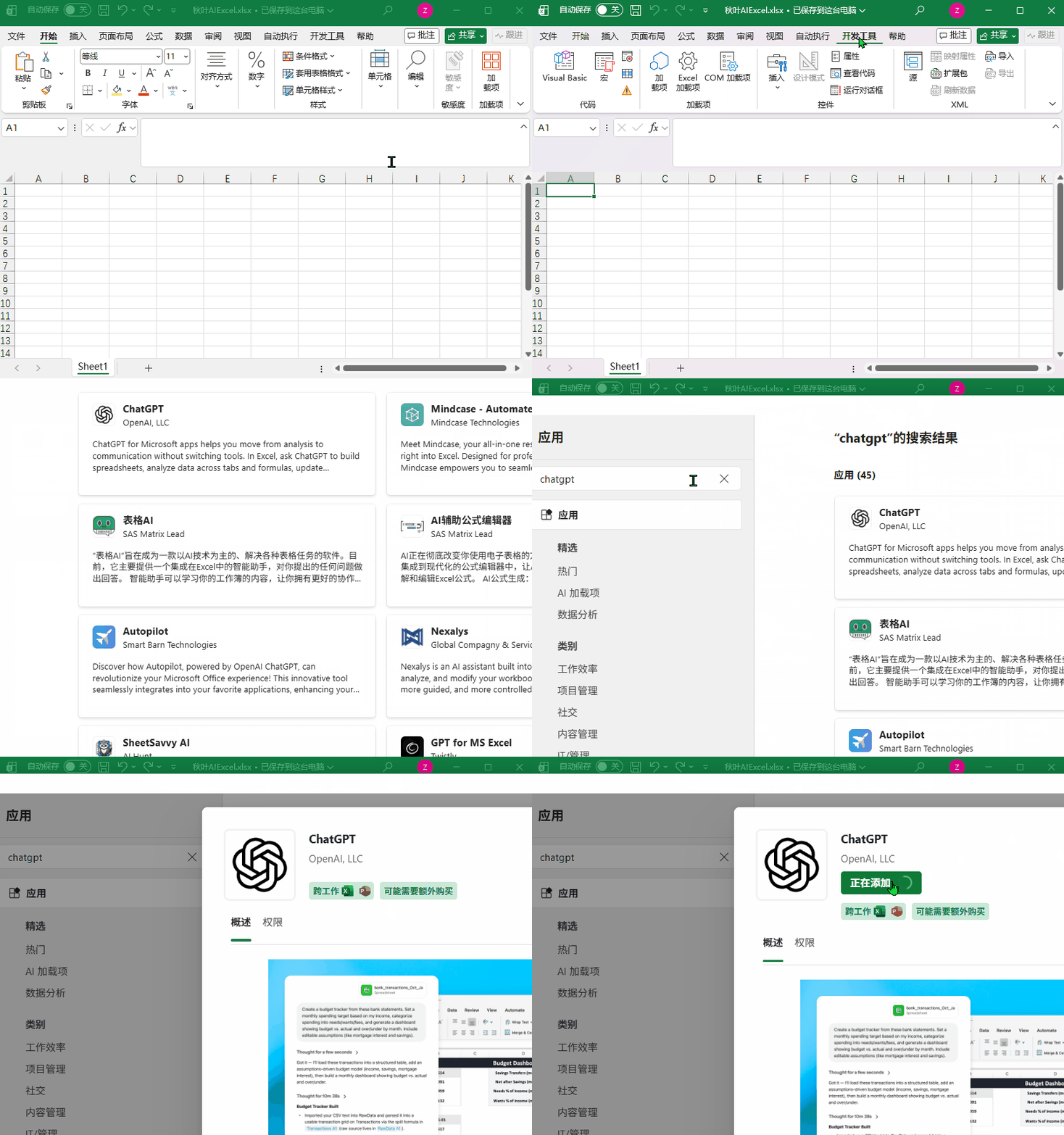
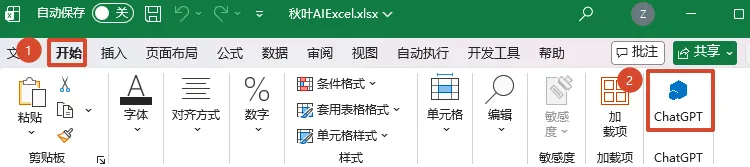
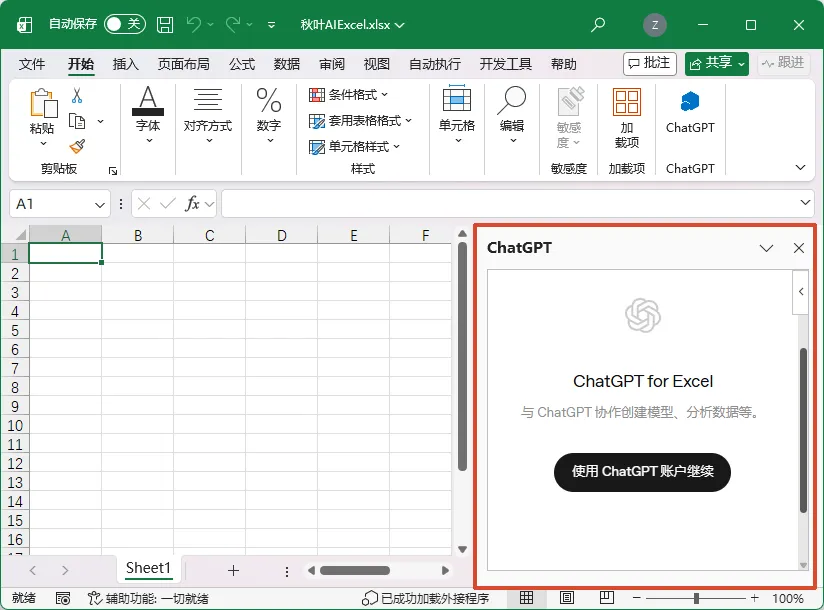
被Excel折磨哭的我,真后悔没早点安装这个ChatGPT官方插件……点击蓝字关注【秋叶AIExcel】👆发送【10】免费领10个AI美化图表提示词!本文作者:小兰本文编辑:小兰之前我们分享过用ChatGPT处理Excel的技巧,功能确实很强大,但麻烦的是,需要来回切窗口。浏览器里问公式,复制到Excel里,贴完报错,回去重新问,再复制,再报错。这套流程走下来,心态已经崩了。OpenAI大概也意识到了这个问题,出了个ChatGPT for Excel插件,直接把AI塞进Excel里,不用切窗口,在表格里跟它对话就行。核心就一件事,AI直接读取你表格里的数据,按你的要求操作,不用你手动粘贴任何东西。一起来看看它的实际效果和安装方法吧~生成公式领导让我们根据销售额做业绩排名,超过50万的标注达标。以前不懂公式,得先百度,看半天搞不懂参数,直接用很容易报错。现在在ChatGPT面板里选中数据区域,输入指令:在C列生成公式,根据B列销售额排名,超过50万的在D列标注达标。ChatGPT会把公式写进表格。写完公式之后,它会自动验证:如果你觉得公式不符合需求,或者有其他问题,还可以选择【撤销】公式。处理格式问题并分析很多人经历过这个痛苦时刻。拿到一份数据,打开一看,金额列是文本格式算不了数,日期三种写法混在一起,想做个数据统计完全下不了手。以前处理这种表,我们得一个个去改。现在让ChatGPT先扫描全表,跟它说:扫描这张表,列出所有格式有问题的地方。它会给你一张问题清单和修改建议。然后你再下指令:把C列日期格式改成 yyyy/m/d,D列改成数值货币格式 ¥#,##0.00,并保留表头统一样式。数据自动就被清洗好了!大白话指挥AI干活,自己不用碰一个单元格。还可以继续对话,让它分析数据:请基于“销售表”里订单日期和销售额,分析各年份/月份的销售趋势、最高与最低区间,并总结可能的波动原因(只用表中可见数据)。稍等一会儿,AI就新建了一个【销售趋势分析】表↓不仅统计了每年每月的销售额、平均销售额、环比,做了按年/月销售额的柱形图和折线图,还有最重要的趋势解读报告。安装方法装起来也很简单,三步就完事。打开Excel,找到【开发工具】选项卡,点击【加载项】,搜索ChatGPT,点击【添加】。添加完成后,在【开始】选项卡会出现一个【ChatGPT】的图标。继续点击它,右侧会多出一个ChatGPT面板,然后登录你的ChatGPT账号就能用了。注意,这个加载项目前只支持Microsoft 365和2016以上版本哦~写在最后用了一段时间,我们总结了4个小经验。❶ 提示词越具体越好。背景信息给得越清楚,它准确率越高。❷ 复杂任务别一口气丢给它。先让它理解表格结构,再找问题,最后处理。❸ 涉及覆盖原始数据的操作,建议先备份再让它改,出错了还能救回来。❹ AI给出的结果,一定要自己核实。说到底,现在的AI早就不是那个只会陪聊、搜资料的“问答机器人”了。它已经变成了能直接嵌在表格和PPT里、不需要发工资的自动化助手。普通人还在一问一答地把它当搜索引擎,而高手早就开始搭建自动化工作流了——比如用豆包写文案、飞书多维表格管数据、Coze盯流程,直接让好几个AI组团替自己干活。从和AI聊天到指挥AI搞定整套工作,这才是拉开职场效率差距的关键。如果你不想只停留在跟风体验,想真正掌握这套效率外挂。那我强烈推荐你加入《秋叶AI提效3天实战营》👇课程里全是大白话,主打一个听得懂、用得上。讲师会带你一次性玩转豆包、飞书多维表格、即梦、Coze这4大国产效率神器,手把手教你搭建自己的AI工作流。现在报名,还能领取实用资料包:DeepSeek零基础入门手册、100条豆包工作提效提示词、100+即梦P图提示词。还等什么,赶紧长按上面的二维码加入吧~💬点击下方公众号卡片发送【10】免费领10个AI美化图表提示词!👇👇👇
 夜雨聆风
夜雨聆风