夜雨聆风
夜雨聆风那些年一起打过的卡
2、80个必学必会Excel常用函数教程合集(已坚持打卡80天)
5、Power Query 15天速成营(已坚持打卡15天)
好看好用的图表52篇
第44天 动态图表表单控件
技巧1:表单控件制作动态图表步骤
练习软件:office Excel 2016
01
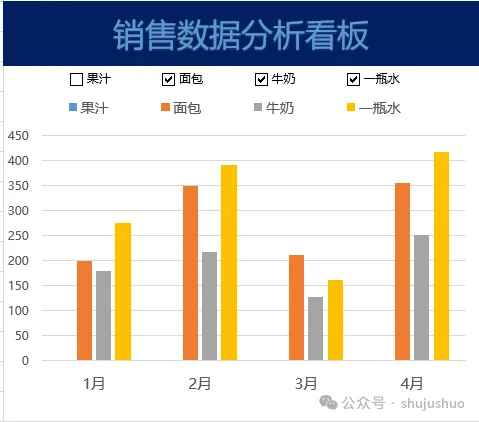
动态图表表单控件

说到动态图表图表,老铁们可能要讲了,这个图表昨天不是做过了吗,怎么,今天又来了?
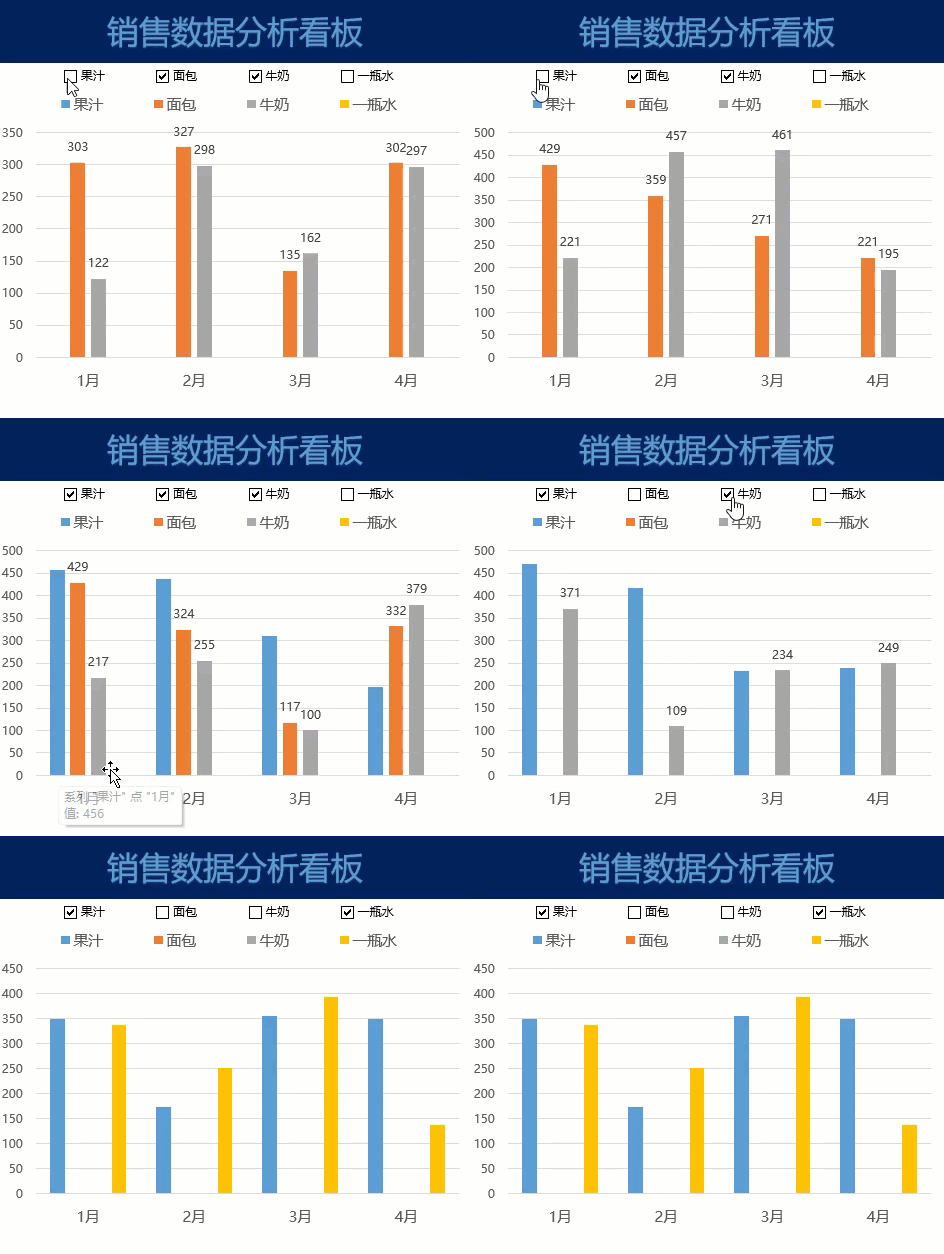
昨天确实是做过一个动态图表,但和今天这个是不一样的,昨天咱们用的是切片器筛选操作,简单方便,但也有不少限制,比如筛选只能对行数据筛选,列数据是没法做筛选的。而今天这个表单控件就灵活多了,通过捕获选择的复选框,使用公式来动态获取图表数据,具体有多灵活,取决于使用的公式有多复杂,咱们今天来个稍微简单点的,演示下效果。
02
动态图表辅助数据

要准备的辅助数据有点多,咱们拆开来一步步看。
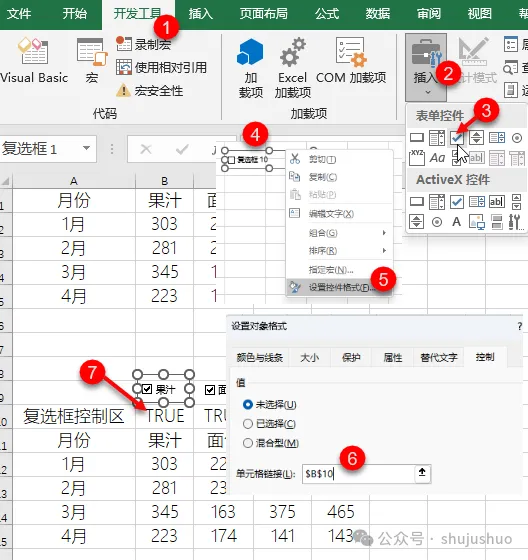
1、添加表单控件复选框。这一步的目的是制作筛选产品数据的复选框。工具栏【开发工具】→【控件】→【插入】→【表单控件】→【复选框】,此时鼠标会变成十字光标形状,在工作表区域拖拽滑动一个矩形,就可以创建一个复选框了。
右键单击复选框,在弹出的快捷命令列表中执行“设置控件格式”命令,打开【设置对象格式】对话框,切换到【控制】选项卡,设置单元格链接为B10,标签文本“果汁”。这样当咱们勾选复选框时,B10单元格值自动更新为TRUE,没有勾选时显示FALSE。依此类推,为产品面包、牛奶和一瓶水创建复选框。
一部分伙伴可能发现,都是2016版本,为啥怎么找,都找不到开发工具这个功能,不要着急。只需要打开【Excel选项】→【自定义功能区】,手动将开发工具命令添加进来就可以了。
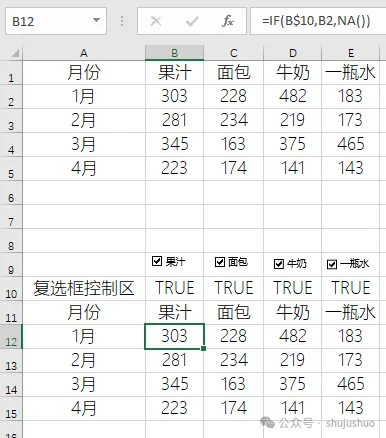
2、从数据源提取图表数据。B12单元格公式“=IF(B$10,B2,NA())”,当选择产品复选框时,提取产品销售数据,否则,置为#N/A错误。注意引用方式是行绝对引用。
03
选择辅助数据创建柱形图

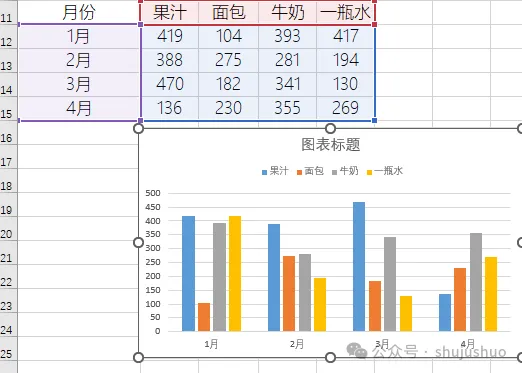
选择A11:E15辅助图表数据区域,工具栏【插入】→【簇状柱形图】,创建一个柱形图,表面上看,这个柱形图和以前的柱形图也没啥区别,不要着急咱们接着往下看。
04
组合复选框控件

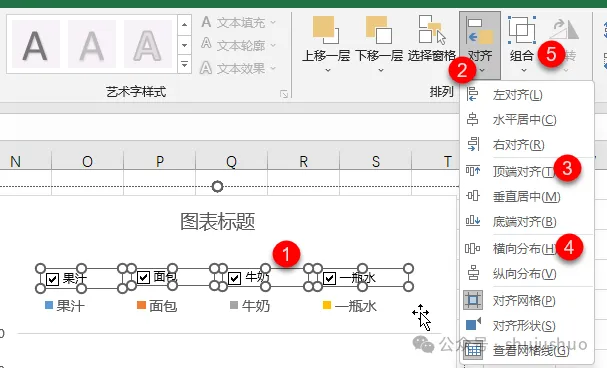
将复选框拖动到图例上方,Ctrl键多选,工具栏【形状格式】→【对齐】,按顺序执行顶端对齐和横向分布,让复选框位置分布均匀。然后单击执行【组合】命令,将它们和图表组合在一起。
05
图表美化

老规矩,最后一步对图表进行美化添加图表标题,同时添加数据标签,标签包括“值”、位置为“数据标签外”,适当修改图例的形状,完成操作。