 夜雨聆风
夜雨聆风大家好,我是小怪兽。

这篇文章适合这几类人:
第一次安装 Codex 的人; 分不清 Mac Apple 芯片和 Intel 版本的人; 不知道 Windows 原生版和 WSL2 有什么区别的人; 看到 CLI、IDE 插件、Codex Cloud 就开始头大的用户。
我整理这篇文章时,主要参考的是 OpenAI 官方 Codex App、CLI、IDE、Windows 相关文档。
不过还是要提醒一句:Codex 更新速度很快,安装前最好再打开官方页面确认一次,看看入口、下载方式和系统要求有没有变化。
很多小伙伴在下载Codex会遇到很多卡点。
有的人卡在 Mac 芯片版本; 有的人以为 Windows 必须先装 WSL2; 有的人把 Codex App、CLI、IDE 插件混在一起; 还有人第一天就想把所有入口全部装一遍,结果越装越乱。
所以我决定重新整理一版,从安装入口到实际使用场景,把 Codex 的基础路径讲清楚。
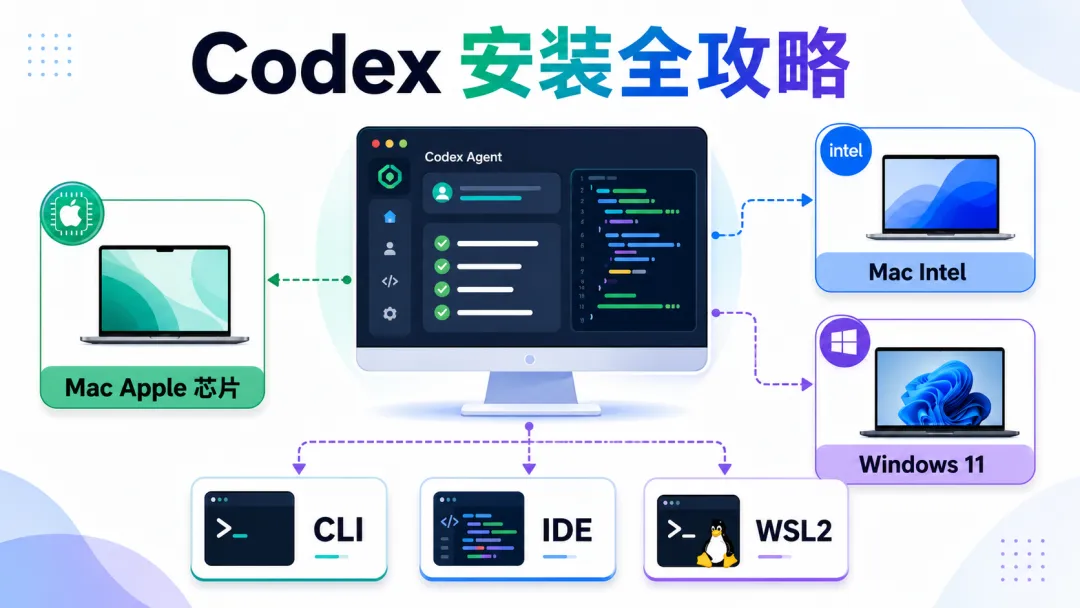
今天先讲第一步:安装。
这一步看似简单,但也是最多新手卡住的地方。
01
先说结论:Codex 不是只有一个安装入口
很多人第一次接触 Codex,会下意识以为它就是一个软件,下载、安装、打开就结束了。
但现在 Codex 的常见入口不止一个。
你至少会看到下面几种:
Codex App:Mac 和 Windows 的桌面端。Codex CLI:在终端里使用的 Codex。IDE Extension:在 VS Code、Cursor 等编辑器里使用的插件。Codex Cloud:在云端处理 GitHub 仓库任务。WSL2:Windows 用户可选的 Linux 开发环境。
根据自己的系统和使用习惯,选对入口,顺利完成安装,并且知道出问题时先查哪里。
02
一分钟判断:你到底应该装哪个?
Mac 用户,只是想最快开始用 Codex,优先选择:
Codex App
Windows 用户,只是想最快开始用 Codex,优先选择:
Windows 版 Codex App
如果你平时主要在 VS Code / Cursor 写代码,优先考虑:
IDE Extension
如果你喜欢在终端里操作项目,优先考虑:
Codex CLI
如果你想让 AI 直接处理 GitHub 仓库、改代码、开 PR,优先考虑:
Codex Cloud
如果你是第一次使用 Codex,记住这几句话就够了:
Mac 用户,先装 Codex App。 Windows 用户,先装 Microsoft Store 里的 Codex App。 明确需要终端工作流时,再装 CLI。 明确需要 Linux 开发环境时,Windows 用户再考虑 WSL2。
不要一上来就把 Codex App、CLI、IDE 插件、WSL2 全部装一遍。
新手最容易乱,就是从这里开始的。
03
先把 Codex 的几个入口搞清楚
1. Codex App:最适合新手的桌面端
Codex App 是普通用户最应该先接触的入口。
它适合日常本地开发,你可以在里面选择项目文件夹,让 Codex 读取项目、执行任务、查看文件改动,也可以配合内置终端和浏览器能力完成一些开发流程。
Mac 和 Windows 都有桌面端入口。
官方下载页: https://developers.openai.com/codex/app
2. Codex CLI:给终端用户准备的入口
CLI 更适合开发者。
进入一个项目目录后,运行 codex,它就可以围绕当前目录读取文件、修改代码、运行命令。
如果你平时本来就习惯用终端、命令行、Git、Node、Python 这些工具,那 CLI 会比较顺手。
官方文档: https://developers.openai.com/codex/cli
3. IDE Extension:在编辑器里直接用 Codex
IDE 插件适合这类人:
你平时主要在 VS Code、Cursor 或兼容 VS Code 插件体系的编辑器里写代码,希望 Codex 直接出现在编辑器侧边栏。
官方文档中提到,它可以用于 VS Code、Cursor 和其他 VS Code 兼容编辑器,也可以在 JetBrains IDE 中使用。
官方文档: https://developers.openai.com/codex/ide
4. Codex Cloud:处理 GitHub 仓库任务
Codex Cloud 不是本地桌面软件,也不等于 CLI。
它更适合远程处理 GitHub 仓库任务,比如让 Codex 在云端理解仓库、修改代码、跑任务、提交 PR。
如果你只是第一次安装 Codex,不需要一开始就研究 Codex Cloud。
5. WSL2:Windows 用户的可选 Linux 环境
WSL2 不是 Codex 的必装项。
很多 Windows 用户一看到教程里出现 WSL2,就以为必须先装 Linux 环境才能用 Codex。
普通 Windows 用户只想先用 Codex App,直接安装 Microsoft Store 版本即可。
WSL2 更适合本来就在 Linux 工具链下开发的人,或者项目本身就在 WSL 环境里。
04
Mac 用户怎么安装 Codex App?
Mac 用户最容易卡住的,不是安装步骤本身,而是下载版本。
很多人不知道自己应该选择:
macOS Apple Silicon 还是 macOS Intel
判断方法如下。
第一步:确认你的 Mac 芯片
点击屏幕左上角的苹果图标。 选择「关于本机」。 找到「芯片」或「处理器」这一栏。
然后按照下面的规则判断:
如果显示 Apple M1、M2、M3、M4 或后续 Apple 芯片,就下载:
macOS Apple Silicon
如果显示 Intel 处理器,就下载:
macOS Intel
很多教程里说的 “M 芯片”,其实就是 Apple Silicon。
第二步:从官方页面下载
打开官方 App 下载页:
https://developers.openai.com/codex/app
在页面里选择与你设备对应的版本:
macOS Apple Silicon 或 macOS Intel
不建议从网盘、群文件、第三方下载站下载。
这类文件版本不一定新,也不一定安全。
第三步:拖入 Applications
下载完成后,打开安装包。
把 Codex 拖入 Applications,也就是 Mac 的「应用程序」文件夹。
然后打开访达,进入「应用程序」,双击 Codex 启动。
Mac 常见应用路径是:
/Applications/Codex.app
第四步:登录并选择项目
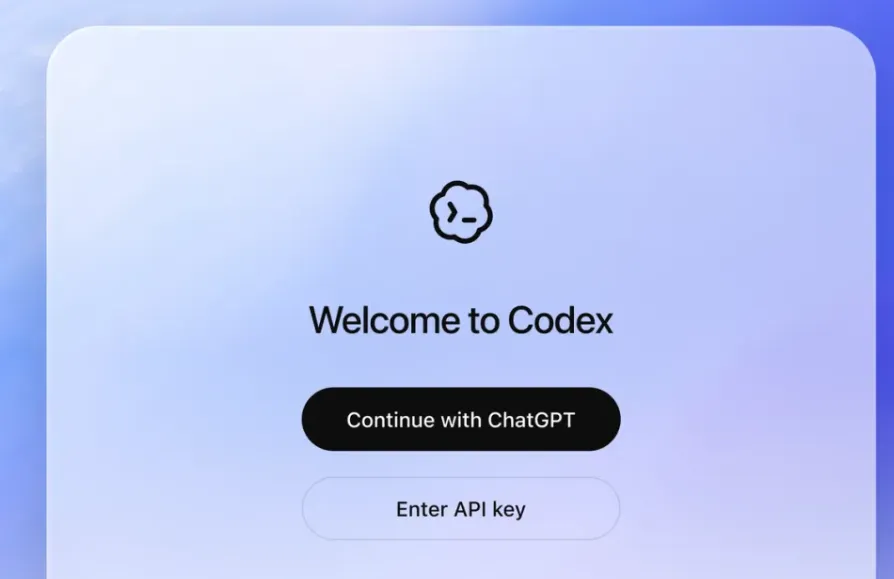
打开 Codex 后,点击使用 ChatGPT 账号登录。
浏览器会跳出授权页面。 完成登录后,返回 Codex App。 选择一个本地项目目录。 然后发送你的第一条任务。
到这里,Mac 端的基础安装就完成了。
05
Mac 常见安装问题
问题 1:下载错了芯片版本
常见表现是:
App 打不开; 打开后闪退; 系统提示架构不兼容。
解决方法:
回到「关于本机」确认芯片。 删除下载错的版本。 重新打开官方页面,下载正确版本。
问题 2:系统提示不允许打开
可以按这个路径检查:
系统设置 → 隐私与安全性 → 安全性 → 仍要打开
如果你确认安装包来自官方页面,再进行放行。
问题 3:登录后无法跳回 App
这种情况可以先检查几个点:
默认浏览器能不能正常打开 ChatGPT; 系统时间是否正确; 网络代理是否作用到了桌面应用; 公司网络是否拦截了 OpenAI 相关域名。
登录问题很多时候不是 Codex 本身坏了,而是浏览器、网络或系统授权链路出了问题。
06
Windows 用户怎么安装 Codex App?
Windows 是这次最需要单独讲清楚的部分。
因为很多人还停留在一个误区:
以为 Windows 用户必须先装 Node.js,或者必须先配置 WSL2,才能使用 Codex。
但现在普通 Windows 用户并不需要这么绕。
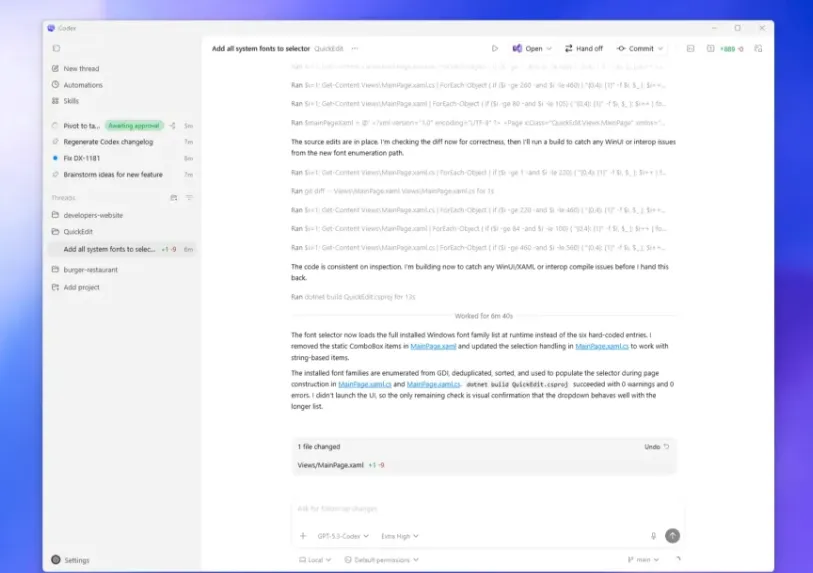
官方已经有 Windows 版 Codex App。
官方 Windows 文档: https://developers.openai.com/codex/windows
官方 App 下载页: https://developers.openai.com/codex/app
按照官方文档的口径:
推荐使用 Windows 11。 Windows 10 可以尝试,但属于尽力支持,体验可能有差异。 如果是企业设备,Microsoft Store 被管理员禁用,需要找 IT 管理员协助。
第一步:打开 Microsoft Store
你可以从官方页面进入:
打开 https://developers.openai.com/codex/app
点击 Windows 下载入口。
也可以直接在电脑里操作:
打开 Windows 开始菜单。 搜索 Microsoft Store。 在商店里搜索 Codex。 确认发布者和官方页面一致。
建议优先从官方页面跳转,减少搜错应用的概率。
第二步:安装并启动
在 Microsoft Store 页面点击安装。
等待下载完成后,可以直接点击打开。 也可以回到开始菜单,搜索 Codex。 找到 Codex App 后启动。
第三步:登录 ChatGPT 账号
启动 Codex App 后,点击使用 ChatGPT 账号登录。
浏览器会打开授权页面。 完成授权后,返回 Codex App。 选择本地项目目录。 发送第一条任务。
到这里,Windows 原生 App 的基础安装就完成了。
第四步:了解 Windows sandbox
官方 Windows 文档里提到,Windows 原生版支持 sandbox,用来限制 Codex 对本机的访问范围。
普通用户一开始使用默认设置即可。
如果你是开发者,后续遇到权限问题,可以进入:
Settings → Agent → Windows sandbox
官方文档中提到两类 sandbox 模式:
Elevated:需要管理员权限,隔离更强。Unelevated:没有管理员权限时的回退模式。
企业电脑如果权限受限,优先找 IT 管理员确认,不要为了省事直接关闭安全设置。
07
Windows 常见安装问题
问题 1:Microsoft Store 里找不到 Codex
先检查这些地方:
是不是从官方 App 页面跳转进入商店; Windows 系统地区是否正常; Microsoft Store 是否已经登录; 公司设备是否禁用了 Microsoft Store; Windows 系统是否完成更新。
如果你用的是公司电脑,优先怀疑权限策略,而不是 Codex 不能用。
问题 2:Windows 10 能不能用?
可以尝试。
但官方更推荐 Windows 11。
Windows 10 属于尽力支持,如果遇到兼容性问题,不要一上来就判断是 Codex 故障,也有可能是系统环境导致的。
问题 3:登录后白屏或跳转失败
可以按下面几个方向排查:
默认浏览器; 系统时间; 代理软件; 公司网络策略; Microsoft Store 应用更新。
很多登录白屏,本质上是授权链路中断。
问题 4:项目在 WSL2 里,Windows App 看不到
官方 Windows 文档中提到,Windows App 可以处理 WSL 工作区。
如果你的项目本来就在 WSL2 里,可以进入 App 设置,在 General 下选择优先使用 WSL。
但如果你是新手,不建议第一天就把项目放在多个环境之间来回切。
先确认你的项目到底在 Windows 文件系统,还是在 WSL2 文件系统。
08
Mac、Windows、Linux 如何安装 Codex CLI?
桌面 App 更适合普通用户。
CLI 更适合需要终端工作流的开发者。
如果你明确要用命令行,再安装 CLI。
官方推荐的 npm 安装方式
前提是:你的电脑已经安装 Node.js 和 npm。
Mac、Windows、Linux 都可以使用:
npm install -g @openai/codex
安装完成后验证:
codex --version
codex
如果能正常显示版本并启动,就说明 CLI 已经安装成功。
Mac 也可以用 Homebrew 安装
Mac 用户也可以选择:
brew install --cask codex
如果你本来就长期使用 Homebrew,这种方式会更符合你的习惯。
更新 Codex CLI
如果你是通过 npm 安装的,可以使用:
npm install -g @openai/codex@latest
或者在 Codex CLI 中执行:
codex --upgrade
09
CLI 常见问题
问题 1:codex: command not found
先执行下面几条命令:
which codex
npm config get prefix
echo$PATH
常见原因一般是:
npm 全局安装目录没有加入 PATH; 安装后没有重开终端; Node.js 和 npm 没有正确安装。
这种情况不是 Codex 没装上,而是系统找不到命令所在的位置。
问题 2:npm 报 EACCES 或 permission denied
不要第一反应就加 sudo。
更稳的处理方式是:
使用 nvm 管理 Node.js; 修正 npm 全局目录; Mac 用户可以改用 Homebrew 安装。
权限问题如果处理不规范,后面安装其他开发工具也容易继续出问题。
问题 3:Windows CLI 应该用 PowerShell 还是 WSL2?
看你的项目在哪。
项目本来就在 Windows 文件系统里,就用 PowerShell。 项目本来就在 WSL2 里,就进入 WSL2 后安装和使用。 不要在 Windows 和 WSL2 两套路径之间混着用。
Windows 和 WSL2 是两套环境,新手最容易在这里把路径搞乱。
10
如何安装 IDE Extension?
IDE Extension 适合 VS Code、Cursor,以及兼容 VS Code 插件体系的编辑器用户。
官方入口:
https://developers.openai.com/codex/ide
安装步骤如下:
打开 VS Code 或 Cursor。 点击左侧 Extensions。 搜索 Codex。 选择 OpenAI 官方扩展。 点击 Install。 登录 ChatGPT 账号。 打开本地项目目录。 在侧边栏使用 Codex。
Windows 用户要注意什么?
如果项目在 Windows 文件系统,直接用编辑器打开对应目录即可。
如果项目在 WSL2 里,建议使用 VS Code 的 WSL 工作区。
不要把 Windows 路径和 WSL2 路径当成同一个环境。
你看到的是同一台电脑,但对开发工具来说,它们经常不是同一套文件系统和运行环境。
11
安装完成后怎么验证?
装完之后,不要急着开始复杂任务。
先做最基础的验证。
桌面 App 验证清单
你需要确认:
App 能正常打开; 能登录 ChatGPT 账号; 能选择本地项目目录; 能发送第一条任务; 能看到回复和文件改动。
这五项都没问题,再进入正式项目。
CLI 验证清单
可以执行:
codex --version
mkdir codex-test
cd codex-test
codex
如果能正常进入 Codex CLI,就说明基础环境没问题。
IDE Extension 验证清单
你可以检查:
能打开 Codex 侧边栏; 能登录账号; 能读取当前文件; 能解释一段代码; 能提出一次局部修改。
先让它做小任务,不要一上来就让它重构整个项目。
12
最常见问题排查表
如果你安装时卡住,可以先按下面这张表排查。
13
最后给你一条最稳路线
如果你是 Mac 普通用户:
先判断 Apple 芯片还是 Intel。 下载对应版本的 Codex App。 安装到 Applications。 登录 ChatGPT 账号。 选择本地项目开始使用。
如果你是 Windows 普通用户:
优先使用 Windows 11。 从官方页面进入 Microsoft Store。 安装 Codex App。 登录 ChatGPT 账号。 选择本地项目开始使用。
如果你是开发者:
桌面 App 之外,再按自己的工作流补充安装:
终端工作流,装 Codex CLI。 VS Code / Cursor 用户,装 IDE Extension。 Windows 上的 Linux 项目,使用 WSL2。 GitHub 远程任务,再考虑 Codex Cloud。
入口选对之后,Codex 的学习成本会立刻下降很多。
很多人不是不会用 Codex,而是一开始入口就选乱了。
先把安装路径理顺,再去研究任务执行、权限管理、插件、自动化和 Cloud 工作流,后面会轻松很多。
以上是今天的分享。
一键三连「点赞」「转发」「小心心」
欢迎在评论区留下你的想法!
— 完 —
🌟 点亮星标 🌟

若你想更加【了解我】,这里有我的人生故事: