 夜雨聆风
夜雨聆风「百度地图」里有个按钮叫「图层」,位置在屏幕上方或者边角,很多人用了几年导航都没点过它。
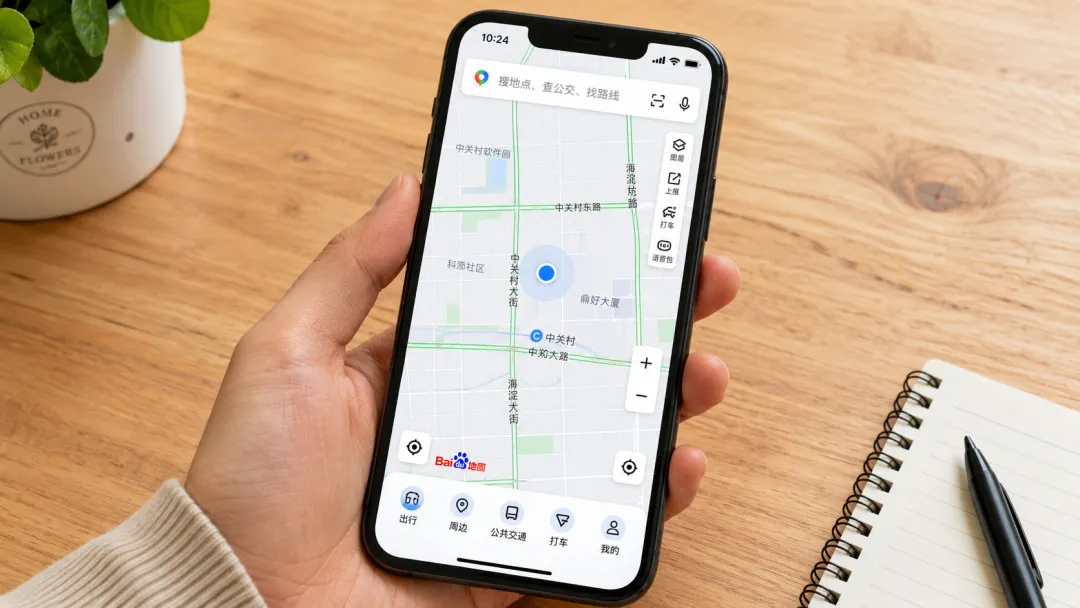
平时打开导航,手指直接戳搜索栏,输入地址,等路线规划出来,跟着箭头走。
这套操作没毛病,但搜出来的始终是一张平面图。
路线有了,方向有了,周围那条街长什么样、路口有没有地标建筑、门头朝哪边开,全看不见。
出门找一个没去过的地方,光靠2D地图判断方位,到了路口还是会懵,尤其几条岔路挤在一起的时候。
问题出在一个被忽略的步骤上。
打开「百度地图」之后,先别急着搜地址,把目光挪到屏幕右上角或边角位置,找到「图层」按钮。
点进去,里面有2D平面图、卫星图、交通状况图这些常规选项。
往下划,找到「街景图」,选中它。

选完之后退回主界面,这时候再去搜索框输入地址。
系统会自动切换成全景模式,画面不再是线条和色块拼出来的平面,而是实景拍摄的360度照片。
街道两边的店铺招牌、路边停的车、建筑外立面的颜色、人行道的宽窄,全都能看到。
你可以用手指在屏幕上滑动,镜头跟着转,等于站在那条路中间原地转了一圈。
这里有个细节值得注意。
街景数据不是实时的,它是采集车在某个时间段拍的,有些路段可能是一两年前的画面。
所以用它来确认大的方位、建筑、路口形态没问题,但临时的施工围挡、新开的店铺这些就不一定准了。

这个功能实际能派上用场的场景比想象中多。
比如第一次去一个朋友家,提前用街景把小区门口那条路看一遍,记住旁边有什么标志性的东西,到了现场一眼就能对上。
再比如网上租房,中介发来一个地址,你在街景里把周围环境转一圈,楼间距、采光遮挡、旁边有没有工地或者垃圾站,不用跑一趟就能筛掉明显不合适的。
「高德地图」也有类似功能,入口同样藏在图层设置里,操作逻辑差不多。
先切图层到街景模式,再输入地址搜索,顺序不能反。
如果先搜索再切街景,有时候系统不会自动跳转全景,还得手动点一次街景入口,多绕一步。
这个顺序上的差别,就是很多人点了街景却觉得"没反应""跟平时一样"的原因。

另外一点,街景覆盖范围主要集中在城市主干道和部分县城街道,偏远乡村小路可能没有数据。
搜索之后如果画面还是平面图没切换,大概率是那条路还没被采集车跑过。
整个操作总结下来就一句话,打开地图,先点「图层」,选「街景图」,然后再搜地址。
多一步切换的动作,看到的东西从一张示意图变成一组实景照片,判断成本低了不少。
下回要去一个陌生地方之前,先在街景里把目的地周围转一圈,到了现场心里有底,不用举着手机在路口反复比对箭头方向。