 夜雨聆风
夜雨聆风一套特效插件就能直接搞定 45 种特效效果的制作,同时插件效果还有自带预设可以使用,结合中文汉化的参数控制,视频特效制作还是不是轻松完成?
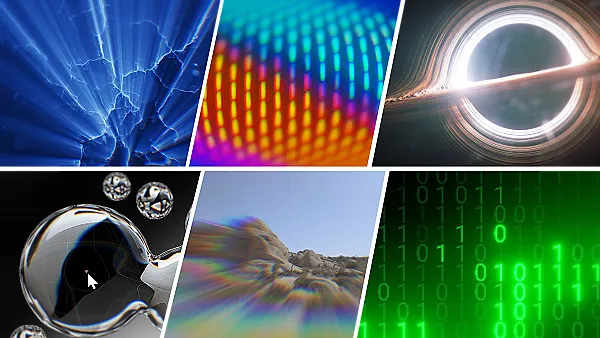
他就是视觉特效插件包—ProductionCrate LaForge Suite,不管你是 AE 还是 PR 使用,都有一样的体验,非常牛。
前面已经带来了非常详细的介绍和简单的使用介绍,今天直接进阶,带来多个效果插件的手把手教程,是必须不能错过!!!
全部插件
插件包含有多个分类 AE 这边最全,共分为 9 组,共计 45 个插件效果,PR 这边只是比 AE 少一组 3D 效果,其他就都是一样了。
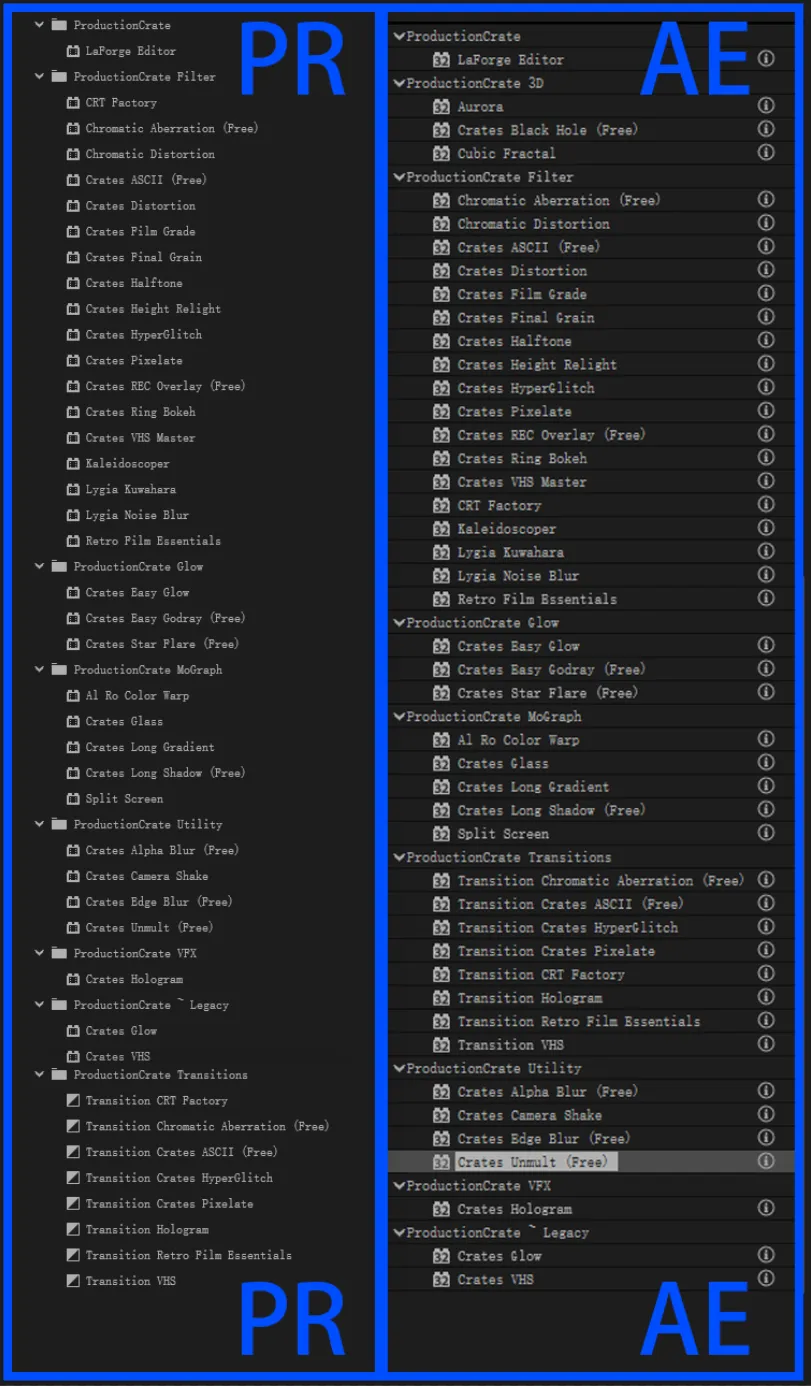
这里也说明一下,插件名称没有汉化,效果控件参数汉化。
扩展脚本使用方法
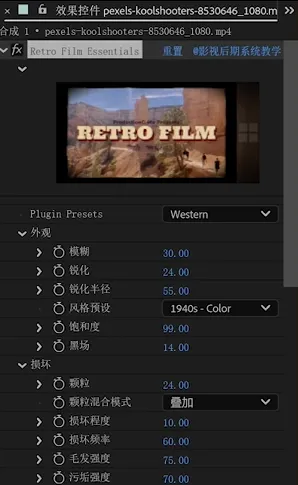
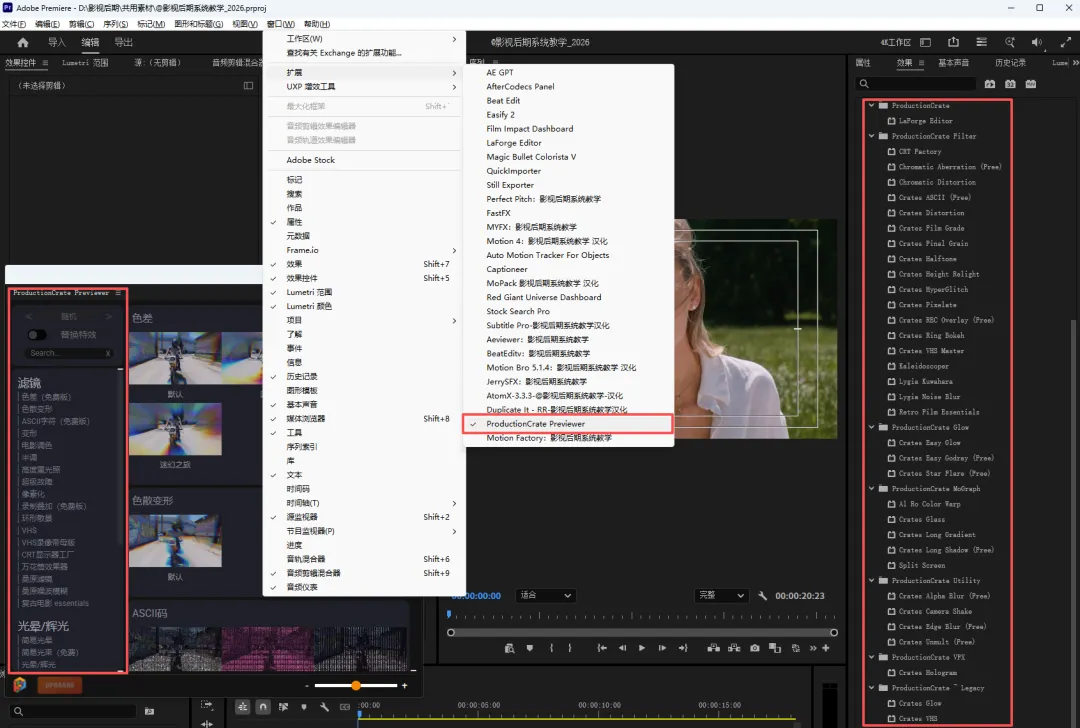
为了方便使用,插件拥有扩展脚本的方法使用,就在菜单栏窗口-扩展-ProductionCrate Previewer,点击即可打开,AE PR 操作都一样,这里就是全汉化的了。
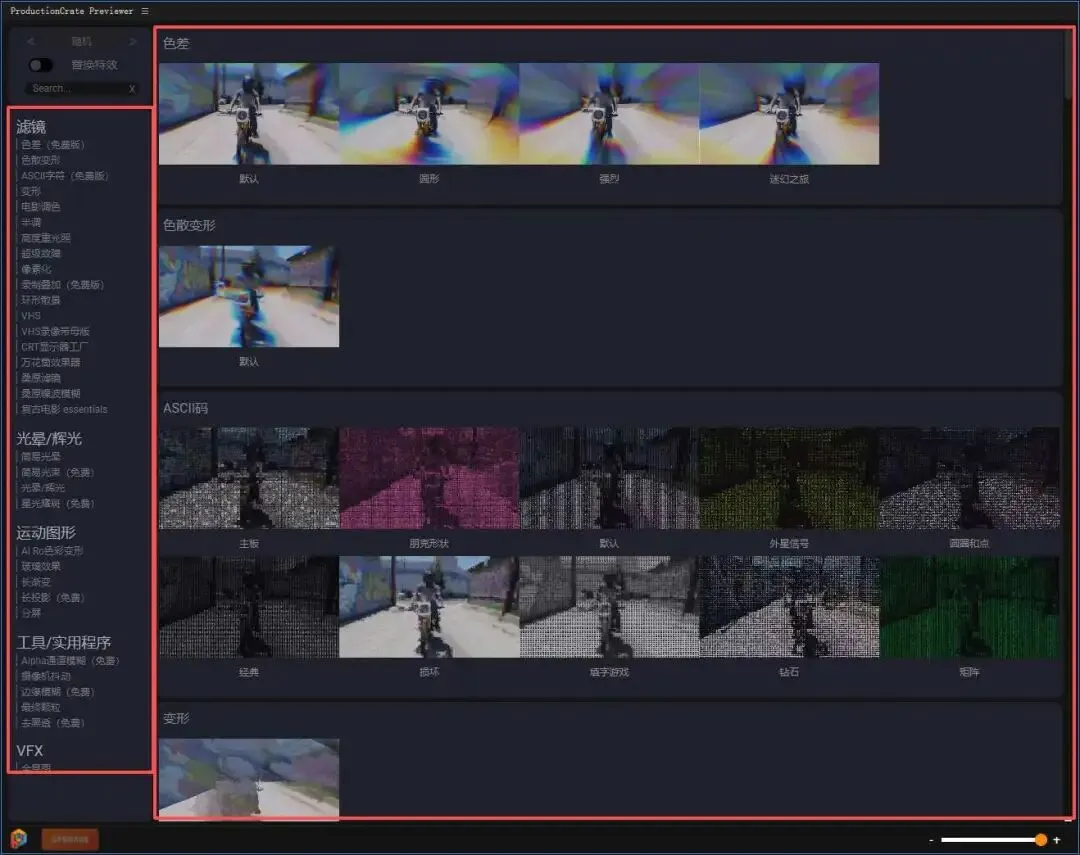
选中视频图层,点击插件预设效果即可直接应用。就在效果控件中,可以看到效果展示和完整的中文汉化,参数直接手动调整试试,体验非常不错。
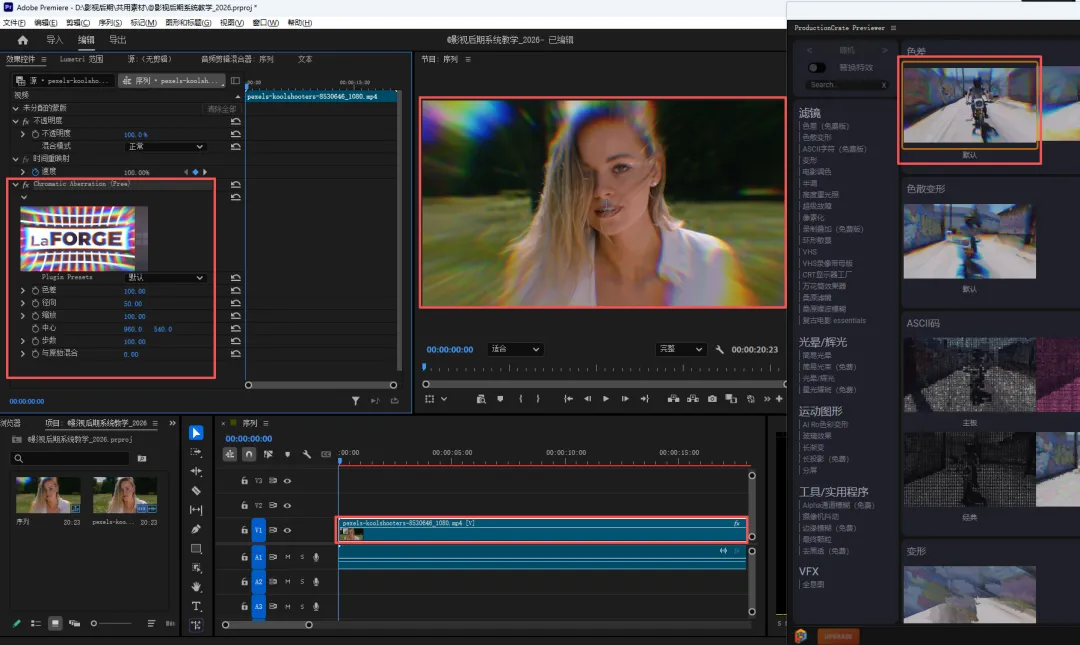
再次回到扩展脚本,点击选择其他预设,就是直接替换了。
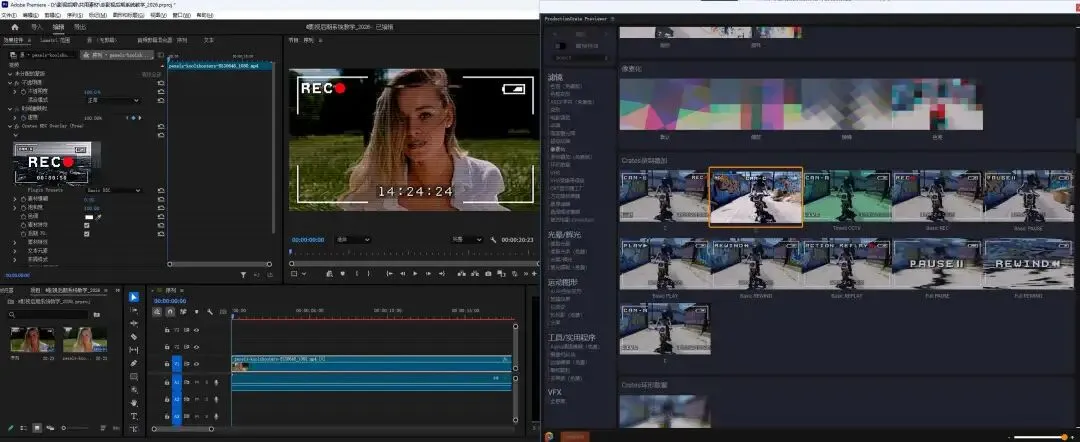
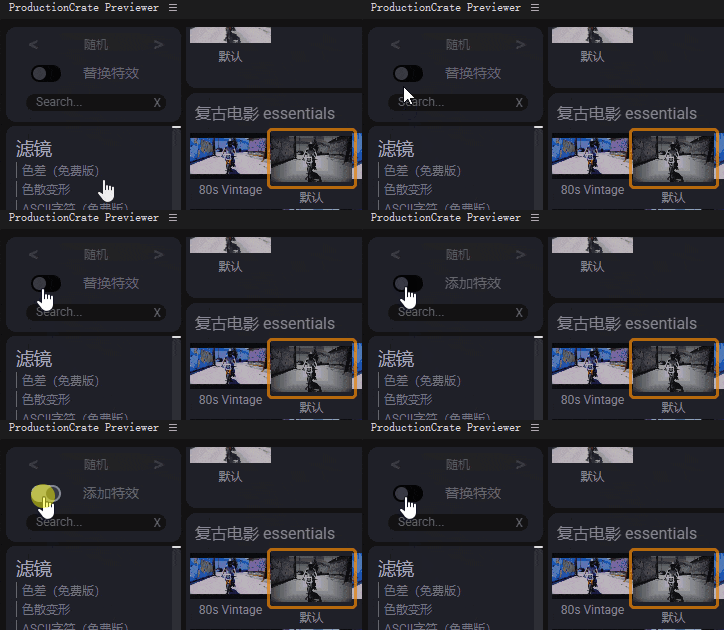
默认的替换特效就是在脚本左上角来控制的,点击可以切换为添加特效,这样再次点击其他预设,就是叠加使用,都有的状态了。
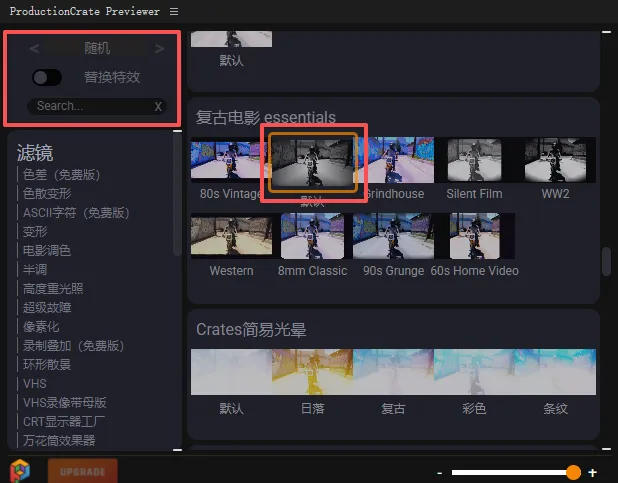
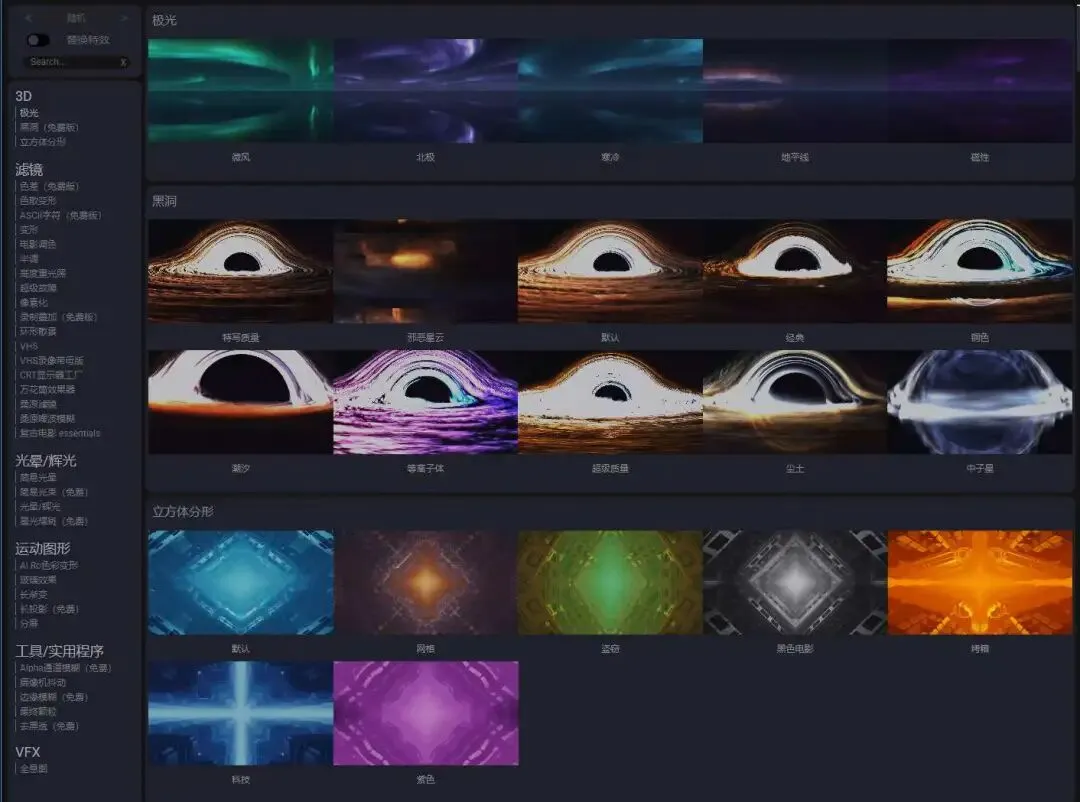
扩展脚本目前只有六组插件的预览和对应预设的展示,可以直接看到全中文的分组和预设名称汉化,包括,使用很方便。
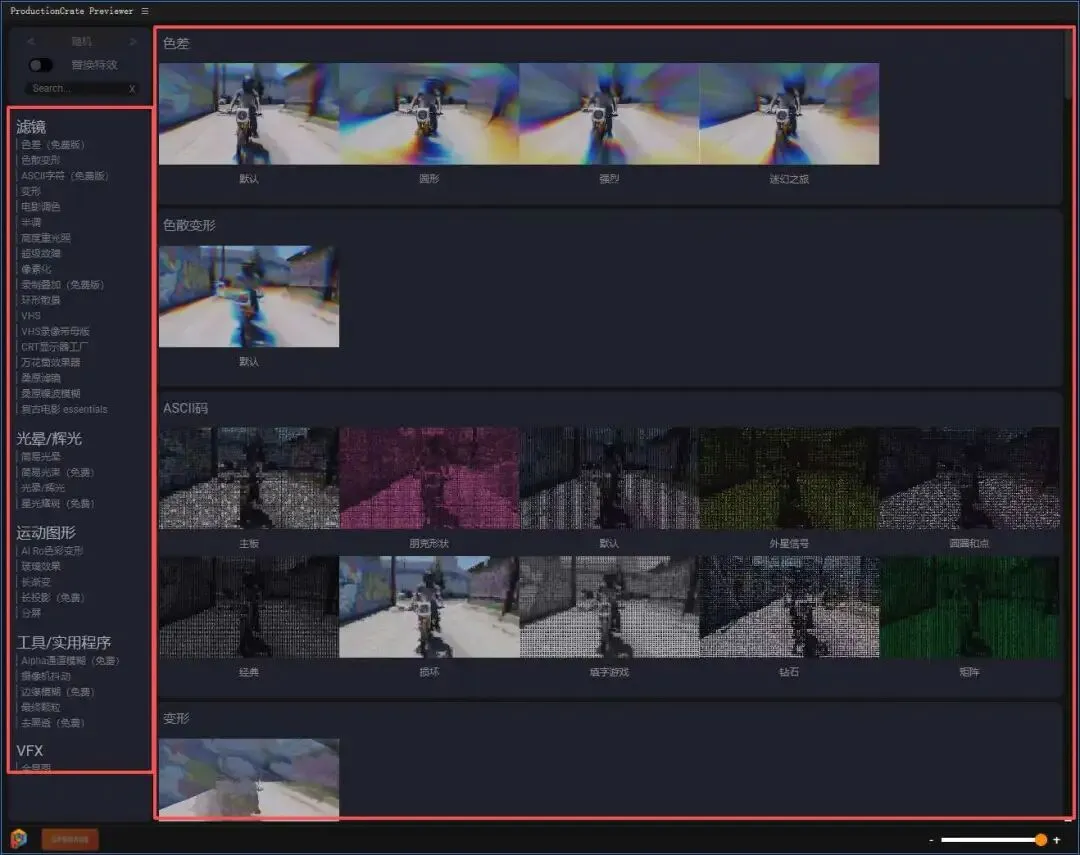
包括 3D、滤镜 Filter、光晕/辉光 Glow、运动图形 MoGraph、工具/实用程序 Utility、VFX
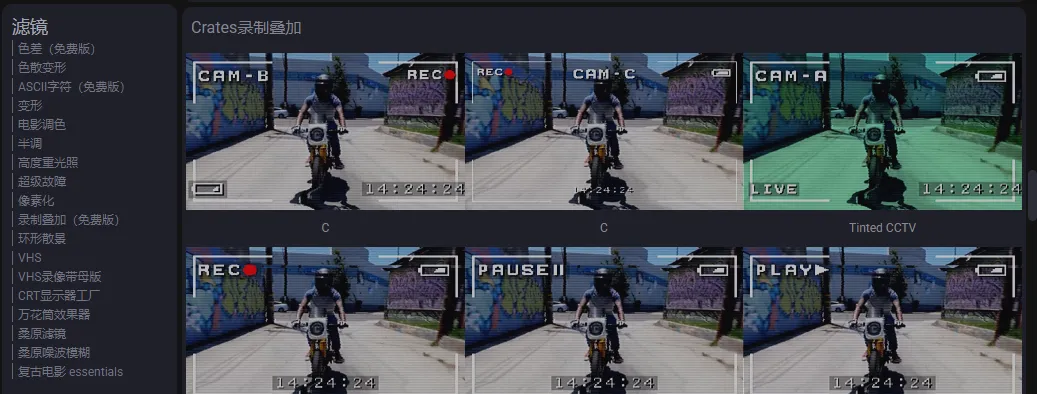
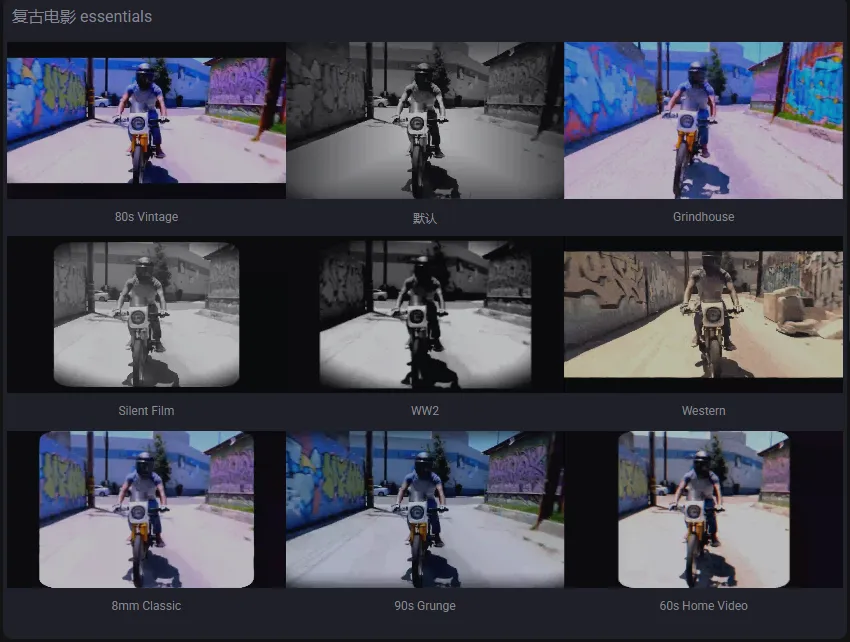
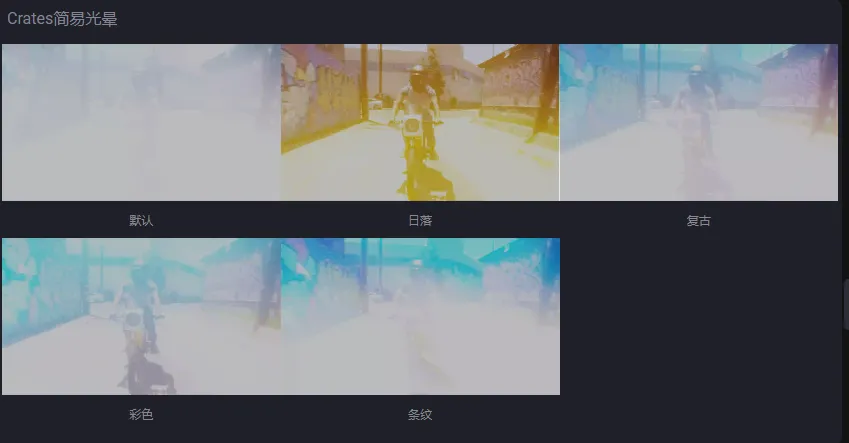
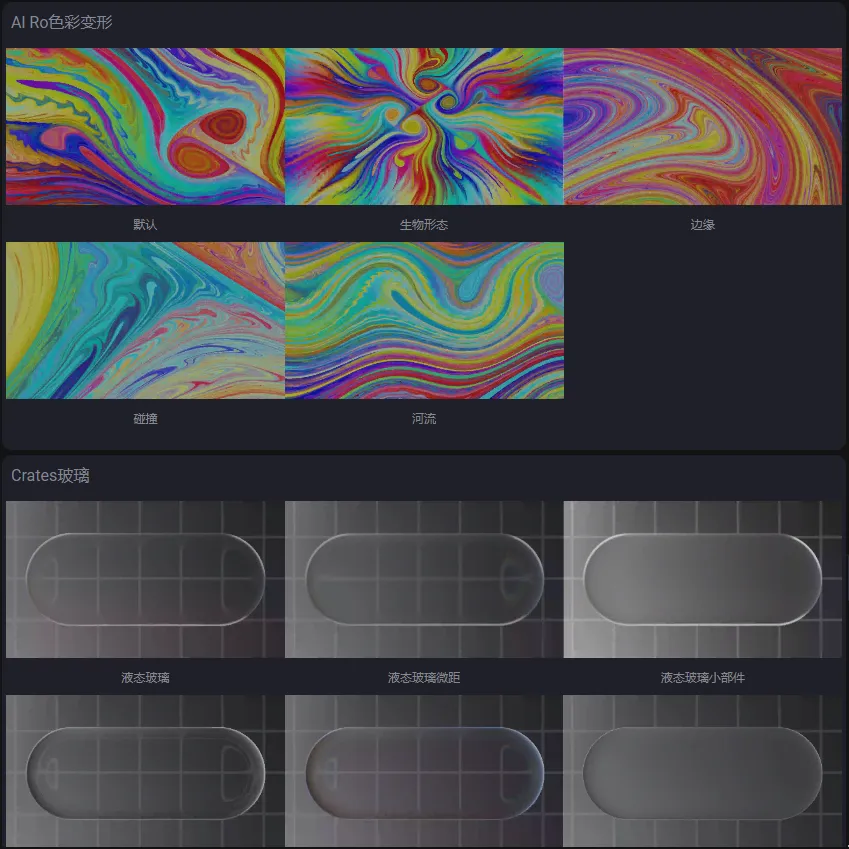
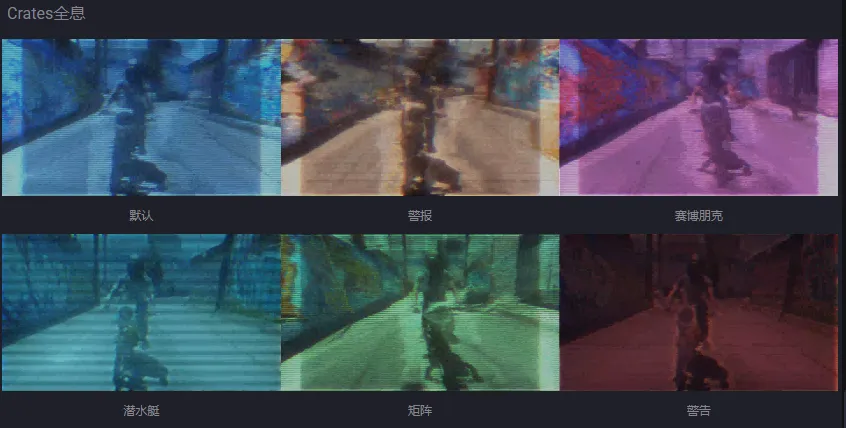
同时还有一组插件 ProductionCrate Legacy,共两个 Glow 辉光和 VHS,是隐藏在了滤镜 Filter 和光晕/辉光 Glow 分组中了
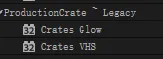
对于其他两组插件的使用也是非常简单,就还是要在 PR 效果或者 AE 效果和预设中进行使用了,接下来我们一起详细的看一下。
ProductionCrate 编辑器插件
首先第一个分组 ProductionCrate 中只有一个插件 LaForge Editor,这个插件直接拖拽使用即可,这里默认没有任何效果,点击打开,会直接打开一个全新的脚本窗口,这里有 63 个效果可以直接选择,比全部插件还要多的效果窗口直接对全部的插件效果进行预览。
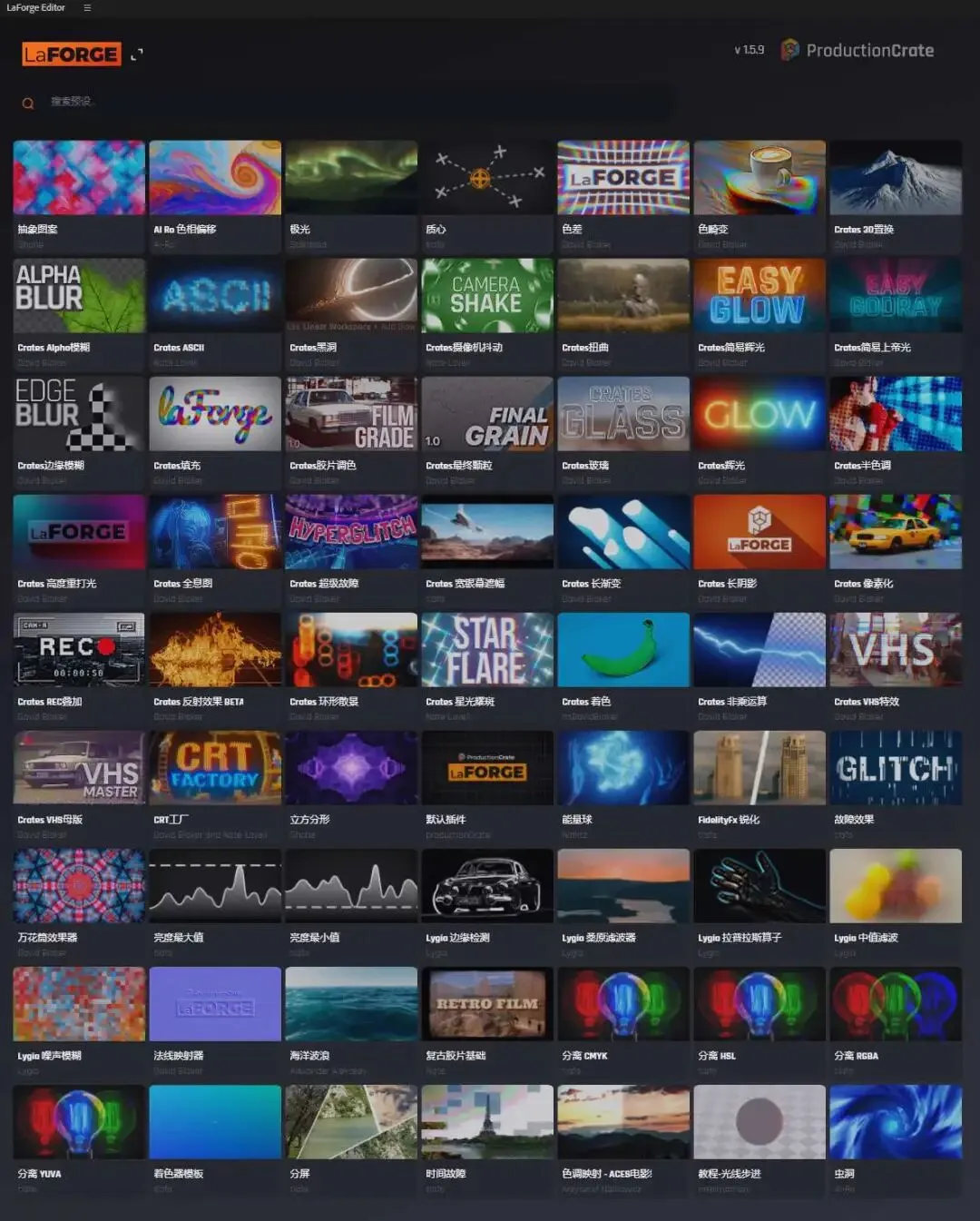
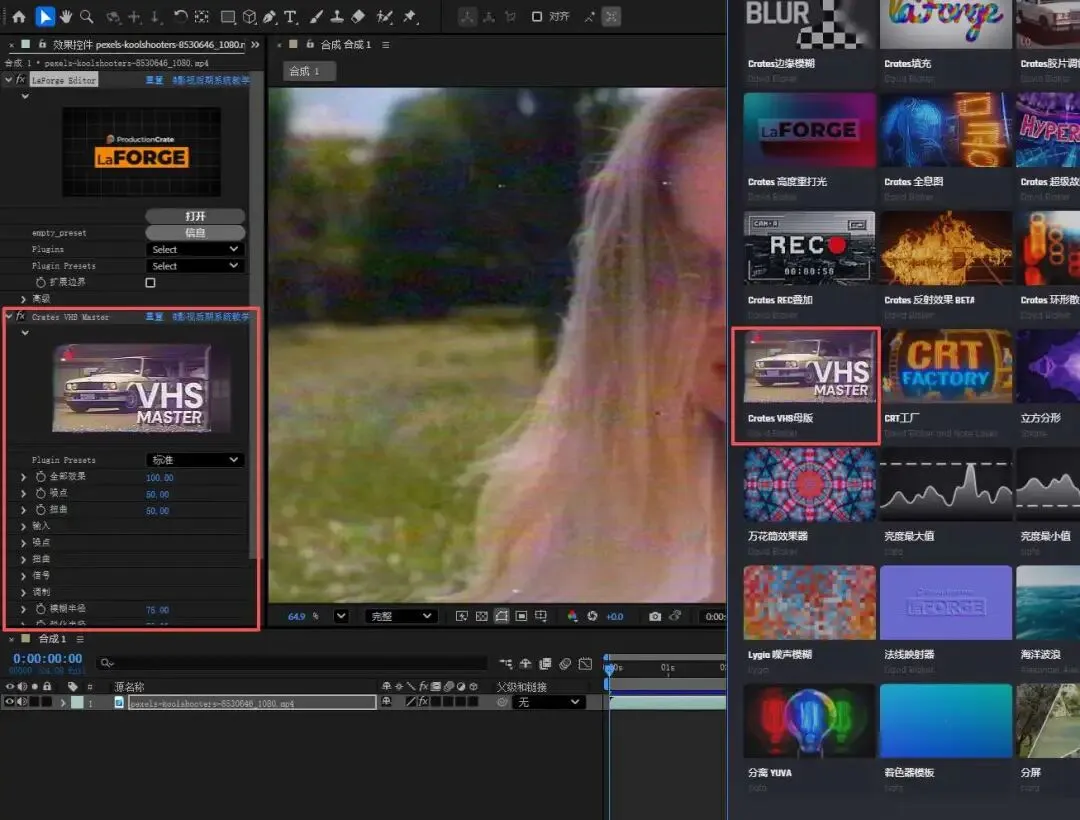
直接双击应用效果,自动加载到效果控件中,同样的预设修改,同样的参数控制,使用体验非常好。
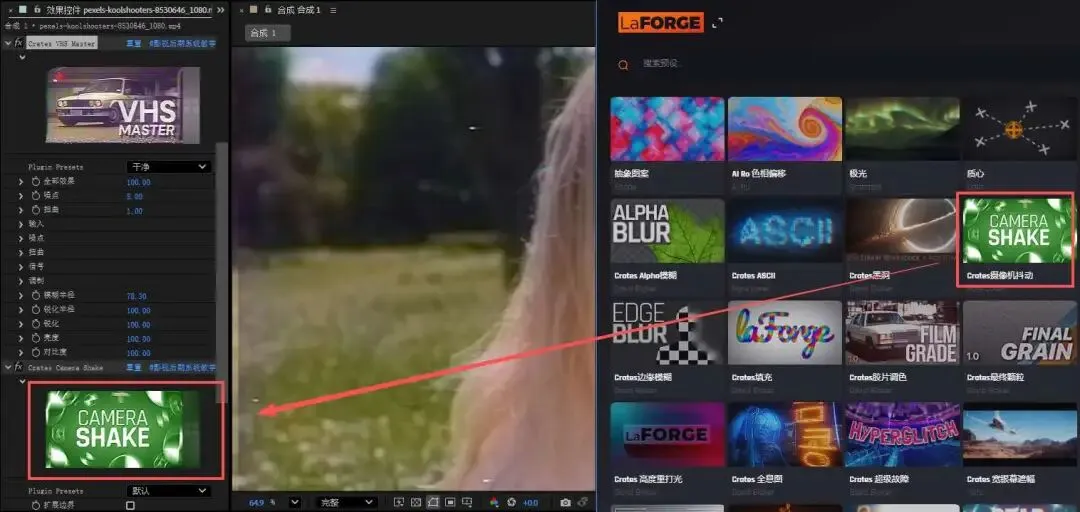
同样的再选择一个效果,再次双击,可以直接添加到前面效果下方,更方便多种效果叠加使用。
ProductionCrate Transitions 转场过渡效果插件
转场插件共包含 8 个插件效果,使用略有不同。
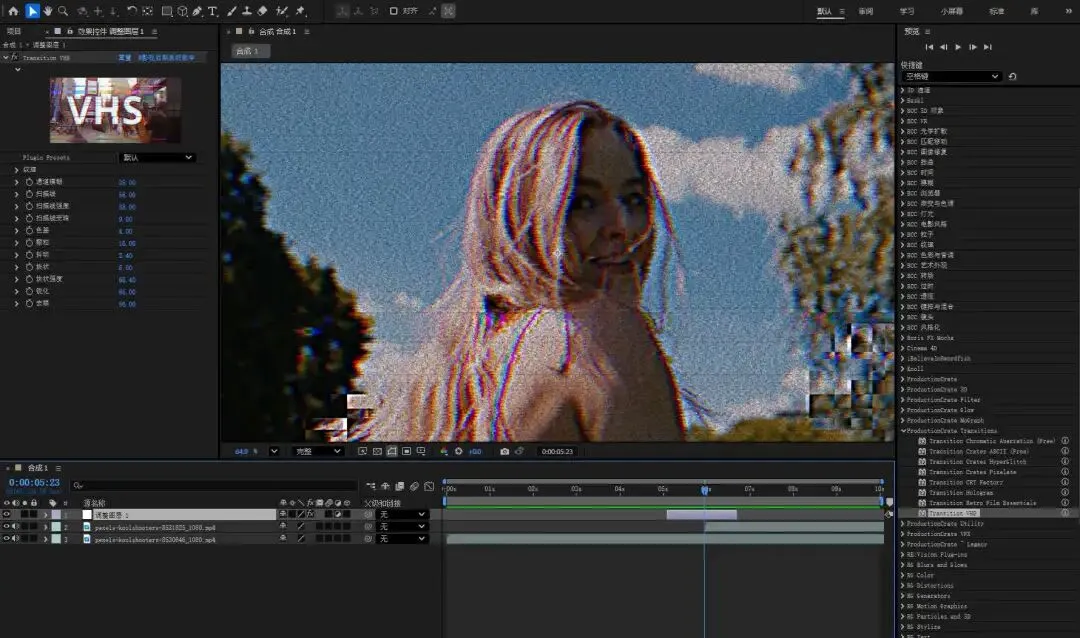
AE 这边,需要新建一个调整图层,调整到合适长度,放置在视频转场位置,拖拽转场效果,应用到调整图层上,效果自动完成。
PR 这边,则是在效果-视频过渡中找到插件,直接拖拽到视频转场位置即可应用。
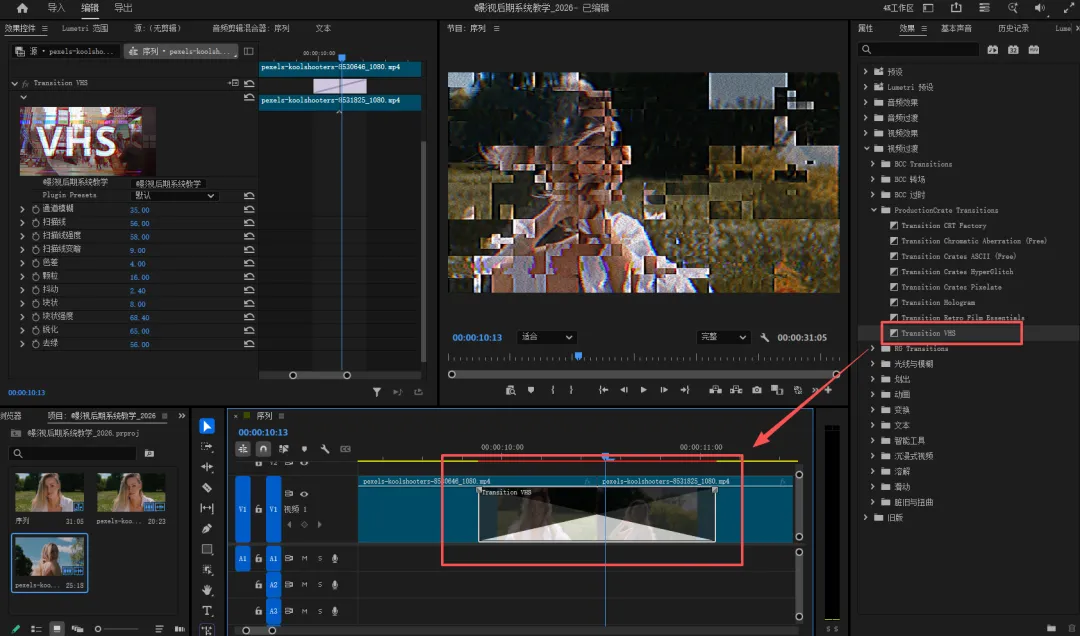
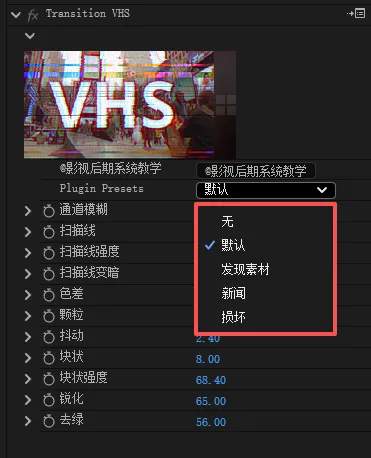
转场的时间长短直接拖拽即可控制。在效果控件中,每一个转场插件都是包含了多个预设可以选择使用,包括其他的参数设置,中文汉化,直接上手修改即可。
那以上就是本期特效插件的详细使用介绍了,主要推荐使用中文汉化的脚本进行使用,全部都是中文汉化使用非常方便。
下载地址
微信公众号后台回复对应关键词:ProductionCrate
限时免费体验VIP课程

温馨提示:为了不错过每一期干货,强烈建议可以星标此公众号。