夜雨聆风
夜雨聆风大家好,我是孙斌。本期分享 Excel 里自定义名称的实用技巧。简单来说,自定义名称就是给数据区域或公式设置专属名称,后续只需输入名称,就能快速调用对应的内容。
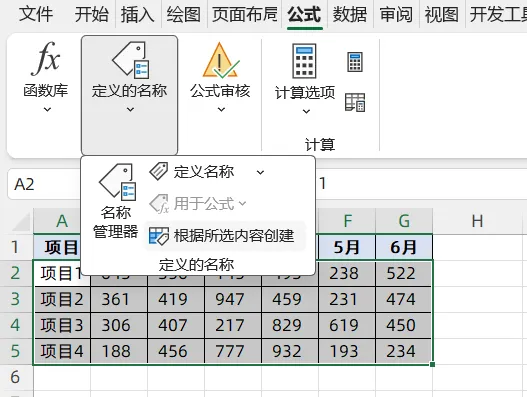
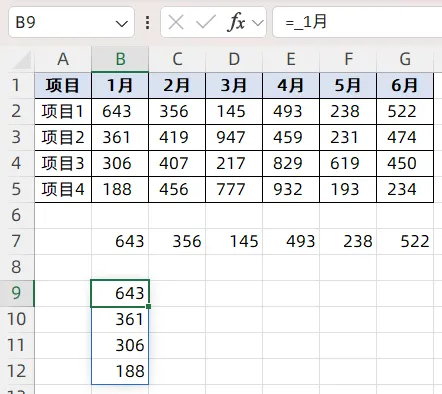
例如,有以下数据区域,我们可以为每个项目的数据定义名称,选中如下数据区域,选择根据所选内容创建。
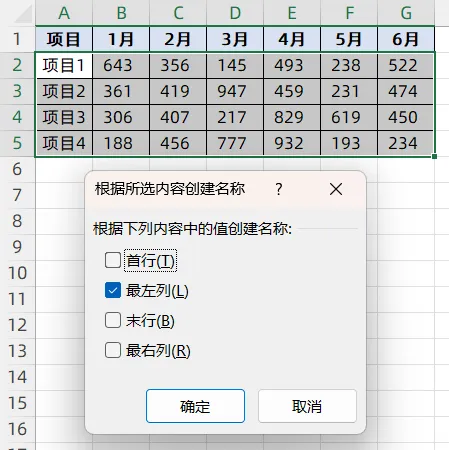
勾选最左列,表示根据左侧的项目名称来创建自定义名称。
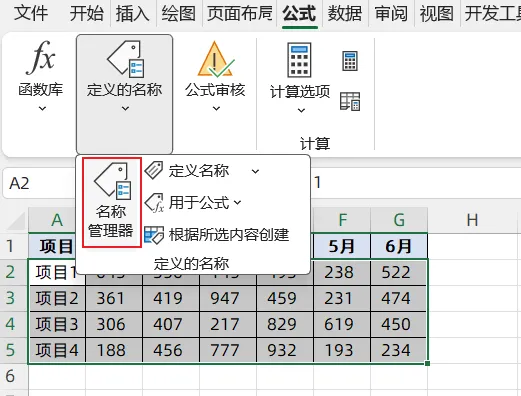
确定后,打开名称管理器。
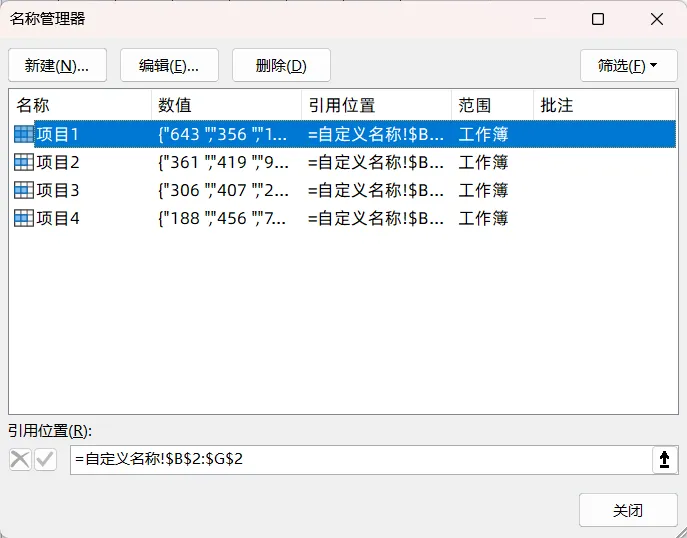
可以看到刚才创建的名称,有4个名称。
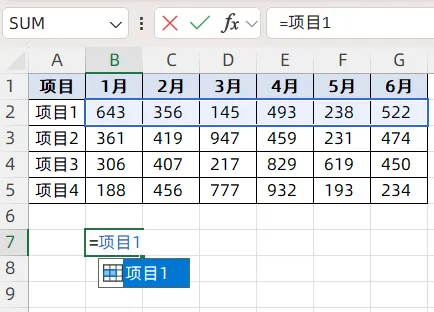
在空白单元格输入项目1,就可以引用这个名称。
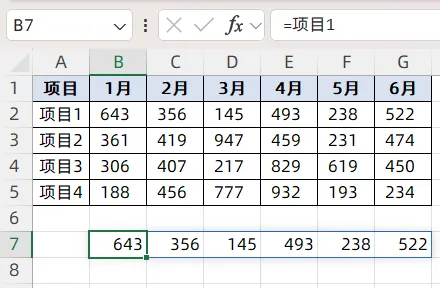
回车获得到这个名称所引用的数据。
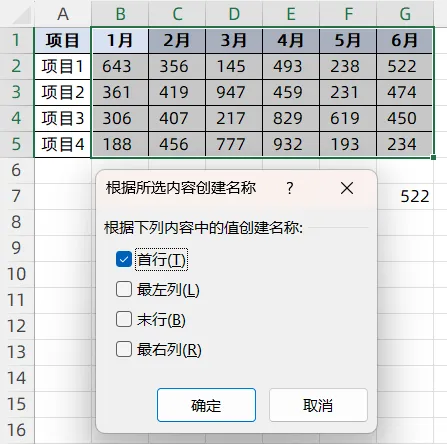
也可以按照列来创建名称,勾选首行。
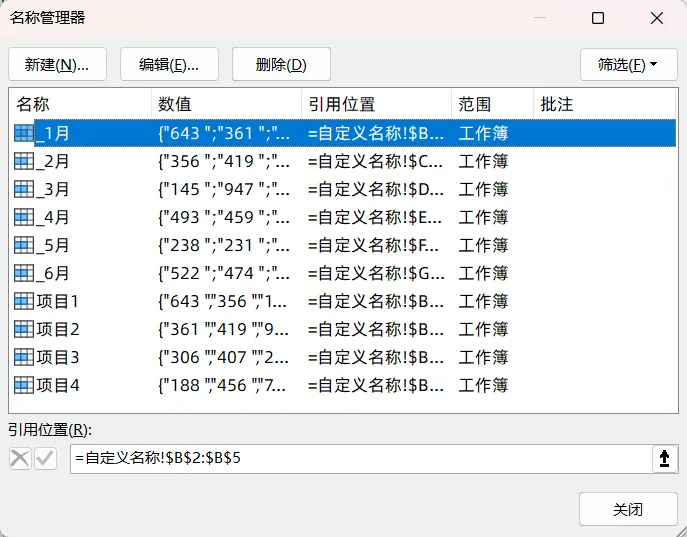
打开名称管理器后,可以看到多了一些月份的名称,只是前面有一个下划线,因为Excel中自定义名称不能以数字开头,WPS中貌似没有这个规则。
在单元格中输入名称_1月,得到引用的数据。
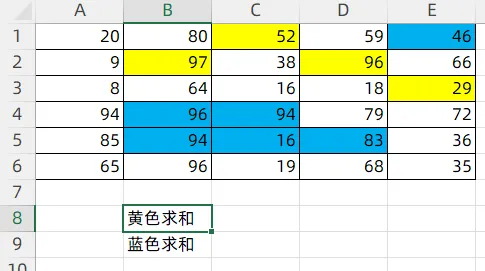
理解了自定义名称后,下面看一个案例,按照颜色求和,有如下数据区域,现在需要对黄色单元格和蓝色单元格中的数字分别求和。
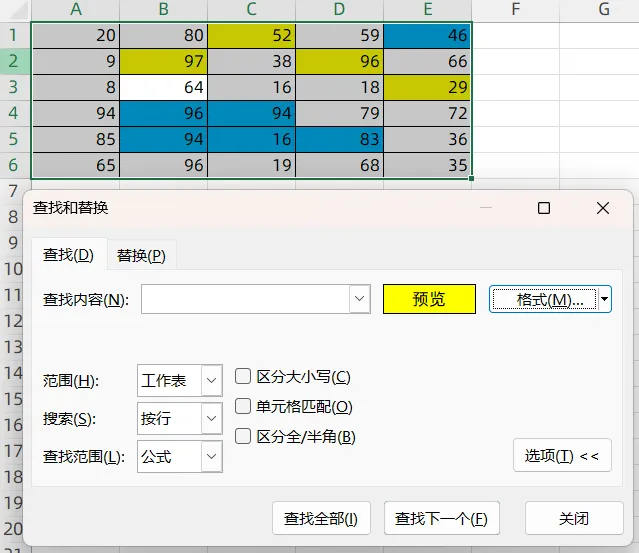
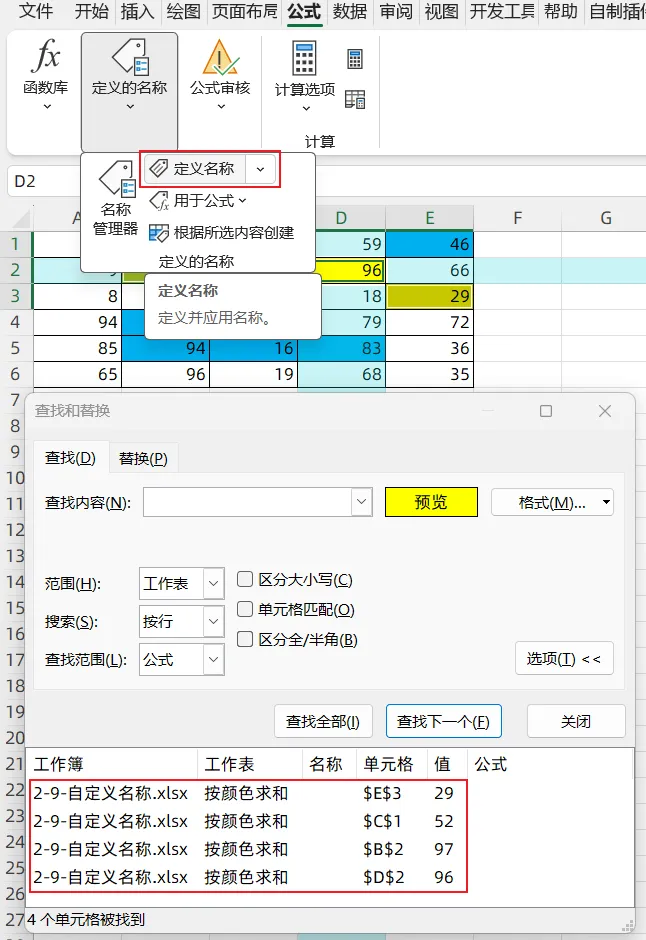
选中数据区域,按Ctrl+F,打开查找替换对话框,设置格式-填充为黄色,就是查找黄色的单元格。
点击查找全部,查找到所有黄色单元格。
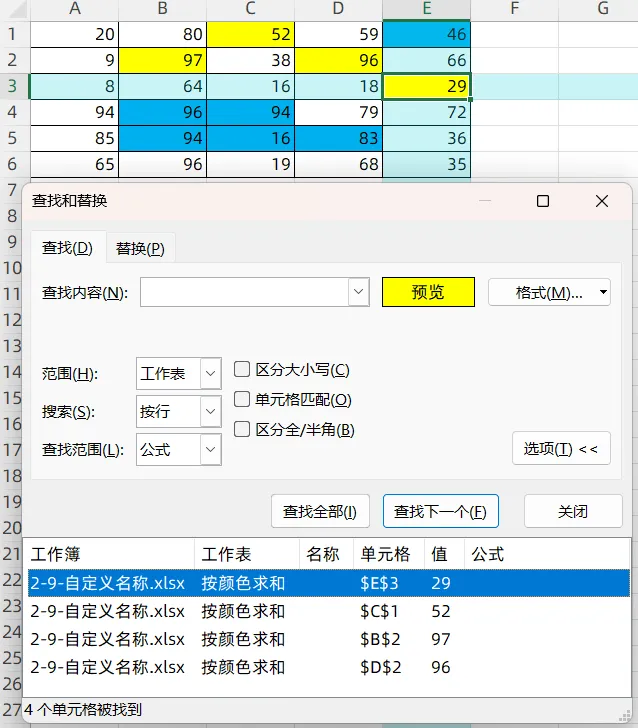
在下方的查找结果中,全选,点击定义名称。
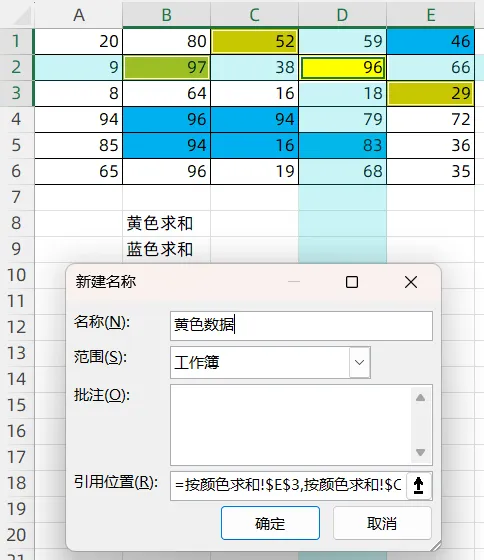
随便输入一个名称,例如黄色数据。
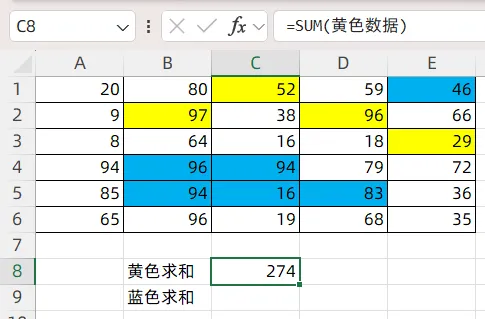
确定之后,用sum函数对黄色数据这个名称求和即可。
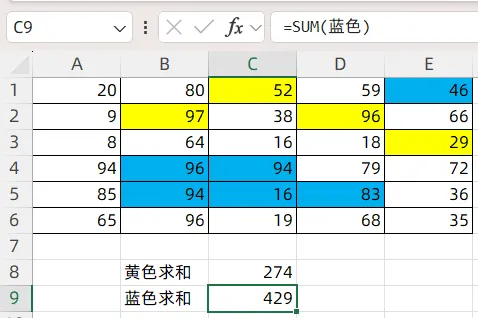
用类似的方法给蓝色单元格定义名称,再用sum函数求和即可。
以上就是自定义名称的用法,当然自定义名称的用法远不止于此,还可以对offset公式自定义名称,或者对图片进行自定义名称。