 夜雨聆风
夜雨聆风你肯定遇到过这些场景:
• 手机拍了张照片想传到电脑,打开微信文件传输助手——图片被压缩,画质糊了
• 想传个2GB的视频,手机端微信告诉你"文件超过1GB无法直接发送"(电脑端倒是支持10GB了,但你得两边都开电脑)
• 微信新出的"面对面传输"?只能1米内用,还得扫码,远了就不行
• 用QQ传?速度慢到怀疑人生,还得两台设备都联网
• 数据线?每次都找不到线在哪
一句话:手机和电脑之间传个文件,怎么就这么折腾?
如果你是苹果全家桶用户,AirDrop一键搞定。但只要你有一台Windows电脑或安卓手机,隔空投送就是个摆设。
直到我发现了LocalSend。
它是什么?
LocalSend是一个开源、免费、跨平台的局域网文件传输工具。
简单理解:它是AirDrop的开源版,而且不挑操作系统。
官网:https://localsend.org
GitHub:https://github.com/localsend/localsend
83,345颗Star(截至2026年6月),GitHub实时数据。全球下载量超500万次。
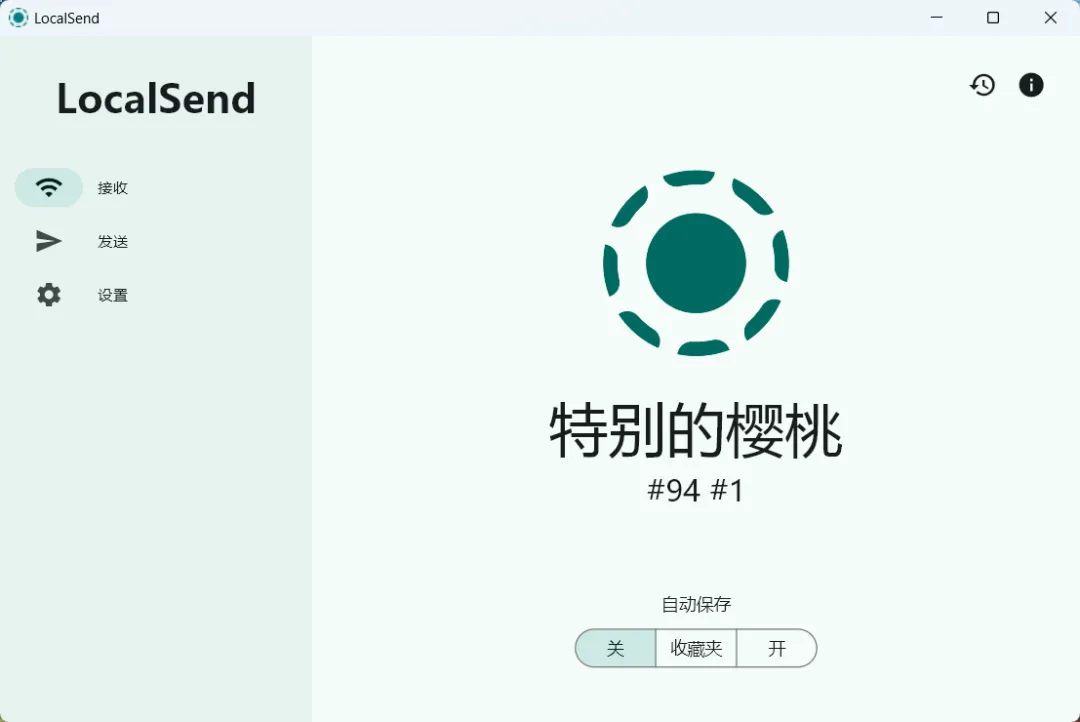
它怎么做到的?
核心原理很简单——在每台设备上启动一个本地HTTPS服务器,设备之间通过局域网直连传输文件。
不需要注册,不需要登录,不需要互联网。
打开就能用。
开发者Tien Do Nam最初使用SnapDrop时发现一个问题:明明是局域网工具,为什么非要联网?于是他自己动手做了LocalSend。
核心亮点
1. 真正的跨平台
Windows、macOS、Linux、Android、iOS、Fire TV——全覆盖。
不管你用什么组合,手机传电脑、电脑传手机、手机传手机,都能用。
甚至还有Web版(web.localsend.org),连浏览器都能接收文件。
2. 速度跑满你的WiFi
对比一下:微信文件传输助手1-2MB/s,传1GB要8分钟以上。
LocalSend直接快了10-20倍。
3. 端到端加密,隐私安全
所有传输都走HTTPS/TLS加密。每台设备会动态生成SSL证书,密钥只在发送端和接收端内存中临时存在,用完即销。
文件不经过任何云服务器,只在你的设备之间直接传输。
4. 零配置,开箱即用
• 不需要注册账号
• 不需要登录
• 不需要扫码
• 不需要配对
打开软件,同一WiFi下的设备自动出现在列表里,选文件、选设备、点发送,完事。
5. 一对多群发
选择文件后,可以同时发送给多台设备。
开会时共享资料,一次发送,全团队收到。比微信一个一个转方便太多。
6. 快速保存模式
嫌每次都点"确认接收"太麻烦?开启快速保存,文件自动接收、自动存入指定文件夹。
⚠️ 注意:在公共WiFi下建议关闭,避免被别人"投喂"文件。
对比:它和谁比?
LocalSend的核心优势:跨全平台 + 不需联网 + 不需注册 + 不压缩 + 开源。
AirDrop只能在苹果生态用;Quick Share不支持Mac和iOS;微信2026年虽提升了文件大小限制(手机1GB/电脑10GB),但仍然默认压缩图片、需要联网和登录账号;KDE Connect功能更多但配置更复杂。
微信新出的"面对面传输"模式虽然也能局域网直传,但限制距离1米以内,还得扫码,只支持手机端,电脑端没有这个功能。LocalSend没有这些限制。
上手教程:3步开始传文件
Step 1:安装
Windows:
• 方法A:官网下载EXE安装包
• 方法B:winget install --id LocalSend.LocalSend -e(一行命令搞定)
macOS:
• 方法A:官网下载DMG
• 方法B:brew install --cask localsend
Android:Google Play / F-Droid / GitHub下载APK
iOS:App Store搜索"LocalSend"
Step 2:确保同一WiFi
所有设备连接同一个WiFi网络。
没有WiFi?手机开热点也行。LocalSend通过热点建立的局域网也能正常工作。
Step 3:选文件→选设备→发送
1. 打开LocalSend
2. 切到"发送"标签
3. 选择文件(照片、视频、文档、任意格式)
4. 点击附近的设备名
5. 接收端点确认(或开启快速保存自动接收)
就这么简单。
进阶技巧
技巧1:关闭加密,速度翻倍
设置→高级→关闭加密传输。在安全环境下(比如家里),速度可以从20MB/s提升到40MB/s。
技巧2:链接分享——对方没装软件也能收
点击"通过链接分享",生成一次性下载链接。对方用浏览器打开就能下载,不需要安装LocalSend。
技巧3:设置开机自启+最小化到托盘
Windows/macOS端设置"启动时最小化到系统托盘"。需要传文件时直接从托盘打开,不用每次都启动。
技巧4:修改设备别名
默认名字像"Nice Cherry #18"这种随机名,建议改成好认的名字(如"小王的Mac"),设备多的时候方便辨认。
技巧5:文本也能传
不光是文件,剪贴板里的文字也能发。手机复制一段文字,直接传到电脑上粘贴。
注意事项
1. 防火墙:Windows首次使用需允许通过防火墙(会弹出提示,点"允许"即可)
2. 公司网络:企业级路由器可能开启AP隔离,导致设备互相看不到,需联系IT开放
3. macOS"已损坏"提示:Catalina系统可能报错,需在终端执行xattr -cr /Applications/LocalSend.app
4. Android本地网络权限:首次打开需授予"本地网络"权限,否则无法自动发现设备
5. VPN/代理:开着VPN可能影响设备发现,传输时建议关闭
评分
综合评分:4.8/5
总结
✅ 如果你经常在手机和电脑之间传文件,LocalSend是装一次、用很久的工具。
✅ 它不挑系统、不要网络、不用注册、不限大小、不压缩画质、不传云端。8.3万颗Star不是白来的——它是真的好用。
✅ 唯一前提:设备得在同一个WiFi下。但这也正是它安全的原因——数据不离开你的局域网。
一句话:手机电脑传文件,就用LocalSend。
价格信息:LocalSend完全免费,Apache 2.0开源协议。本文信息截至2026年6月。
官网:https://localsend.org
GitHub:https://github.com/localsend/localsend