夜雨聆风
夜雨聆风你是不是也经历过这种崩溃——
从ERP导了一上午的销售数据,300多行,好不容易写好VLOOKUP公式,一拉下去,满屏都是**#VALUE!**。你检查了引用范围,没问题;你逐个核对了查找值,也没问题。交货截止只剩2小时,你放弃了,把公式删了重写,还是#VALUE!。
或者月底算工资,SUM函数求和,明明每个数看着都是"数字",结果出来就是#VALUE!。你怀疑Excel坏了,重启电脑也没用。
#VALUE!不是Excel的bug,也不是公式写错了——是你的数据"看着是数字,骨子里是文字"。
这篇文章教你4招,从排查到修复,5秒定位真凶,30秒批量根治。不重写公式,不手改数据,不重导文件——比重新导一上午数据管用多了。
二、核心技巧
第1招:1秒检测数字到底是不是真数字(TYPE函数)
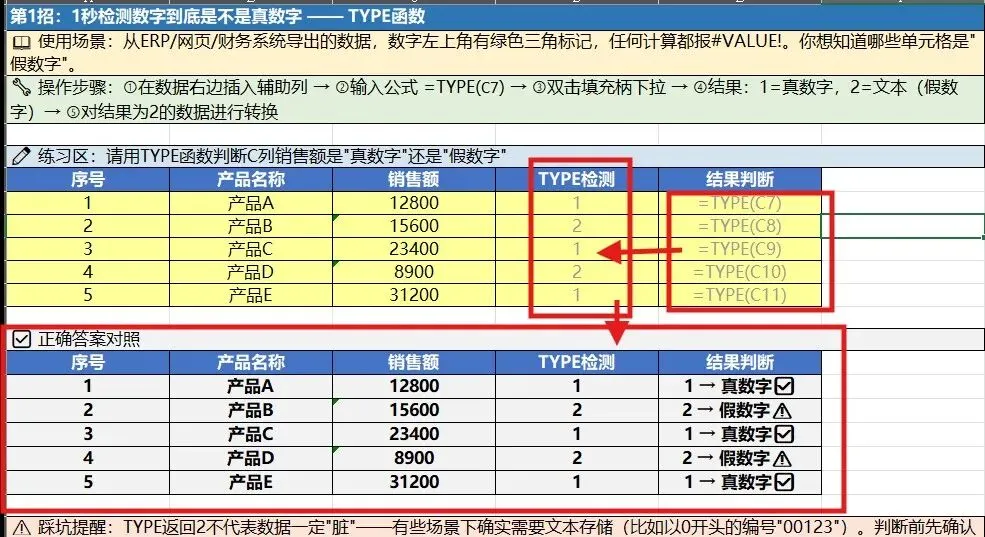
📖 使用场景:从ERP/网页/财务系统导出的数据,数字左上角有个绿色三角标记,任何计算都报#VALUE!。你想知道哪些单元格是"假数字"。
🔧 操作步骤:
- 在数据右边插入辅助列
- 输入公式
=TYPE(C7)- 双击填充柄下拉
- 结果显示1=真数字,2=文本(假数字)
- 对TYPE结果为2的数据进行转换
💡 公式详解:
=TYPE(B2)TYPE函数返回数据类型的数字代码:1=数值,2=文本,4=逻辑值(TRUE/FALSE),16=错误值,64=数组。平时用得最多就是1和2的判断——一秒看出哪些数据是"假数字"。
📋 兼容性:TYPE函数全版本通用(Excel 2003 到 Microsoft 365)。
⚠️ 踩坑:TYPE返回2不代表数据一定"脏"——有些场景下确实需要文本存储(比如以0开头的编号"00123")。判断前先确认这个字段的业务用途。
第2招:文本数字批量转真数字(3种方法任选)
📖 使用场景:确认了数据是"假数字",需要批量转换为真数字,让SUM/VLOOKUP/IF等公式正常工作。
🔧 操作步骤:
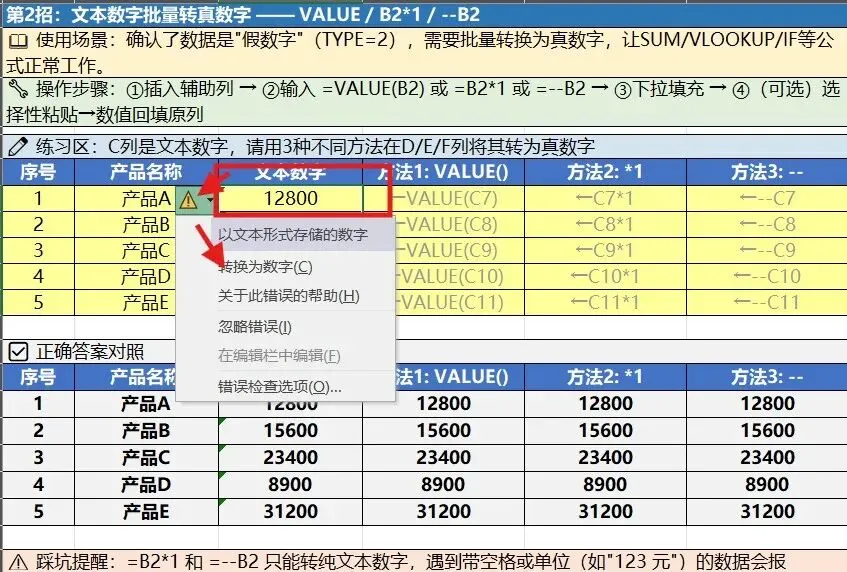
方法一(首选,零基础友好):
- 选中假数字区域
- 点击出现的黄色警告图标"⚠️"
- 选择"转换为数字"
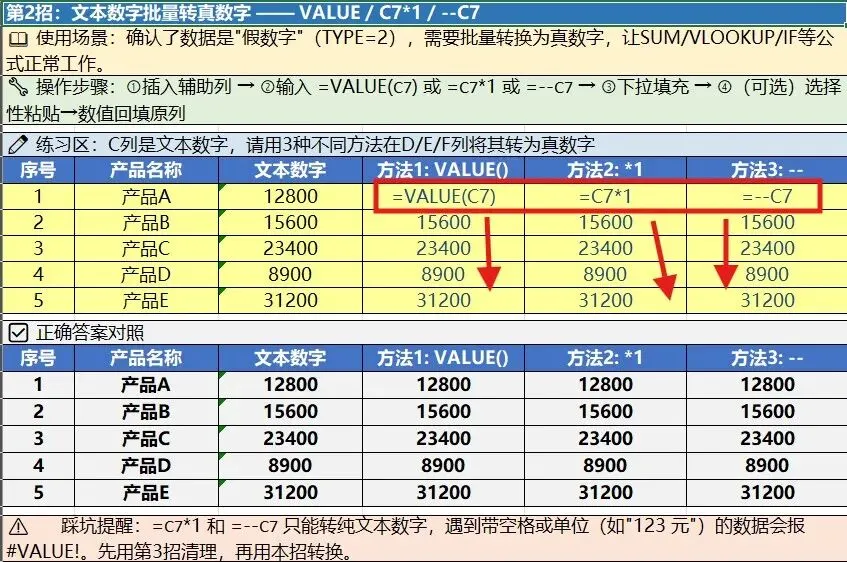
方法二(公式转换,保留原始数据):
- 插入辅助列
- 输入
=VALUE(C7)或=C7*1或=--C7- 下拉填充
方法三(批量原地转换):
- 在任意空白单元格输入1
- Ctrl+C 复制
- 选中假数字区域 → 右键 → 选择性粘贴9
- 勾选"乘" → 确定
💡 公式详解:
=VALUE(C7) ← 最规范,明确表示"转为数值"
=C7*1 ← 取巧写法,数学运算强制类型转换
=--C7 ← 双负号法,本质是 负负得正,同样触发数值转换三种写法效果一样,推荐用
=VALUE(),公式意图清晰,给同事交接不用解释。
📋 兼容性:VALUE函数全版本通用。选择性粘贴×1法全版本通用。
⚠️ 踩坑:
=B2*1和=--B2只能转纯文本数字,遇到带空格或单位(如"123 元")的数据会报#VALUE!。这就是为什么很多人用了却没用——数据比你想象的脏,先用第3招清理,再用第2招转换。第3招:隐形空格是真凶(TRIM+CLEAN+SUBSTITUTE三步走)
📖 使用场景:用VALUE转换后还是报#VALUE!?检查数据表面没有空格,但公式就是不对——罪魁祸首是不可见字符。
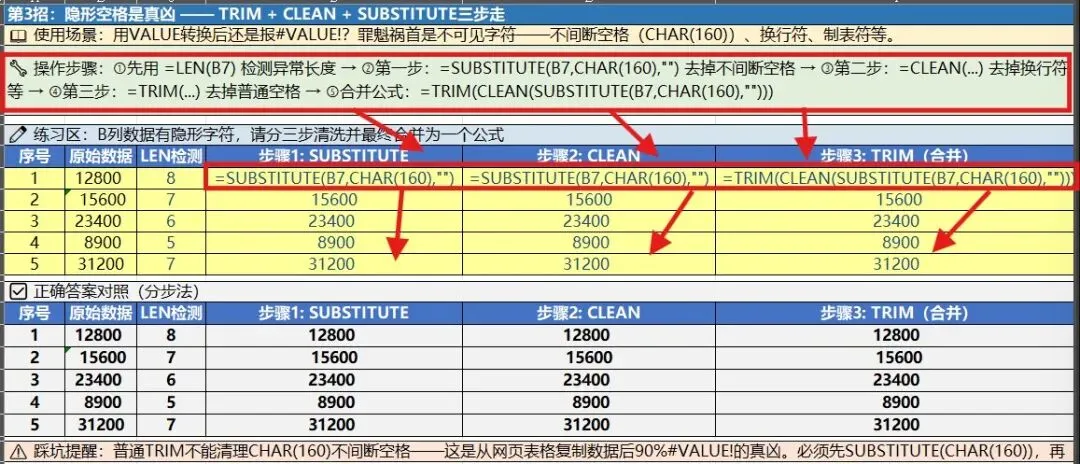
🔧 操作步骤:
- 先用
=LEN(B7)检查长度,对比目测字符数- 如果长度不对,分三步清洗(不要一步到位):
- 第一步:
=SUBSTITUTE(B7,CHAR(160),"")→ 去掉不间断空格- 第二步:在上一步基础上
=CLEAN(...)→ 去掉换行符等- 第三步:最后
=TRIM(...)→ 去掉首尾普通空格- 每一步都用LEN验证,看哪个步骤解决了问题
- 确认清洗完成后,合并为一个公式:
=TRIM(CLEAN(SUBSTITUTE(B7,CHAR(160),"")))💡 公式详解:
第一步:=SUBSTITUTE(B7,CHAR(160),"") → 杀"不间断空格"(NBSP,网页复制最常见)
第二步:=CLEAN(D7) → 杀换行符、制表符等32种非打印字符
第三步:=TRIM(E7) → 杀首尾多余普通空格
合并版:=TRIM(CLEAN(SUBSTITUTE(B7,CHAR(160),""))) ← 一步到位为什么普通空格
TRIM能搞定,还要加SUBSTITUTE(CHAR(160))?因为从网页/系统导出的数据里最常见的不是普通空格(CHAR(32)),而是不间断空格(CHAR(160)),TRIM对它完全无效!
📋 兼容性:TRIM/CLEAN/SUBSTITUTE 全版本通用。CHAR(160) 在Mac Excel上效果一致。
⚠️ 踩坑:普通TRIM不能清理CHAR(160)不间断空格——这是从网页表格复制数据后90%#VALUE!的真凶。很多"Excel高手"只教你用TRIM,结果还是报错,其实差的就是一个SUBSTITUTE(CHAR(160))。
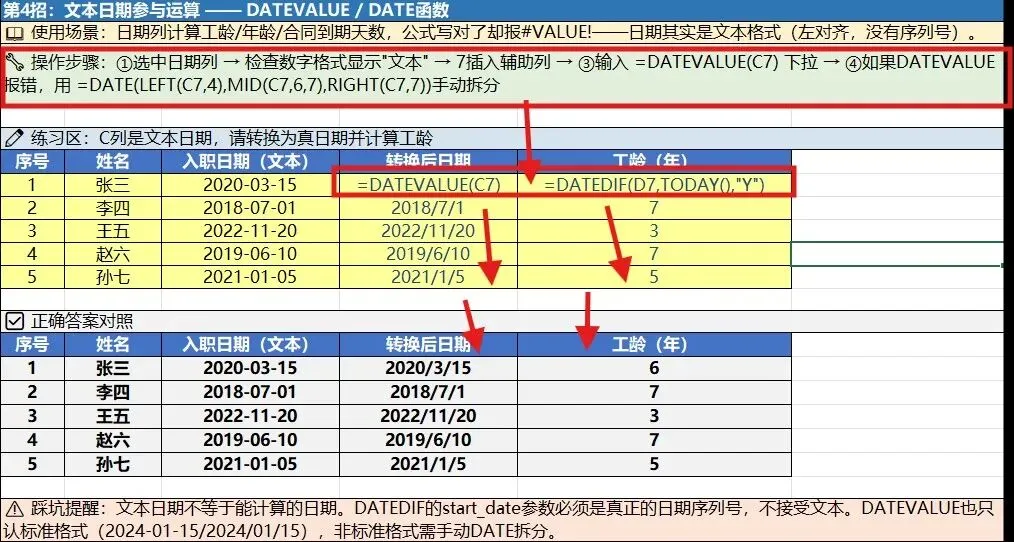
第4招:文本日期参与运算(DATEVALUE转正)
📖 使用场景:日期列计算工龄/年龄/合同到期天数,公式写对了却报#VALUE!。检查发现日期其实是文本格式(左对齐,没有序列号)。
🔧 操作步骤:
- 选中日期列 → 开始 → 数字格式 → 检查是否显示"文本"
- 插入辅助列,输入
=DATEVALUE(C7)- 下拉填充
- 如果DATEVALUE也报错,说明日期格式Excel不认,用
=DATE(LEFT(C7,4),MID(C7,6,2),RIGHT(C7,2))手动拆分💡 公式详解:
=DATEVALUE(C7) ← 快速转换标准文本日期
=DATE(LEFT(C7,4),MID(C7,6,7),RIGHT(C7,7)) ← 手动拆分(备用方案)DATEVALUE能识别"2024-01-15""2024/01/15""2024年1月15日"等标准格式。但如果导出的是"20240115"(8位纯数字文本)或"01.15.2024"这种非标准格式,DATEVALUE就不认了,需要手动用DATE拆分。
📋 兼容性:DATEVALUE全版本通用。DATE函数全版本通用。注意:
"2024年1月15日"这种中文格式 DATEVALUE 在英文版Excel可能返回#VALUE!,需改为"2024-1-15"格式。⚠️ 踩坑:文本日期不等于能计算的日期。很多人写
=DATEDIF("2024-01-15",TODAY(),"Y")觉得没问题,但如果 C2 存的是文本日期,=DATEDIF(C7,TODAY(),"Y")直接报#VALUE!。原因:DATEDIF的start_date参数必须是真正的日期序列号,不接受文本。三、进阶联动:4招串联,一键诊断+修复
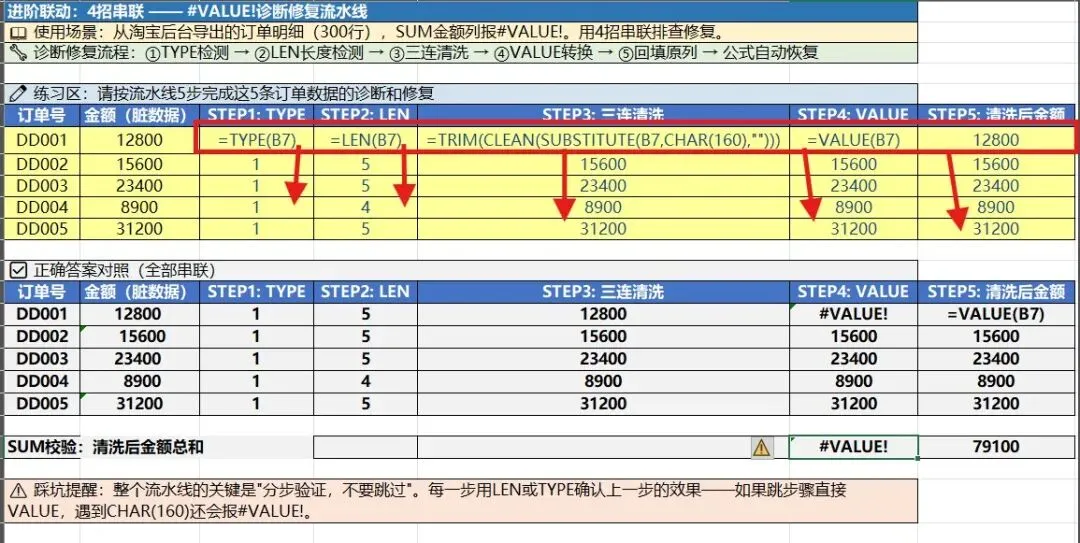
把你学到的4招串起来,变成一个标准的**#VALUE!排查流水线**:
5步诊断修复流程:
=TYPE(B7)→ 判断是不是数字(1=真数字✅,2=文本⚠️)=LEN(B7)→ 检测隐藏空格(长度≠目测字符数→有隐形字符)=TRIM(CLEAN(SUBSTITUTE(B7,CHAR(160),"")))→ 三连清洗=VALUE(...)或=DATEVALUE(...)→ 转换数据类型- 把转换结果粘贴回原位 → 公式自动恢复正常
实战案例:一份从淘宝后台导出的订单明细(300行),SUM金额列报#VALUE!。
| 步骤 | 操作 | 结果 |
|---|---|---|
| TYPE检测 | =TYPE(C7) 全列下拉 | 280个2,20个1 |
| 长度检测 | =LEN(C7) | 大部分长度比目测多2-3个字符 |
| 三连清洗 | 清洗公式下拉 | LEN恢复正常 |
| VALUE转换 | =VALUE(清洗后) | 全部转为真数字 |
| 回填原列 | 选择性粘贴→数值 | SUM正常输出 |
这一套流程下来,300行数据排查+修复不超过3分钟。比你重导数据、逐行手改、删公式重写,快了不知道多少倍。
四、高频场景
场景1:财务从银行系统导出的对账单
银行系统导出的CSV文件,金额列经常带空格或文本格式。用VLOOKUP查银行流水金额时匹配不上,报#VALUE!。
一句话方案:用选择性粘贴×1法批量转金额列,1秒搞定。场景2:HR从考勤系统导出的打卡记录
考勤机导出的时间数据是文本格式(如"08:55:30"),IF判断迟到
=IF(E2>TIME(9,0,0),"迟到","正常")全部报#VALUE!。
一句话方案:=TIMEVALUE(E2)将文本时间转为时间值,IF公式即刻生效。场景3:销售从网页复制的产品报价表
网页上的价格复制到Excel后带不间断空格(CHAR(160)),SUM求和直接#VALUE!。
一句话方案:=VALUE(SUBSTITUTE(B2,CHAR(160),""))一步去空格+转数字。
五、避坑指南
坑1:想着用IFERROR掩盖#VALUE!
=IFERROR(VLOOKUP(A2,B:C,2,0),"未找到")把#VALUE!也吃了——你永远不知道哪些查询是真的找不到,哪些是数据类型不匹配。调试阶段务必去掉所有IFERROR,先看原始报错。坑2:TRIM清理不彻底
普通空格CHAR(32) TRIM能清,不间断空格CHAR(160) TRIM完全无效。从网页复制的数据必须加
SUBSTITUTE(B2,CHAR(160),"")。坑3:数组公式忘记按Ctrl+Shift+Enter
Excel 2019及更早版本中,IF/SUM等多条件数组公式忘记按Ctrl+Shift+Enter会报#VALUE!。按完公式两端出现
{}才算成功。Excel 365/2021直接回车即可。坑4:VLOOKUP查文本数字对不上
A列是文本格式的"001"(TYPE=2),查找表里是真数字1(TYPE=1),VLOOKUP匹配不上报#VALUE!。用
=TYPE(A2)和=TYPE(查找列)验证两端类型是否一致。不一致时用=VLOOKUP(--A2,表,2,0)或=VLOOKUP(A2&"",表,2,0)统一类型。坑5:空格单元格≠空白单元格
看起来空白的单元格,可能含有一个空格。
=IF(A2="","空",A2)返回的是A2的值而不是"空"。用=LEN(A2)验证,LEN=1说明有个隐形空格在捣乱——公式中引用了它,运算时就报#VALUE!。六、引流
这次给大家准备了配套学习模板,已上传至「华杰办公助手」小程序,点击下方卡片即可直接下载,还有更多同类模板免费用。,直接发给你。
华杰办公助手你被#VALUE!折磨得最惨的一次是什么场景?评论区聊聊,说不定你的经历就是下一期的选题 😂