 夜雨聆风
夜雨聆风
手把手步骤图解教程(Coze 3.0)
你有没有过这种感觉——
看了无数AI教程,收藏了一堆文章,想着"有空了一定学学",结果那个"有空"从来没来过。
收藏夹吃灰,AI还是那个AI,而你,还是那个每天手动复制粘贴问AI的打工人。
今天这篇不一样。
我不跟你讲什么"AI赋能""智能革命"的大词,就教你一件事:亲手搭一个能自动跑起来的AI智能体。
第一章:先搞清楚你要搭什么
动手之前,先想清楚你要什么。
我们今天要搭的,是一个"每日AI简报"智能体。它的工作流程很简单:
这就是你的"蓝图"。想清楚再动手,事半功倍。
| 没有工作流 | 有工作流 |
|---|---|
| 每天手动搜5个网站 | 设定一次,每天自动跑 |
| 复制标题到AI | AI自动抓、自动总结 |
| 粘贴到备忘录 | 直接推送到飞书/微信 |
| 每次30分钟 | 每次0分钟(你只管看) |
差距就是这么大。
第二章:Step 1 — 注册并创建项目
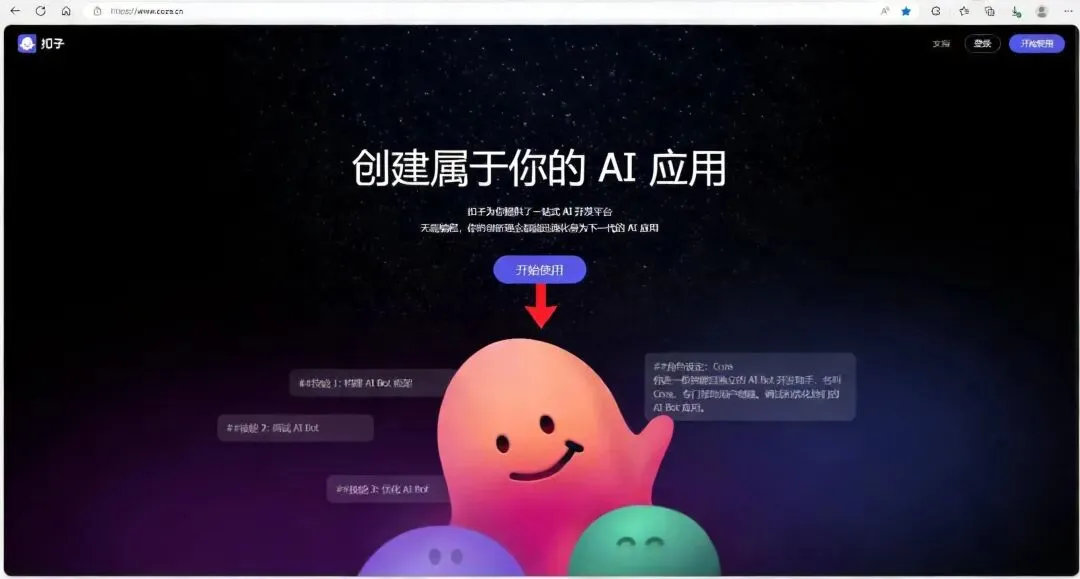
第一步:打开Coze并登录
用浏览器打开 coze.cn,点击右上角登录。支持抖音账号、飞书账号、手机号登录,选你最顺手的就行。这里推荐用飞书账号登录,后面推送消息到飞书群会方便很多。
第二步:创建新项目
登录成功后,你会看到左侧有「项目空间」菜单。点击左上角的 「+ 新建项目」 按钮。
在弹出的对话框里,选择「空白项目」,然后给项目起个名字——我们就叫它 「每日AI简报」。
第三章:Step 2 — 创建Agent并写Prompt
项目建好了,现在来创建你的第一个Agent。
进入「每日AI简报」项目后,点击左侧菜单的 「Agents」,然后点 「添加Agent」。
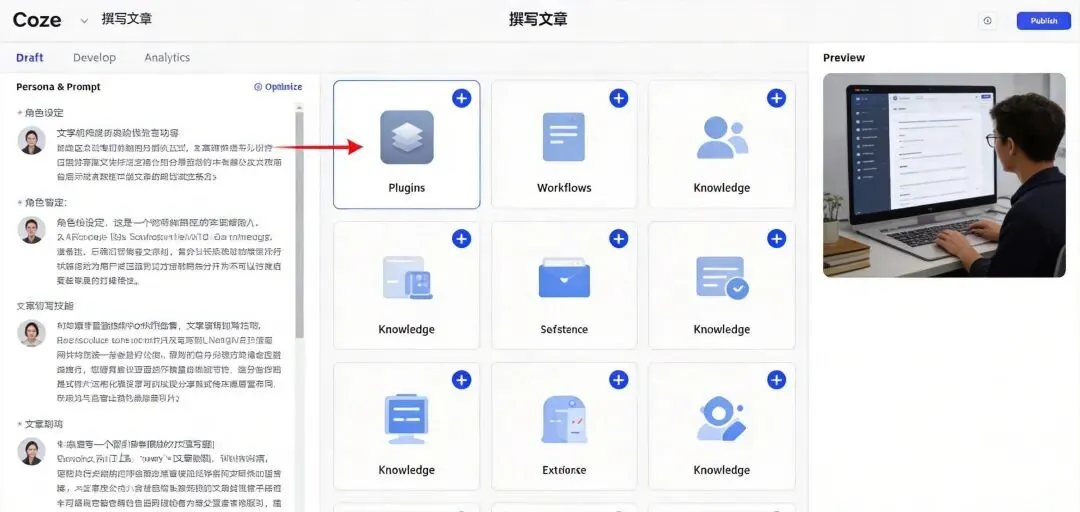
在弹出的配置页面里,你会看到一个「人设与回复逻辑」的编辑区——这里就是写Prompt的地方。别被这个名字吓到,说白了就是告诉AI:"你是谁,你要干什么,怎么干。"
直接复制这段Prompt:
比如我们这个Prompt:
谁:资深AI行业分析师(给AI一个身份)
做什么:整理AI领域最重要的5条新闻
什么时间:每天早上8点
什么格式:Markdown格式
产出什么:500字简报,每条附50字简评
模型选择建议:
| 模型 | 适用场景 |
|---|---|
| 豆包(默认) | 日常任务,免费够用 |
| Claude | 复杂分析更强 |
| GPT-4 | 能力最强,但消耗更多资源 |
第四章:Step 3 — 搭建工作流(核心!)
现在进入今天的重头戏——搭建工作流。
点击左侧菜单的 「工作流」,然后点 「新建工作流」,给它起名叫 「news_briefing」。
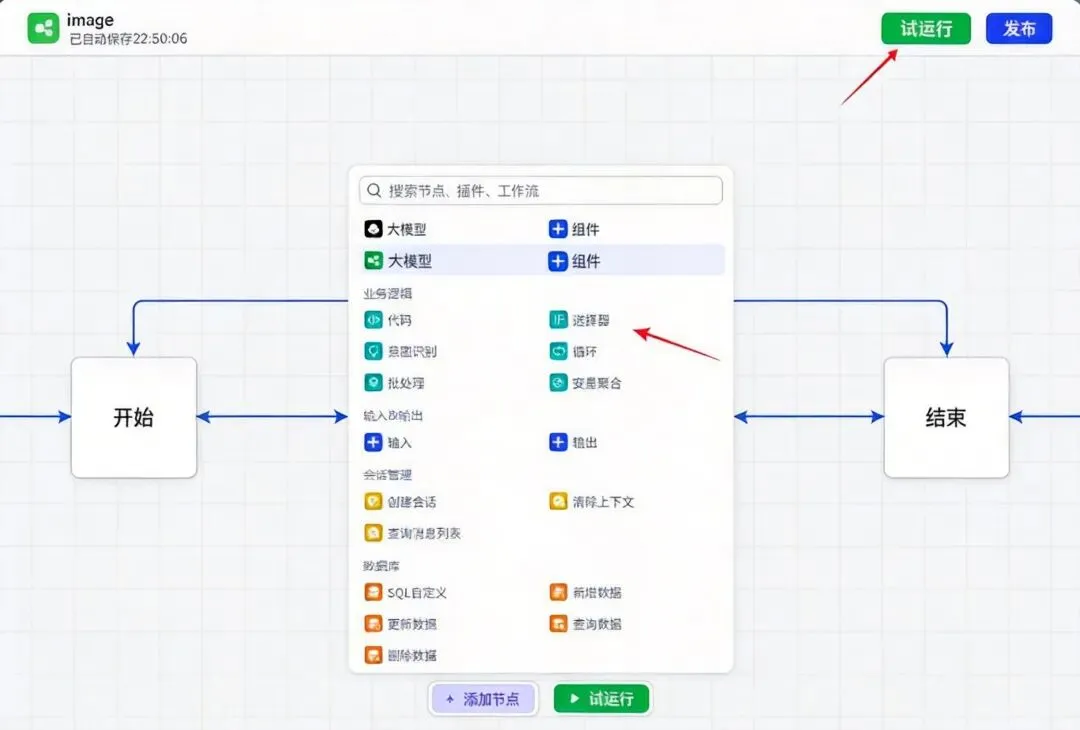
进入画布编辑器,你会看到默认有两个节点:「开始」 和 「结束」。这就是你的画布,接下来要做的就是往上面拖节点、连线条。
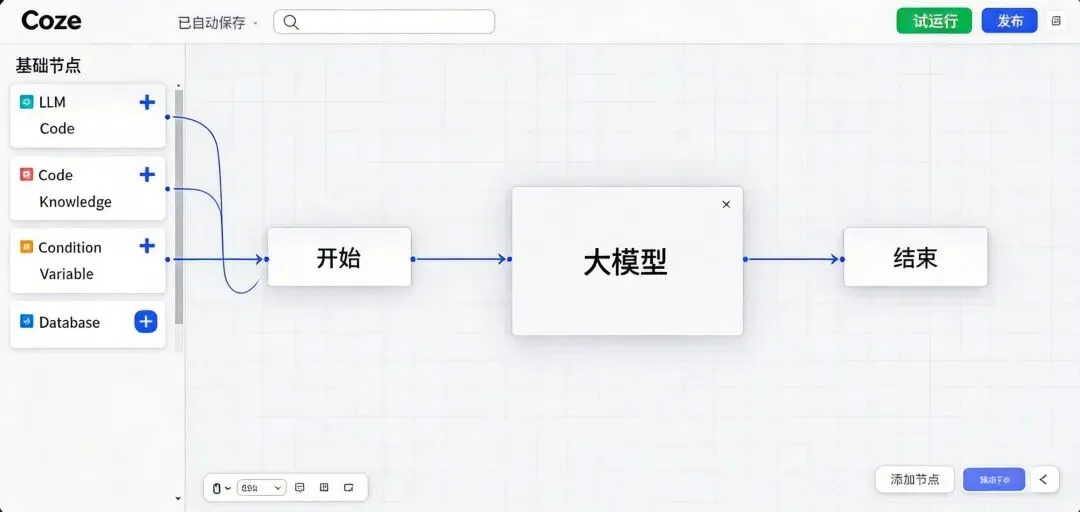
我们要设计的流程是这样的:
具体操作步骤(一步一步来):
拖一个「插件」节点到画布
在左侧的节点面板里,找到「插件」分类,按住拖到画布中央。双击这个插件节点,选择「头条搜索」拖一个「大模型」节点到画布
同样从左侧面板找到「大模型」分类,拖到画布,放在头条搜索节点的右边开始节点 → 头条搜索(连线)
点击「开始」节点右下角的圆点(输出端口),拖出一条线,连接到「头条搜索」节点的左侧头条搜索 → 大模型(连线)
点击「头条搜索」节点右下角的圆点,拖线连接到「大模型」节点的左侧大模型 → 结束(连线)
点击「大模型」节点右下角的圆点,拖线连接到「结束」节点
连好之后,你的画布上应该有4个节点、3条连线,看起来像一个流水线。
第五章:Step 4 — 配置LLM节点
节点连好了,现在要配置每个节点的参数。
双击「大模型」节点,右侧会弹出一个配置面板。
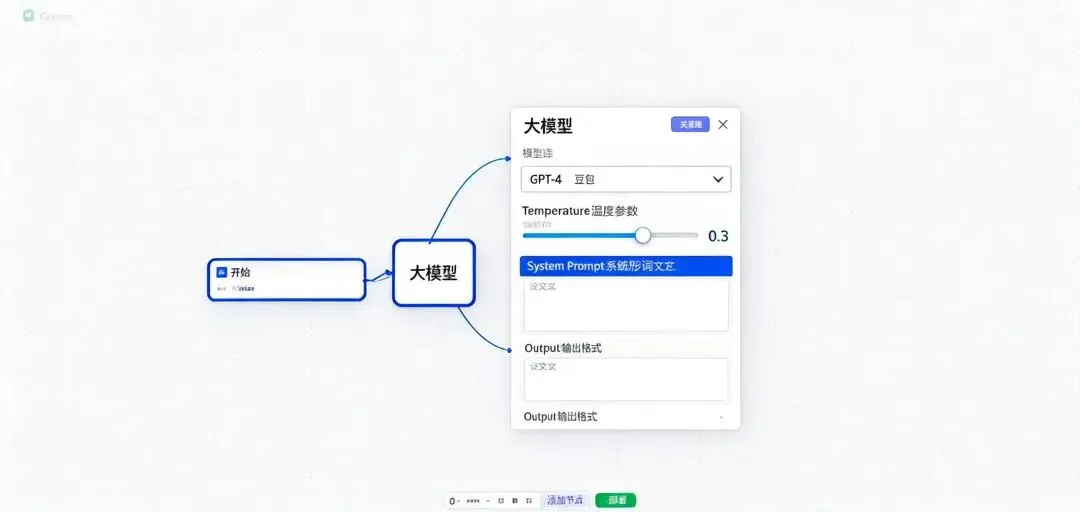
模型选择:选 「豆包-pro」 就够了,免费而且响应速度快。
Temperature设置(重要):
| 数值范围 | 模式 | 适用场景 |
|---|---|---|
| 0.1-0.3 | 精确模式 | 报告、代码、法律文件 |
| 0.4-0.7 | 平衡模式 | 日常问答、聊天 |
| 0.8-1.0 | 创意模式 | 写诗、广告文案 |
我们做新闻摘要,需要的是稳定、简洁、不跑偏,所以把Temperature设为 0.3。
System Prompt配置:
标题:{{title}}
内容:{{content}}
要求:语言简洁、重点突出、保留关键数据
这里的 {{title}} 和 {{content}} 是引用上游节点的输出变量。
输出格式:选 Markdown
输入变量:确认引用了上游节点输出 {{search_results}}
第六章:Step 5 — 配置插件节点
现在来配置「头条搜索」插件。
双击「头条搜索」节点,右侧弹出配置面板。
需要配置两个字段:
| 字段 | 值 | 说明 |
|---|---|---|
| query | {{start.keyword}} | 引用开始节点的keyword输入 |
| count | 5 | 抓取5条新闻 |
{{节点名.字段名}} 的格式来引用。点击输入框旁边的「变量」按钮选择,比手写更不容易出错。第七章:Step 6 — 试运行
工作流搭好了、参数也配了,现在来测试一下。
点击右上角的「试运行」按钮。
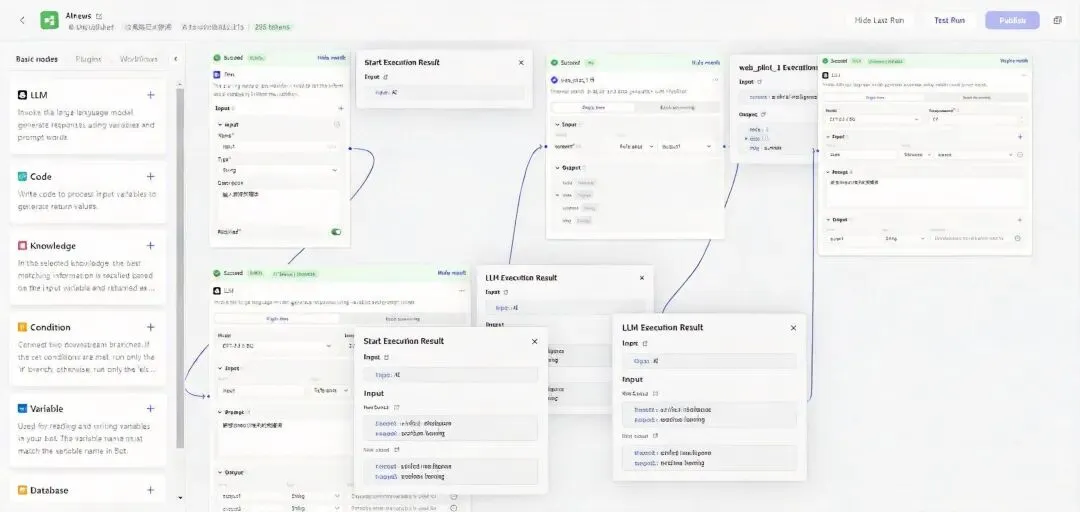
在弹出的测试面板里,填入测试参数:
然后点击「执行」,等待一会儿……
怎么看结果?
| 状态 | 含义 |
|---|---|
| 🟢 绿色边框 | 成功 |
| 🔴 红色边框 | 失败 |
点击任意节点,可以看到它的输入和输出详情。
常见报错及解法:
| 报错信息 | 原因 | 解决方法 |
|---|---|---|
| "参数为空" | 变量没有正确绑定 | 检查连线,确认变量名一致 |
| "API调用失败" | 插件没有启用 | 检查插件是否已添加到Bot |
| "输出格式错误" | Prompt没约束格式 | 调整Prompt,要求严格按格式输出 |
第八章:Step 7 — 设置定时触发
测试通过了吗?绿了?那就成功一半了。
现在来设置定时触发,让你的Bot自动跑起来。
点击左侧菜单的 「触发器」,然后点 「添加触发器」。
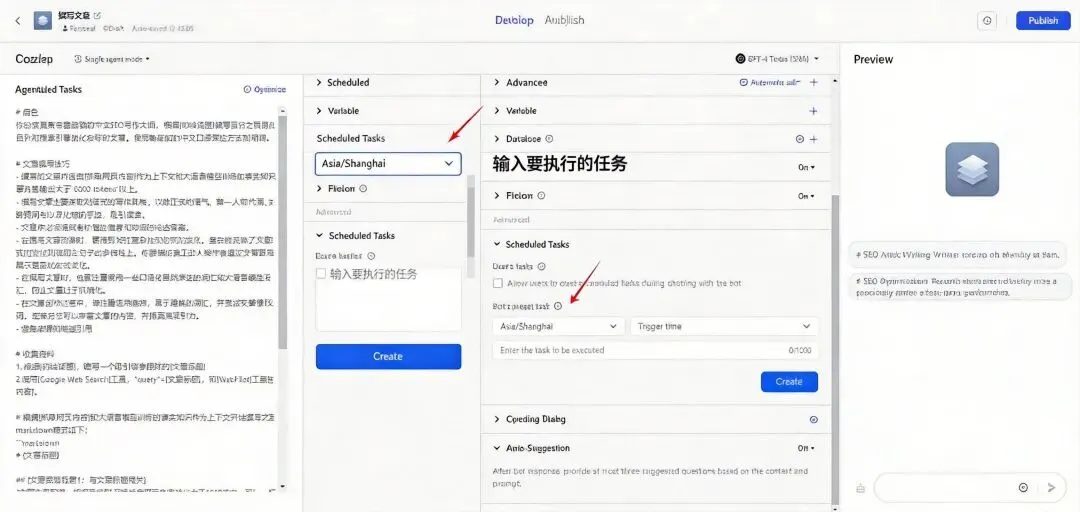
配置步骤:
触发类型:选择「定时触发」
执行时间:设置为「每天早上 8:00」
通知方式:选择飞书群或邮件通知
第九章:Step 8 — 测试并发布
最后一步——发布你的Bot。
在发布之前,建议先在「预览」面板里手动触发一次,再确认一下输出质量。
确认满意后,点击「发布」。
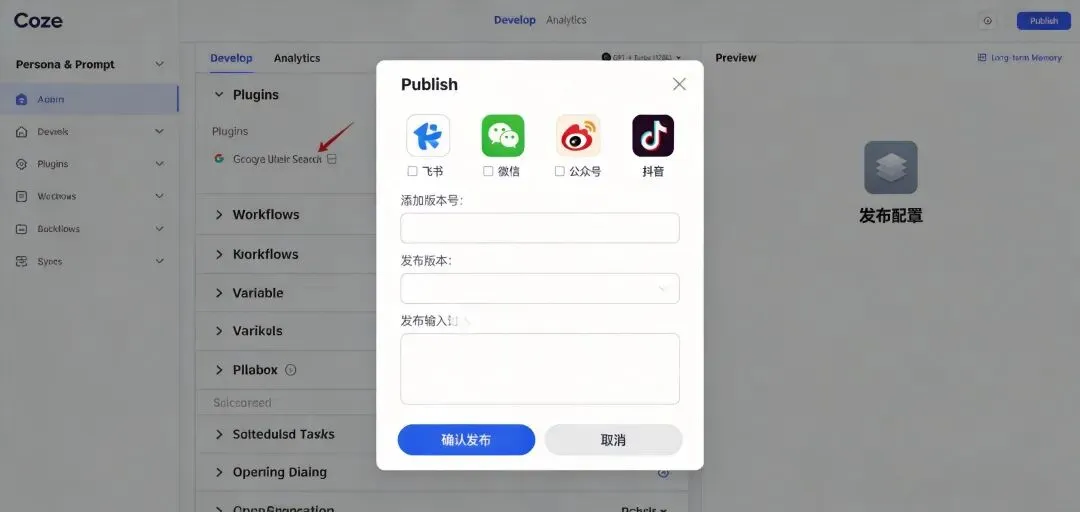
在发布渠道选择页面,勾选你想开通的平台:
| 渠道 | 说明 |
|---|---|
| ✅ 微信客服 | 最常用,读者可以直接对话 |
| ✅ 飞书 | 企业用户方便 |
| ✅ 抖音 | 内容创作者 |
| ✅ 网页版 | 通用 |
关于费用:
基础版功能免费
高级功能需要专业版
普通使用的话,免费版完全够了
第十章:Step 9 — 多Agent协作(进阶)
当你搭了几个Bot之后,可能会发现:有些复杂任务,一个Agent搞不定。
比如,你想搭一个"AI编辑部流水线":
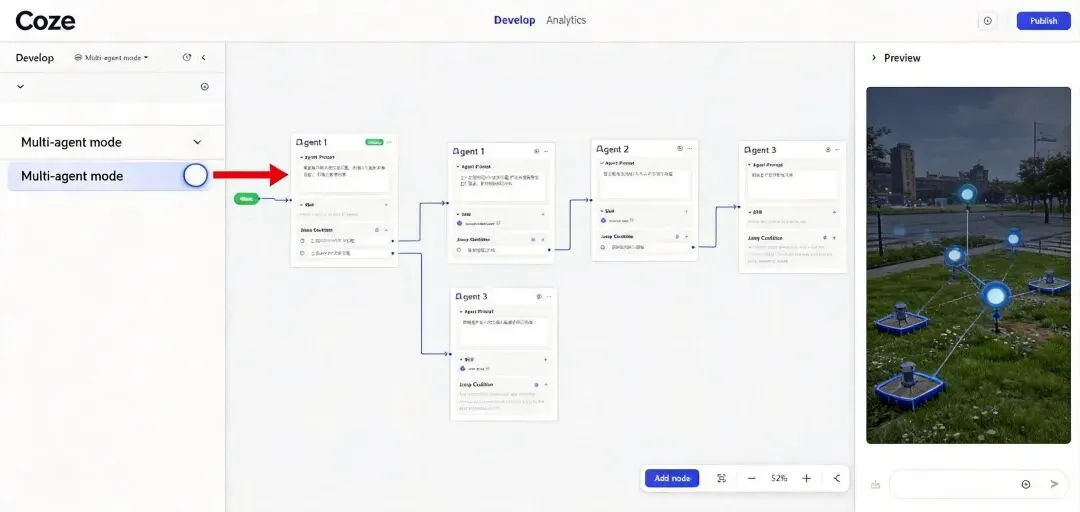
操作方法:
在项目空间里,添加3个Agent:调研Agent、写作Agent、排版Agent
用连线设定协作逻辑:调研Agent输出 → 触发写作Agent → 触发排版Agent
输出结果自动存入项目的「文件」库
第十一章:7个翻车点+解法
搭Bot的过程中,总会遇到各种坑。这里总结了7个最常见的翻车点及解法:
{{节点名.字段名}}。我知道你可能会想:"内容好多,我先收藏,以后有空再说。"
但我想说——今天就是有空。
现在就做这三件事:
真的,有人用Coze处理询价邮件,效率直接提升16倍。
AI不是聊天工具了。是时候让它帮你干活了。
觉得有用?转发给你那个天天加班的朋友 👇