夜雨聆风
夜雨聆风


三大男神函数——LEFT、RIGHT、MID,有了他们,数据提取不再难。
1、函数LEFT
从一个文本字符串的第一个字符开始返回指定个数的字符。
LEFT(文本字符串,[要提取的字符数量])
从左边提取一个字符:
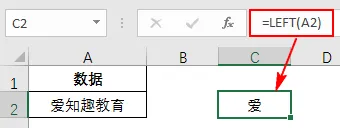
输入公式:=LEFT(A2)
省略了函数LEFT的第二参数,默认为1。
提取文本:
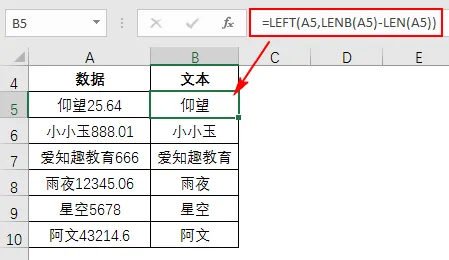
输入公式:
=LEFT(A5,LENB(A5)-LEN(A5))
函数LEN:返回文本字符串中的字符个数。
函数LENB:返回文本字符串中的字节个数。
LENB-LEN算出文本个数,把它作为LEFT函数的第二参数。
2、函数RIGHT
从一个文本字符串的最后一个字符开始返回指定个数的字符。
RIGHT(文本字符串,[要提取的字符数量])
从右边提取一个字符:
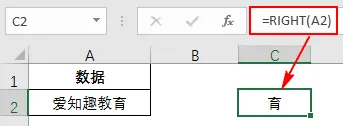
省略了函数RIGHT的第二参数,默认为1。
提取数字:
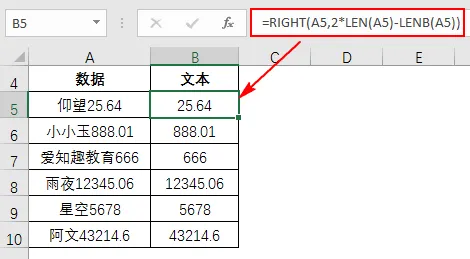
输入公式:
=RIGHT(A5,2*LEN(A5)-LENB(A5))
2*LEN(A5)-LENB(A5)算出数字个数,把它作为RIGHT函数的第二参数。
3、函数MID
从文本字符串中指定的起始位置起返回指定长度的字符。
MID(文本字符串,从第几个位置开始提取,要提取的字符数量)
提取出生日期:
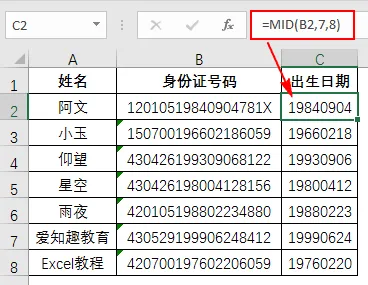
输入公式:=MID(B2,7,8)
身份证号码的第7-14位为出生年月日
用函数MID从第7位开始提取,提取8位。
提取会计科目明细:
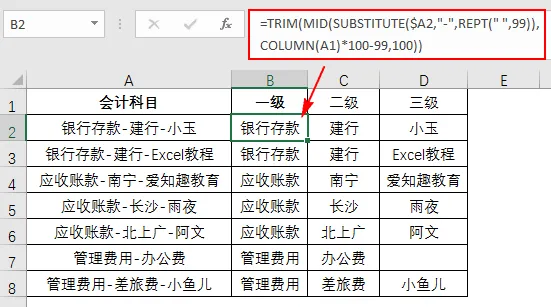
输入公式:
=TRIM(MID(SUBSTITUTE($A2,"-",REPT(" ",99)),COLUMN(A1)*100-99,100))
SUBSTITUTE($A2,"-",REPT(" ",99))部分:将A列会计科目中的“-”替换成99个空格;
COLUMN(A1)*100-99部分:公式向右填充时自动构成序列1,101,201,将它作为MID函数的第二参数,从第几个字符开始提取;
每个字符串至少1个字符,再加上99个空格,所以第三参数可为100;
用函数MID提取后,字符中含有空格,用函数TRIM删除字符串中多余的空格。
提取数字:
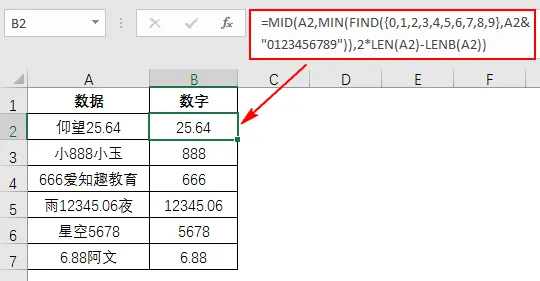
输入公式:
=MID(A2,MIN(FIND({0,1,2,3,4,5,6,7,8,9},A2&"0123456789")),2*LEN(A2)-LENB(A2))
FIND({0,1,2,3,4,5,6,7,8,9},A2&"0123456789")部分找到数字0123456789在字符串中出现的位置,返回{8,9,3,11,7,4,6,15,16,17};
用函数MIN取最小数返回3,即第一个出现数字的位置,把它作为MID函数的第二参数;
2*LEN(A2)-LENB(A2)算出要提取的数字个数5,把它作为MID函数的第三参数;
公式就是MID(A2,3,5),返回25.64。
金额多列显示:
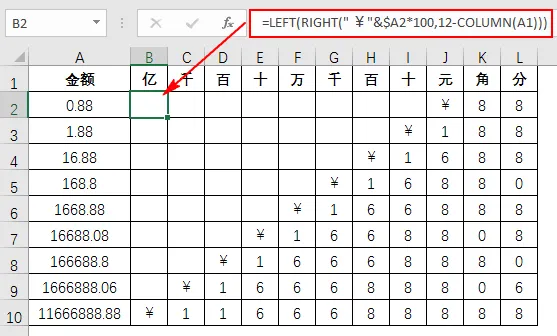
输入公式:
=LEFT(RIGHT(" ¥"&$A2*100,12-COLUMN(A1))) ,向右向下填充公式。
$A2*100部分将金额扩大100倍,将0.88变成88;
在提取位数时不足用空格填充,需要显示符号"¥",所以" ¥"&$A2*100,返回" ¥88";
从字符串的右边开始提取,用函数RIGHT;
从分到亿是11位,提取位数为11,10,9…等,用12-COLUMN(A1)来构造;
B2单元格是12-COLUMN(A1)=11,RIGHT部分就是RIGHT(" ¥88",{11}),向右提取11位即8个空格和¥88;
用函数LEFT向左提取,省略第二参数,默认要提取的字符数位1;
所以8个空格逐个被提取到B2:I2单元格;
到J2单元格时,12-COLUMN(I1)=3,RIGHT部分就是RIGHT(" ¥88",{3}),向右提取3位即¥88,用函数LEFT向左提取一位,即J2单元格返回¥;
到K2单元格时,12-COLUMN(J1)=2,RIGHT部分就是RIGHT(" ¥88",{2}),向右提取2位即88,用函数LEFT向左提取一位,即K2单元格返回8;
到L2单元格时,12-COLUMN(K1)=1,RIGHT部分就是RIGHT(" ¥88",{1}),向右提取1位即8,用函数LEFT向左提取一位,即L2单元格返回8。
今天的分享就到这,如果教程对大家有用,希望大家多多分享点赞支持小编哦!你的每一次点赞和转发都是支持小编坚持原创的动力。
点击阅读原文一键登录官网,海量视频vip任意学!(可试看)