夜雨聆风
夜雨聆风


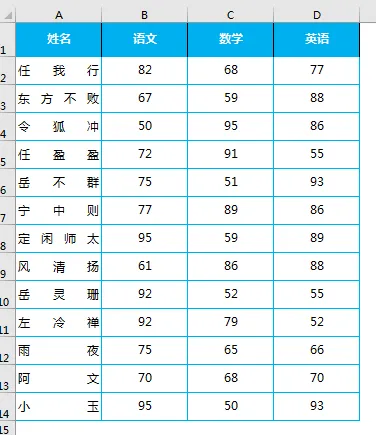
好久不曾出现的小艾露面了,原因是领导交给她一个表格,要求如下:
将三门功课中有不及格的人员姓名醒目标示出来,(下图为部分数据截图)。小艾急了,不知从哪下手。特向小编求助。
小编给小艾分享了以下两种方法,咱们一起来看看吧
方法一:数据有效性
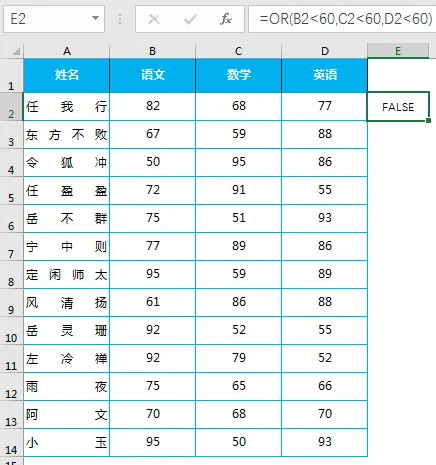
步骤1、在E2单元格输入公式
=OR(B2<60,C2<60,D2<60)
满足任意一个条件,OR函数公式结果返回TRUE。
步骤2、选择要设置条件格式的单元格区域
这里选择A2:A14)
点击【开始】选项卡下【条件格式】-【管理规则】-【新建规则】-【使用公式确定要设置格式的单元格】
把E2单元格公式复制粘贴过来 ,然后在格式中设置背景填充色
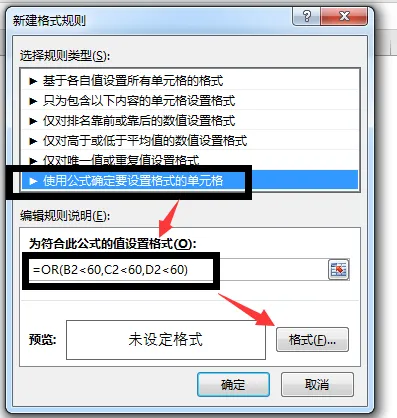
公式结果为TRUE时,条件格式生效
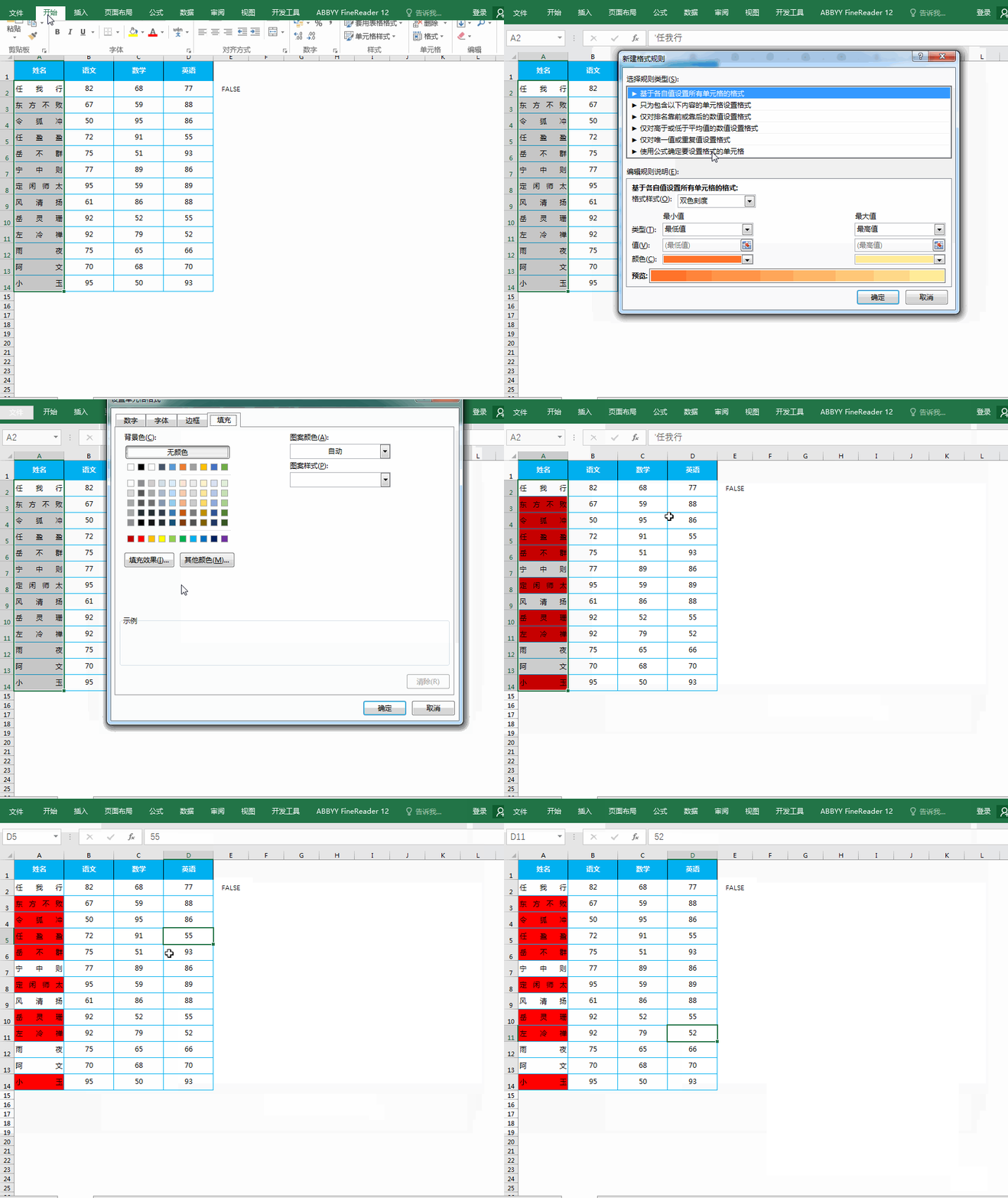
咱们一起来看看效果吧
方法二:圈释无效数据
步骤1、选择A2:A14区域
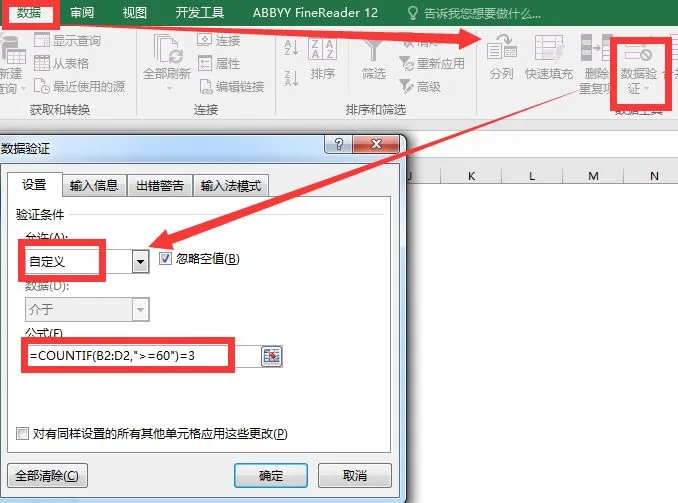
点击数据验证,选择自定义,输入公式
=COUNTIF(B2:D2,">=60")=3
COUNTIF(B2:D2,">=60")这里对B3:D2单元格大于等于60分的数据进行计数,
当计算结果等于3时公式返回TRUE
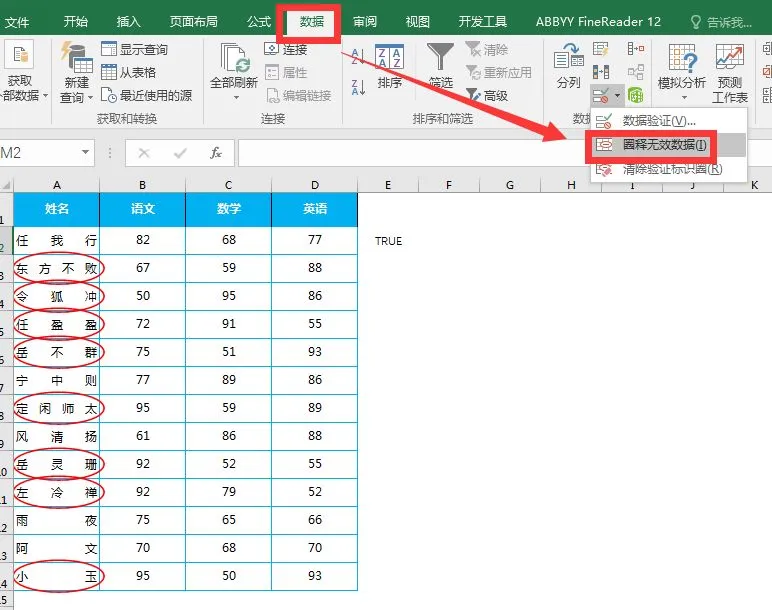
步骤2、圈释无效数据
满足条件的为真,剩下的就是无效的数据啦
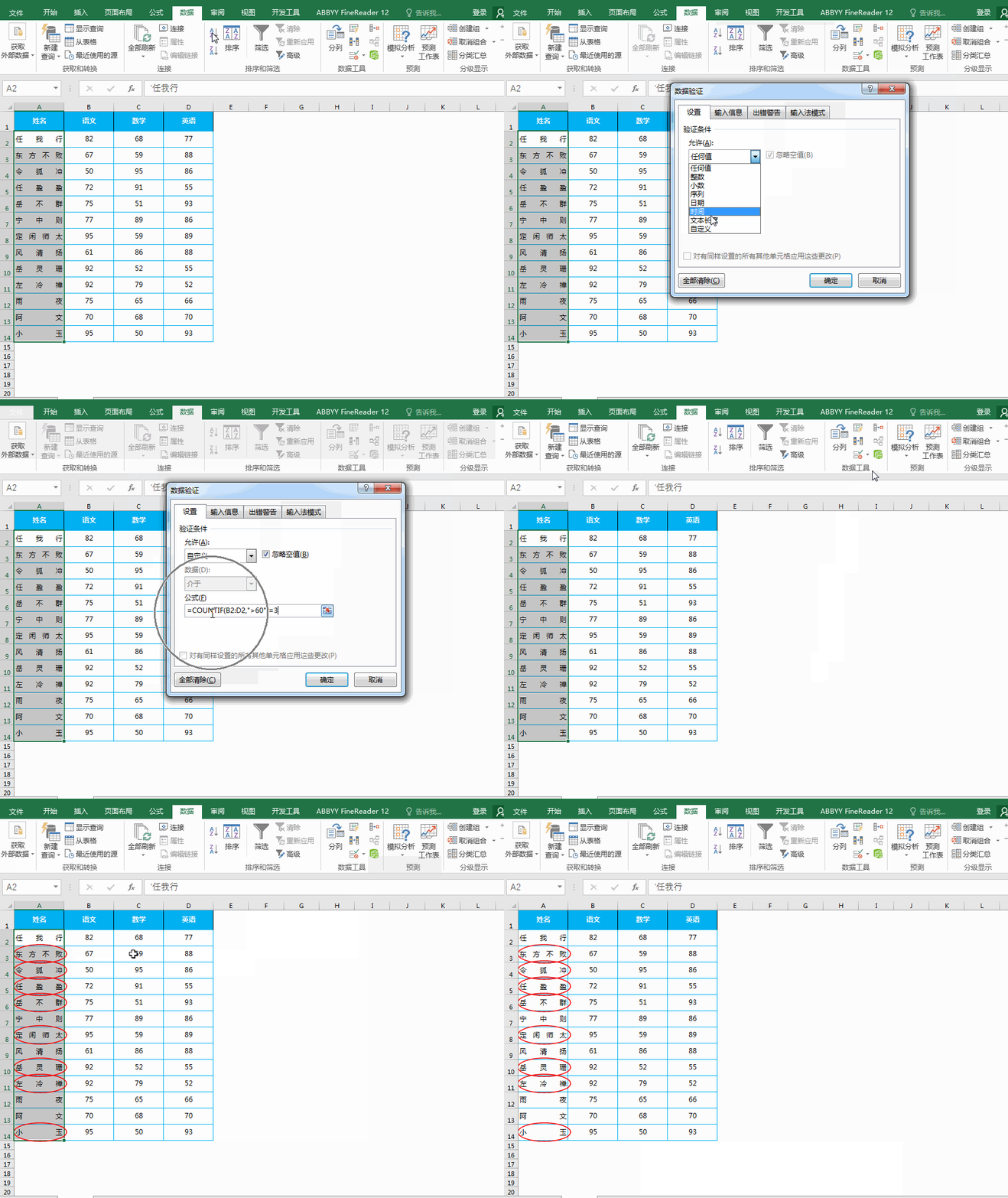
送上GIF
这里也可以用AND函数哦,有兴趣的同学可以自己动手试试
另外:小编发现好多小伙伴会用公式,但放在条件格式中却不知道怎么用了,无法真正掌握条件格式的用法 ,这里小编给大家一个建议:先把公式写在辅助列,判断单元格区域是否满足条件,再把公式复制到条件格式中即可
今天的分享就到这,如果教程对大家有用,希望大家多多分享点赞支持小编哦!你的每一次点赞和转发都是支持小编坚持原创的动力。
点击阅读原文一键登录官网,海量视频vip任意学!(可试看)