 夜雨聆风
夜雨聆风项目名称:OpenLoaf。
项目地址:https://github.com/OpenLoaf/OpenLoaf
官网:https://openloaf-website.hexems.com/
Releases:https://github.com/OpenLoaf/OpenLoaf/releases
一句先打住人的话你以为自己在用很多 AI。其实你只是把注意力,散在了很多窗口里。

先说判断
如果你最近已经开始出现这种感觉:
聊天在一个工具里 写文档在一个工具里 记笔记在一个工具里 任务在一个工具里 邮件、日历、终端又分别在别的地方
那你真正缺的,可能不是再加一个 AI。
而是一个本地 AI 工作台。
OpenLoaf 试图做的就是这个东西。
它到底是什么
从公开介绍看,它不是一个单点 AI 助手。
它更像一个:本地优先的 AI 生产力桌面工作台。
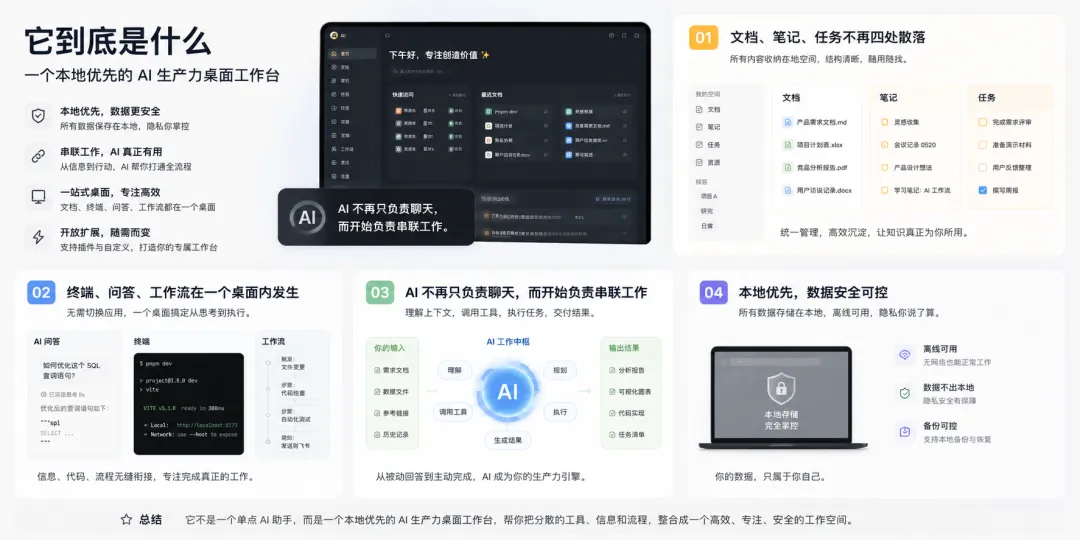
真正稀缺的,不是又多一个 AI 工具,而是你终于有了一个能把工具组织起来的工作台。
真正能发的部分:怎么安装
这部分一定要讲清楚。
不然读者看完只会说:知道了。
一、mac 用户怎么安装
OpenLoaf 官网直接给了下载入口。
mac 用户要找的是:
macOS Apple Silicon macOS Intel
如果你用的是 M 系芯片,就选 Apple Silicon。别下错。下错的第一步,不是安装,是折腾。
打开官网 点击对应芯片版本下载 下载后打开安装包 拖进 Applications 或按系统提示安装 第一次打开时确认应用能否正常启动
二、Windows 用户怎么安装
官网给了两个明显入口:
Windows Installer Windows ARM64
所以直接写:
普通 Windows x64 电脑,优先下 Windows Installer 如果是 ARM 设备,再下 Windows ARM64
给普通读者的最简建议如果你不知道自己是不是 ARM 设备,那大概率就先下 Windows Installer。
打开官网 下载对应的 Windows 安装包 双击运行安装程序 按提示完成安装 第一次打开时先看是否能正常进入主界面
三、Linux 用户怎么安装
官网写得也比较直接。
Linux 有:
Linux AppImage Linux ARM64
方式 1:AppImage
适合:
想先快速试用的人 不想折腾系统包管理的人
chmod +x OpenLoaf*.AppImage ./OpenLoaf*.AppImage方式 2:ARM64 Linux
如果读者是 ARM64 Linux 设备,就下载对应 ARM64 版本。
避免走弯路先看自己机器架构,再下载。这一步不性感,但能省掉后面一半的问题。
安装后,真实怎么开始用
这里才是很多工具帖最容易偷懒的地方。
“装完就行”这种话,等于没说。
安装后的真实使用案例如果你是做内容的人,装完 OpenLoaf 后,不要先把人生装进去。先建一个 `next-7-days` 工作区,把这周选题、待办、灵感、合作线索放进去,再问一次 AI:这周最先该做哪三件事?
你看的是三件事:
信息是不是更集中 任务和资料是不是开始联动 AI 是不是从“聊天”变成“真的帮你工作”
如果这三条一点感觉都没有,它就还是另一个壳。
如果这三条开始成立,它才配叫工作台。
30 分钟内能启动的动作
去官网按系统下载对应版本 安装后先不要导入所有资料 先用一个 30 分钟以内的小项目试 判断它是不是能帮你把“散装工具”收拢起来
AI 真正的问题,从来不是不够聪明。而是你的工作流,根本接不住它。
最后总结
我为什么会觉得 OpenLoaf 值得今天发?
不是因为它已经完美。
而是因为它指向了一个很现实的方向:
下一代生产力,不是更多工具。 而是把工具重新收回到你自己手里。
未来更值钱的,不是你装了多少 AI 工具。
而是你有没有一个能把这些工具真正组织起来的工作台。
感谢戳一戳「关注」「点赞」「在看」
🚀期待和你一起在噪音里找到信号