 夜雨聆风
夜雨聆风
01 事情是这样的
放假在家无聊,顺手打开用了快6年的笔记本,用起来已经有点卡顿。
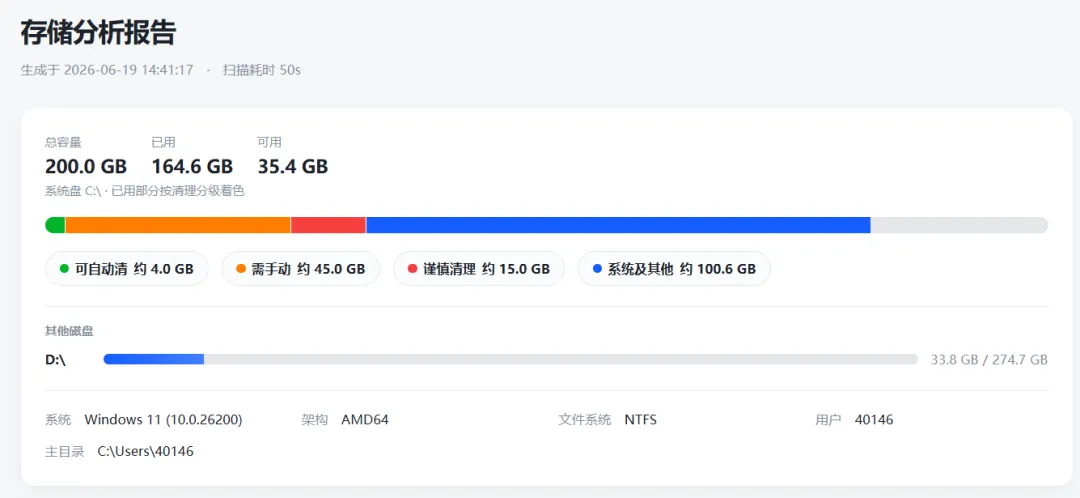
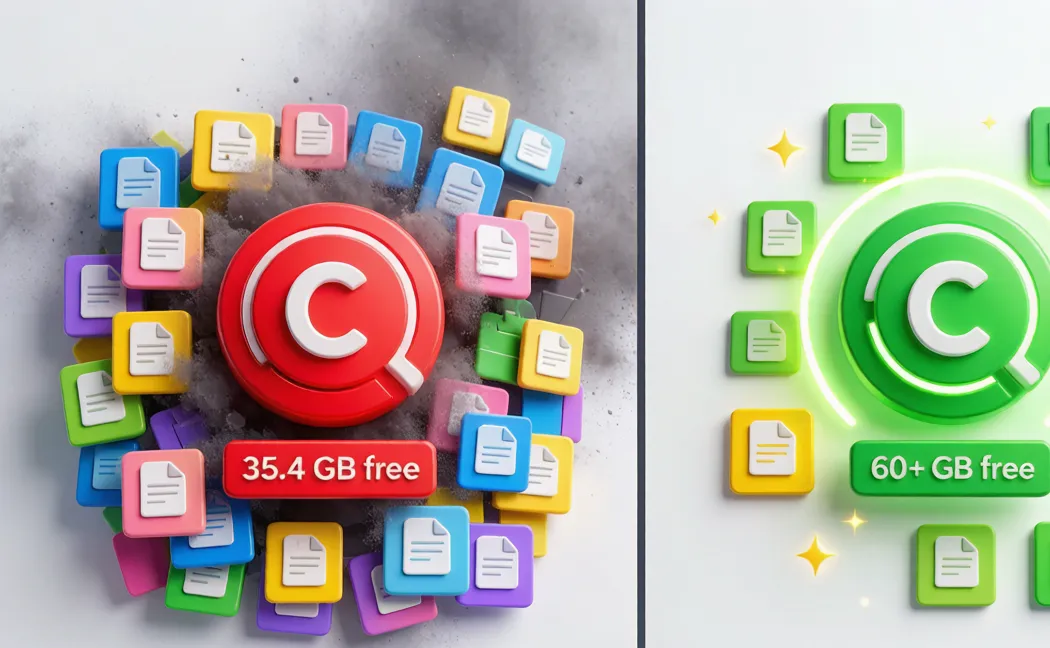
我点开系统C盘一看——总容量200G,已用164.6G,可用只剩35.4G。
这台电脑从深圳租房陪我到现在,里面什么都有:项目代码、微信文件、各种缓存、不知道哪年下载又忘了删的安装包……平时忙根本没空管它。
但我清楚自己的毛病:一盲删就容易翻车。上次手动删了个文件夹,Python环境直接炸了,折腾半天才恢复。
所以这次,我决定先"看清楚再动手"。
02 扫完我沉默了
在 WorkBuddy 里调用 storage-analyzer,跟它说了一句:
"帮我扫一下C盘"
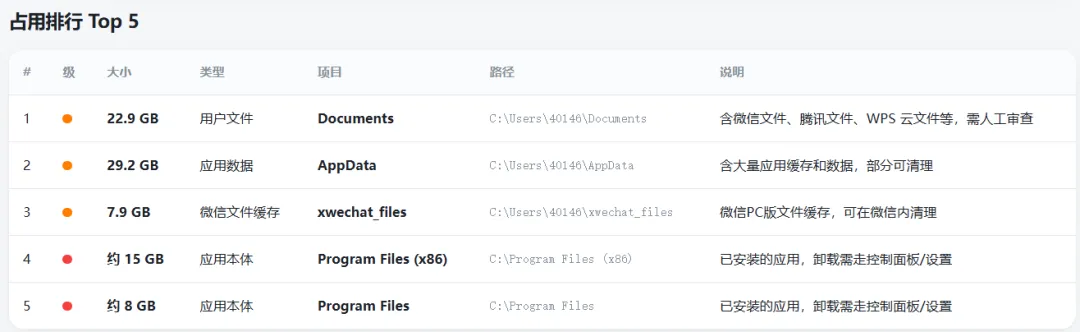
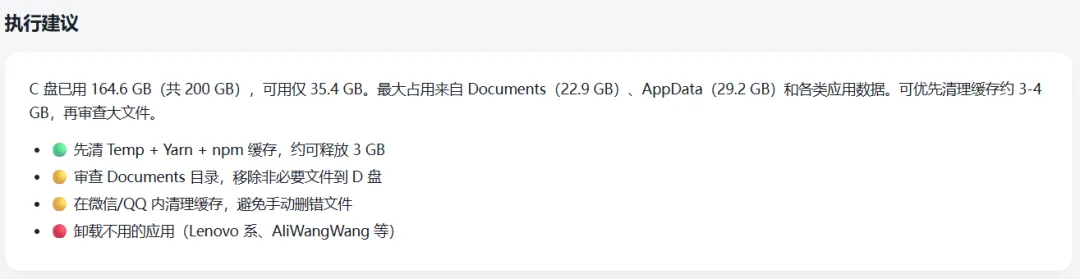
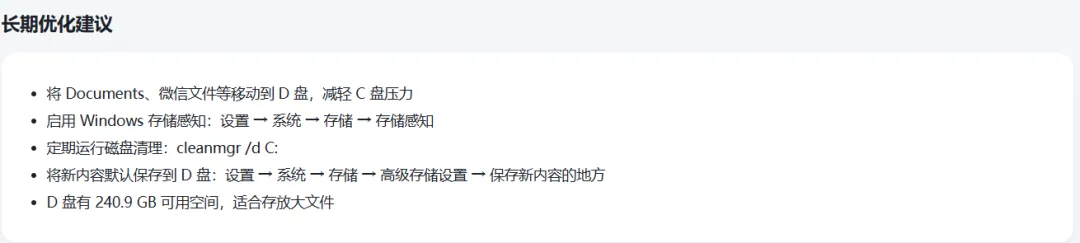
几秒钟后生成一个html报告出来了
03 逐级拆解,每一G都有去处
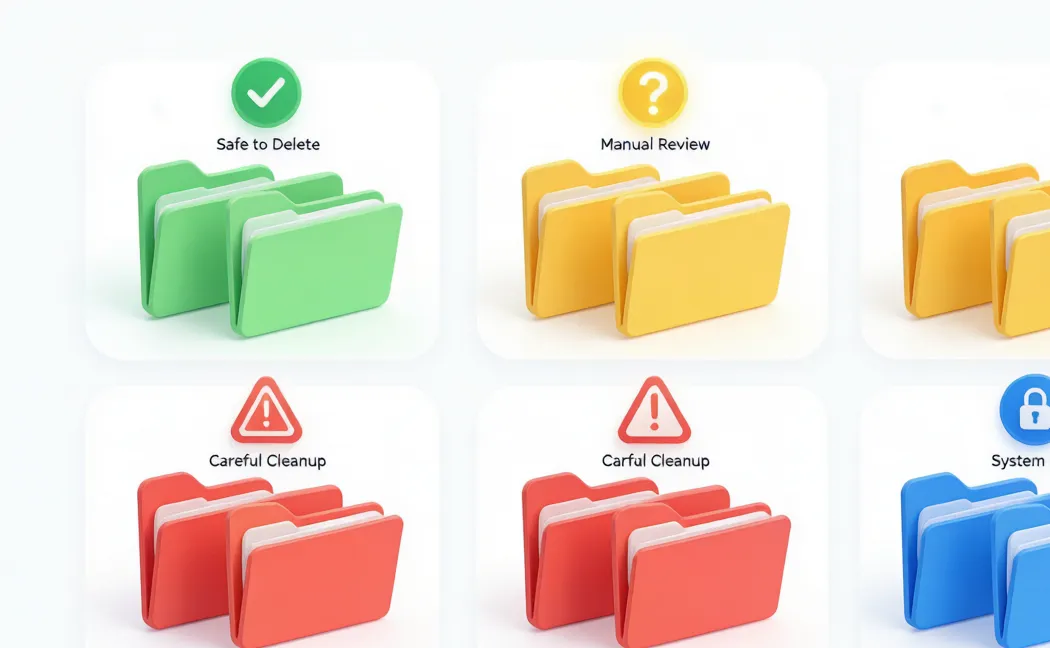
🟢 可自动清理(4.0 GB)
这一块最少,但也最安全:
Temp临时文件夹 → 系统和软件留下的安装残留、缓存碎片 浏览器缓存(Chrome / Edge)→ 各个版本叠加的网页缓存 回收站 → 早就忘了里面有什么
处置方式:Windows自带的磁盘清理工具 + 手动清空回收站,几分钟搞定,零风险。
🟡 需手动判断(45.0 GB)← 这是重头戏
这一块占了接近四分之一,而且每一条都需要你拿主意:
- 微信PC版文件缓存
→ 聊天里的图片、视频、文件全存在本地,几年的积累相当可观 - node_modules 残留
→ 旧项目的依赖包,有些项目早就删了但依赖还在 - Downloads 文件夹
→ 各种安装包、压缩包、文档,很多下完就没再用过 - 旧版本运行时环境
→ Python / Node.js 的历史版本,可能同时装了好几个 - IDE 缓存和日志
→ VS Code / WebStorm 的插件缓存、索引文件、崩溃日志
关键判断标准:最近半年内没有访问过的目录,优先考虑清理或迁移到D盘。
我的做法是把 Downloads 和旧项目代码移到了D盘(D盘还有240G空闲),光这一步就腾出了十几个G。
🔴 谨慎清理(15.0 GB)
这一块标红是有原因的:
- WinSxS 组件存储
→ Windows系统的核心组件备份,普通删除会导致系统不稳定 - 休眠文件 hiberfil.sys
→ 关掉休眠功能可以释放,但要确认你真的不用休眠 - 虚拟内存 pagefile.sys
→ 可以调整大小但不能完全删掉
处置方式:只动你能理解的,不确定的就放着。这15G,能不动就不动。
🔵 系统及其他(100.6 GB)
这一块基本是"只能看不能动"的:
Windows 11 系统本身(含更新缓存) Program Files 里的软件安装目录 用户目录下的 AppData(程序数据) 其他系统保留空间
结论:别碰。
04 实际操作,40分钟搞定
按照 storage-analyzer 给的分类,我分三批处理:
第一批:🟢 可自动清理(4G)→ Windows磁盘清理 + 清空回收站,5分钟,最轻松的一步。
第二批:🟡 需手动判断(45G中的一部分)
微信缓存:进设置里清了一遍旧聊天记录 → 腾出约8G node_modules残留:对照项目列表删掉确定不用的 → 腾出约5G Downloads文件夹:按时间排序,2023年之前的全部移到D盘 → 腾出约6G IDE缓存和日志:VS Code里跑了一下清理命令 → 腾出约2G
第三批:🔴 谨慎操作(15G中的一小部分)
休眠文件:确认不用休眠后用管理员命令关掉了 → 释放约3G WinSxS和其他:没动,留着保命
最终结果:C盘从 35.4G 可用 → 60G+ 可用
虽然没有夸张地"清出80G",但对于一台200G的小盘笔记本来说,可用空间几乎翻了一倍。
整个过程不到40分钟,而且删之前我知道每一G被谁占着,心里有底,不像以前盲删完还得提心吊胆。
05 为什么说这个skill好用?
用过之后我发现,它解决的核心问题是"信息不对称"——
大多数人清磁盘的痛点不是"不会删",而是"不知道该删什么"。
Windows不会告诉你微信缓存吃了多少G,不会告诉你Temp文件夹里躺着多少垃圾,不会告诉你三个Python版本同时在吃空间,更不会告诉你系统本身就占了一半。
storage-analyzer 做的事很简单:把黑盒变成透明。
而且它有个我很喜欢的设计:它不会替你删任何东西。除非你明确说"帮我清理🟢类",否则它只负责告诉你真相,然后等你的指令。
这一点很重要。清理磁盘这种事,决策权必须在自己手里。
06 适用场景
最后说两句
工具的价值,不在于它能帮你做什么,而在于它让你"看清"了什么。
放假宅家,顺手给用了五六年的老伙计做一次"大扫除",看着C盘从红色变成绿色,那种爽感不亚于年底清完待办清单。关键是——这一次我知道自己删的是什么。
安装方式:
在 Claude Code、Codex、OpenClaw、workbuddy 等支持 Skill 的 Agent 里,直接说:
帮我安装这个skill:https://github.com/KKKKhazix/khazix-skills/tree/main/<storage-analyzer>🏷️ 相关标签
你的电脑C盘还剩多少空间?有没有过突然爆红的惊魂时刻?评论区聊聊你的数字囤积症 👇