 夜雨聆风
夜雨聆风相信很人在处理工资表、报销单或者客户信息时,都遇到过这种尴尬:明明录入的是完整的19位卡号,一敲回车,变成了“1.23457E+18”;或者是一长串密密麻麻的数字,看得眼睛都要花了,还得一个个手动敲空格。
别急!今天我就把5种方法分享给大家,总有一款适合你!
方法一:懒人福音——Ctrl+E 快速填充
这是我最推荐给新手朋友的方法,无需记函数,一秒上手。
- 第一步
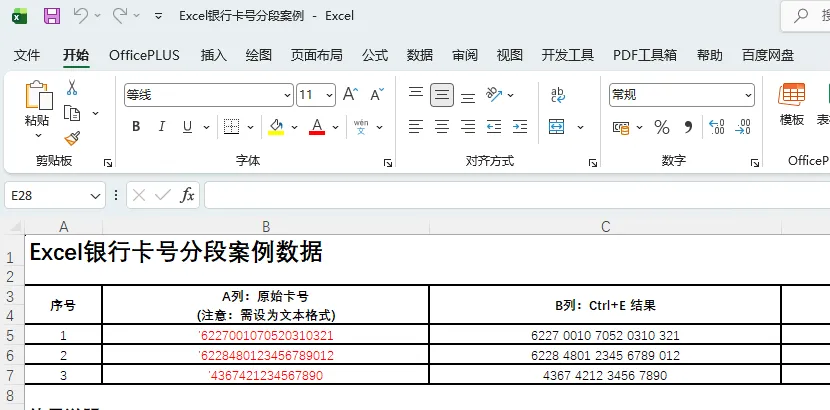
:在B1单元格(假设A列是原始卡号),手动输入A1卡号的标准分段格式,例如:6227 0010 7052 0310。 - 第二步
:选中B2单元格,直接按下快捷键 Ctrl + E。 - 结果
:见证奇迹的时刻,Excel会自动识别你的意图,把下面所有的卡号都按照“4-4-4-4”的格式分段好。
💡 小贴士:如果自动填充不准确,记得检查一下第一个模板是否输入正确哦。这个方法适合数据量不大的临时处理。
方法二:函数经典——LEFT+MID+RIGHT 组合拳
如果你是数据控,喜欢用公式解决问题,这个组合拳你必须学会。
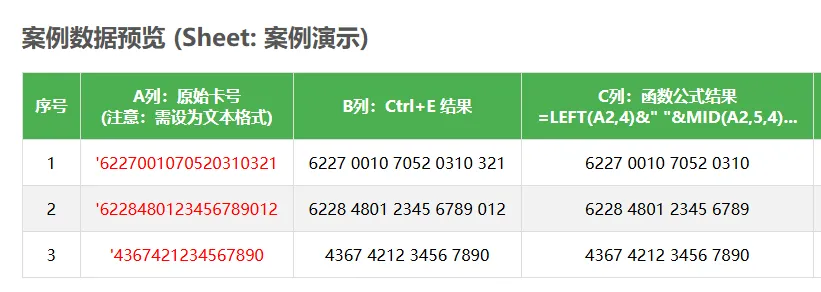
在目标单元格输入以下公式:
=LEFT(A1,4)&" "&MID(A1,5,4)&" "&MID(A1,9,4)&" "&RIGHT(A1,4)
简单拆解一下:
- LEFT(A1,4)
:从左边截取4位。 - MID(A1,5,4)
:从第5位开始,截取4位。 - RIGHT(A1,4)
:从右边截取4位。 - &" "
:用空格把这几段连接起来。
这个公式的好处是动态更新,A列卡号变了,B列自动跟着变。
方法三:新版本神器——TEXTJOIN+SEQUENCE
如果你用的是Office 365或Excel 2021,这个函数简直是降维打击,代码极其优雅。
=TEXTJOIN(" ",1,MID(A1,SEQUENCE(5,,1,4),4))
它的逻辑是:SEQUENCE函数生成了一个{1,5,9,13,17}的数组,告诉MID函数从第几位开始取;然后TEXTJOIN负责用空格把这些片段拼起来。一行公式搞定,不需要复杂的嵌套。
方法四:批量处理——VBA宏代码
面对成千上万条数据,或者需要频繁处理这个需求,VBA才是终极解决方案。
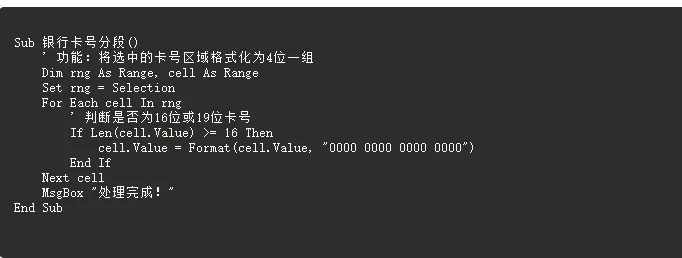
按 Alt + F11 打开VBA编辑器,插入模块,粘贴以下代码:
Sub 银行卡号分段()
Dim rng As Range, cell As Range
Set rng = Selection
For Each cell In rng
If Len(cell.Value) >= 16 Then
cell.Value = Format(cell.Value, "0000 0000 0000 0000")
End If
Next cell
End Sub
回到Excel,选中卡号区域,运行这个宏,瞬间全部变身!
方法五:视觉魔术——自定义单元格格式
注意!这个方法最牛的地方在于:它只是改变了显示效果,并没有改变单元格里的真实数据。
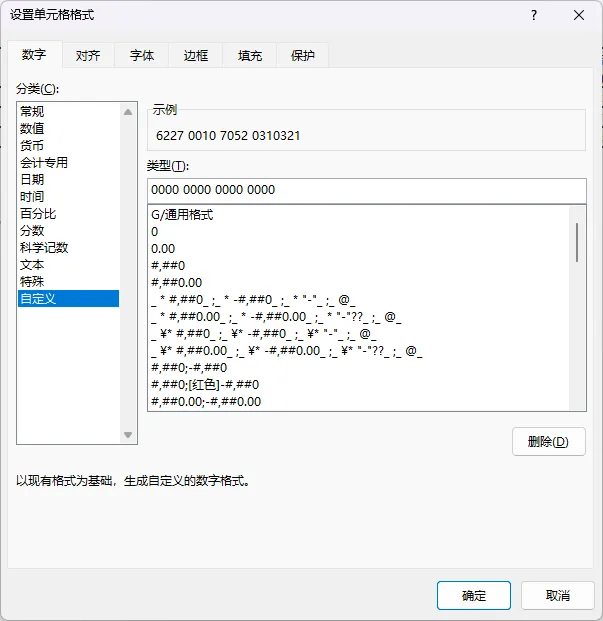
选中卡号区域 -> 右键 -> 设置单元格格式 -> 数字 -> 自定义。在类型框中输入:
0000 0000 0000 0000
点击确定,你会发现卡号变成分段显示了。当你点击某个单元格时,编辑栏里看到的依然是完整的19位数字。这对于需要直接引用数据进行运算的场景非常友好。
⚠️ 避坑指南(非常重要)
- 科学计数法陷阱
:在输入卡号前,先把整列设置为“文本”格式,或者在输入卡号时先输入一个单引号 '(例如:'6227...),这样Excel就不会把它当成数字去计算了。 - 位数不一致
:国内银行卡通常是16位或19位,使用公式时要注意判断长度,或者使用自定义格式这种“傻瓜式”的方法。
隐私保护小技巧
如果是做报表对外展示,全卡号显示不安全。我们可以用这个公式快速脱敏:
=REPLACE(A1,5,LEN(A1)-8,"****")
效果就是:6227 **** **** 0310。既美观又保护了隐私。
这5种方法,从手动到自动,从入门到精通,基本覆盖了所有场景。建议大家收藏起来,下次遇到类似问题,拿出来对照操作,效率翻倍!