 夜雨聆风
夜雨聆风在Excel数据处理中,你是否遇到过需要批量替换文本、统计特定字符数量,或者清理不规范数据的情况?SUBSTITUTE函数就是解决这些问题的瑞士军刀!今天我们将通过三个实战案例,全面掌握这个强大函数的使用技巧。
一、SUBSTITUTE函数基础
函数语法
SUBSTITUTE(源文本, 旧文本, 新文本, [替换序号])
源文本:要进行替换操作的原始字符串
旧文本:要被替换掉的文本
新文本:用于替换的新文本
替换序号(可选):指定替换第几个匹配项,如果省略则替换所有
与其他替换函数的对比
二、实战案例1:人数统计的巧妙应用
需求场景
根据用顿号分隔的姓名列表,快速统计每个职称的人数。
数据示例
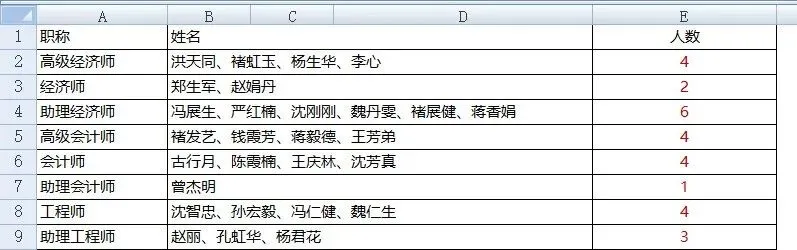
解决方案
=LEN(B2) - LEN(SUBSTITUTE(B2, "、", "")) + 1
公式深度解析
1. 核心逻辑
人数 = 分隔符数量 + 1
因为每个姓名之间都有一个顿号,所以:
3个人有2个顿号
5个人有4个顿号
n个人有n-1个顿号
2. 逐步计算过程
以"洪天同、褚虹玉、杨生华、李心"为例:
第一步:计算原始长度
LEN("洪天同、褚虹玉、杨生华、李心") = 12
第二步:去掉所有顿号
SUBSTITUTE("洪天同、褚虹玉、杨生华、李心", "、", "") = "洪天同褚虹玉杨生华李心"
第三步:计算无顿号长度
LEN("洪天同褚虹玉杨生华李心") = 8
第四步:计算顿号数量
12 - 8 = 4 // 有4个顿号
第五步:计算人数
4 + 1 = 5 // 有5个人
视频演示:
扩展应用
统计特定字符出现次数
=LEN(A1) - LEN(SUBSTITUTE(A1, "的", ""))
统计"的"字出现次数
统计单词数量
=LEN(A1) - LEN(SUBSTITUTE(A1, " ", "")) + 1
英文文本中,单词数 = 空格数 + 1
三、实战案例2:提取特定位置的子字符串
需求场景
从产品编码中提取最后一个连字符后的尺码信息。
数据示例
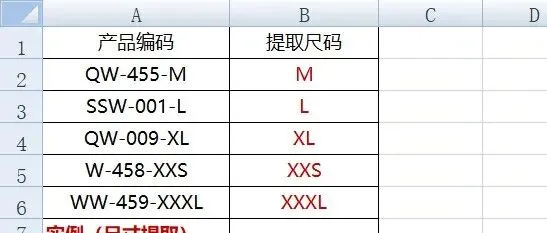
解决方案
=MID(A2, FIND("|", SUBSTITUTE(A2, "-", "|", 2)) + 1, 9)
公式分步解析
1. 找到第二个连字符
SUBSTITUTE(A2, "-", "|", 2)
将第二个"-"替换为"|"(临时标记)
"QW-455-M" → "QW-455|M"
2. 定位标记位置
FIND("|", "QW-455|M")
找到"|"的位置 = 8
3. 提取尺码
MID("QW-455-M", 8+1, 9) = MID("QW-455-M", 9, 9) = "M"
4. 通用性说明
使用9作为长度:确保能提取到最长尺码(如"XXXL")
使用"|"作为临时标记:避免与原有字符冲突
视频演示:
进阶技巧:提取任意位置信息
提取第一部分:=LEFT(A2, FIND("-", A2)-1) 提取第二部分:=MID(A2, FIND("-", A2)+1, FIND("-", A2, FIND("-", A2)+1)-FIND("-", A2)-1) 提取最后部分:=TRIM(RIGHT(SUBSTITUTE(A2, "-", REPT(" ", 99)), 99))
四、实战案例3:不规范时间的规范化处理
需求场景
将"X分钟Y秒"或"Z秒"格式的不规范时间,转换为标准的秒数。
数据示例
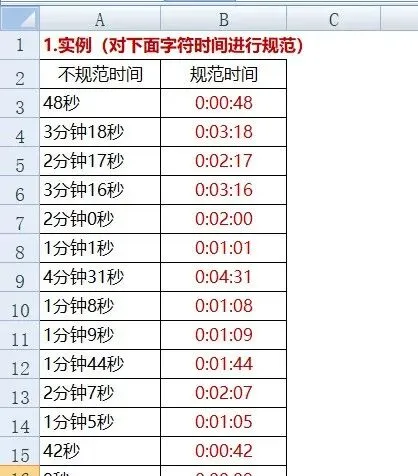
解决方案(数组公式)
=MAX(IFERROR(--RIGHT("0:0:"&SUBSTITUTE(SUBSTITUTE(A3,"分钟",":"),"秒",),{5,6,7,8}),))
公式详细拆解
1. 统一格式
SUBSTITUTE(SUBSTITUTE(A3, "分钟", ":"), "秒", "")
转换过程:
"3分钟18秒" → "3:18"
"48秒" → "48"
2. 构建标准时间格式
"0:0:" & "3:18" = "0:0:3:18"
添加前缀,确保时间格式统一
3. 提取最后几位(数组操作)
RIGHT("0:0:3:18", {5,6,7,8}) = {"0:3:18", "0:3:18", "0:0:3:18", "0:0:3:18"}
同时尝试提取5、6、7、8个字符
4. 转换为数值
--{"0:3:18", "0:3:18", "0:0:3:18", "0:0:3:18"} = {#VALUE!, #VALUE!, 0.0022685185, 0.0022685185}
前两个不是有效时间格式,返回错误
后两个转换为Excel时间序列值
5. 错误处理与取最大值
MAX(IFERROR({#VALUE!, #VALUE!, 0.0022685185, 0.0022685185},)) = MAX({, , 0.0022685185, 0.0022685185}) = 0.0022685185
6. 转换为秒数
= 0.0022685185 * 24 * 60 * 60 = 198秒 // 3分钟18秒 = 198秒
简化版公式(非数组)
=IFERROR( IF(ISNUMBER(FIND("分钟", A3)), LEFT(A3, FIND("分钟", A3)-1)*60 + MID(A3, FIND("分钟", A3)+2, FIND("秒", A3)-FIND("分钟", A3)-2), LEFT(A3, FIND("秒", A3)-1) ), 0 )
五、SUBSTITUTE函数高级技巧
技巧1:多层嵌套替换
=SUBSTITUTE(SUBSTITUTE(SUBSTITUTE(A1,"旧1","新1"),"旧2","新2"),"旧3","新3")
一次性替换多个不同文本
技巧2:选择性替换
=SUBSTITUTE(A1, "错误", "正确", 2)
仅替换第2次出现的"错误"
技巧3:结合TRIM去除多余空格
=TRIM(SUBSTITUTE(A1, CHAR(160), " "))
替换不换行空格为普通空格
技巧4:处理特殊字符
=SUBSTITUTE(SUBSTITUTE(A1, CHAR(10), ","), CHAR(13), "")
将换行符替换为逗号
六、常见错误与解决方法
错误1:大小写敏感
错误:=SUBSTITUTE("Hello World", "hello", "Hi") // 不匹配 正确:=SUBSTITUTE(LOWER("Hello World"), "hello", "hi")
错误2:替换文本包含原文本
错误:=SUBSTITUTE("apple", "app", "application") // 无限循环? 实际结果:"applicationle"(Excel会正确处理)
错误3:中英文标点混淆
=SUBSTITUTE(SUBSTITUTE(A1, ",", ","), "。", ".")
统一中英文标点
七、实际应用场景扩展
场景1:清理电话号码格式
=SUBSTITUTE(SUBSTITUTE(SUBSTITUTE(A1, " ", ""), "-", ""), "(", "")
去除空格、横线、括号
场景2:统一日期分隔符
=SUBSTITUTE(SUBSTITUTE(A1, ".", "-"), "/", "-")
将"."和"/"统一为"-"
场景3:提取邮箱域名
=RIGHT(A1, LEN(A1) - FIND("@", SUBSTITUTE(A1, "@", "@", 1)))
场景4:密码强度检查
=IF(LEN(A1)-LEN(SUBSTITUTE(A1,"!",""))>0, "包含特殊字符", "不包含")
八、性能优化建议
1. 避免过度嵌套
// 不好:嵌套太多层 =SUBSTITUTE(SUBSTITUTE(SUBSTITUTE(SUBSTITUTE(A1,...),...),...),...)
// 好:使用多次计算列 B1 = SUBSTITUTE(A1, ...) C1 = SUBSTITUTE(B1, ...) D1 = SUBSTITUTE(C1, ...)
2. 处理大数据量
=IF(LEN(A1) > 1000, "文本过长", SUBSTITUTE(A1, ...))
对大文本添加长度判断
3. 使用辅助列
复杂替换操作建议分步骤进行,便于调试和维护。
九、SUBSTITUTE与相关函数组合
1. 与REPLACE组合
=REPLACE(A1, FIND("-", A1), 1, SUBSTITUTE(MID(A1, FIND("-", A1), 3), "-", "_"))
2. 与TRIM组合
=TRIM(SUBSTITUTE(A1, " ", " "))
将多个空格替换为单个空格
3. 与TEXTJOIN组合(Excel 365)
=TEXTJOIN(",", TRUE, SUBSTITUTE(FILTER(A1:A10, ...), "旧", "新"))
十、总结与最佳实践
通过本文的三个实战案例,我们掌握了SUBSTITUTE函数的:
基础应用:文本替换和字符统计
中级技巧:位置查找和子串提取
高级应用:复杂数据清洗和格式规范
关键要点
✅ LEN(原文本)-LEN(替换后文本) = 被替换文本出现次数
✅ 使用特定序号参数可实现选择性替换
✅ 多层嵌套可实现复杂替换逻辑
✅ 结合其他函数可处理更复杂的场景
掌握SUBSTITUTE函数,让你在Excel数据处理中如虎添翼,工作效率提升数倍!