 夜雨聆风
夜雨聆风

软件大小:928.87M 软件语言:简体中文 软件类型:国产软件 软件授权:免费软件 更新时间:2026/06/11 软件类别:磁盘工具 应用平台:Windows11,Windows10,Windows8,Windows7,WinXP 官方版:https://pan.xunlei.com/s/VOvcYmHU1hZi34ffDV8H6uFJA1?pwd=q6w6#
u行侠u盘启动盘制作工具是一款无需高超电脑技术也可轻松驾驭的u盘启动盘制作软件,一般又称为u行侠一键装机软件,该软件集成核心制作和改良的pe系统,拥有iso和本地模式,能够真正识别众多不同硬盘驱动,帮助用户轻松的重装系统,同时还能改支持GHOST与原版系统安装,它几乎100%支持所有U盘,兼容多种机型,完全不需要光驱以及光盘,并且所有的操作只需要点一下鼠标,就能够快速的实现一键式制作,是电脑装机必备的u盘制作工具。
目前u行侠一键装机软件脱离传统英文障碍以及笨重的光驱,使用它用户不需要有任何技术基础,哪怕你是菜鸟也能玩转电脑装机,一键解决系统问题的电脑重装,并且还全面支持光盘刻录、iso镜像提取即安装,全自动一键搞定,非常的方便便携,有需要的朋友可千万不要错过哦。
软件特色
1、一盘两用,便捷简单,电脑装机小帮手!
让你实现快速一键制作万能启动U盘,平时当U盘使用,需要时当修复盘用,无需光驱和光盘,所有操作只需要点一下鼠标,极其便捷、简单,还携带方便,是电脑 装机不可或缺的小帮手。
2、本地模式轻松用,电脑系统自由换,最流行的装机工具!
u行侠u盘启动盘制作工具新增的本地模式,兼容更多新机型,不用u盘也能使用,让你装系统更简便,同时引导盘用户可以自由替换系统,支持GHOST与原版系统安装,是时下最流行的装机工具!
3、突破传统光驱,支持iso制作、光盘刻录,用户最便捷的选择!
脱离传统英文障碍和笨重的光驱,用户不需要任何技术基础,菜鸟也能玩转电脑装机!全面支持光盘刻录,iso镜像提取即安装,全称自动完成、一键搞定,是时下最流行的装机工具!
u行侠u盘启动盘制作工具使用教程
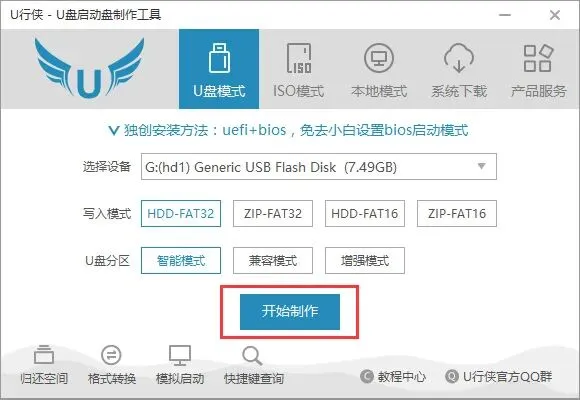
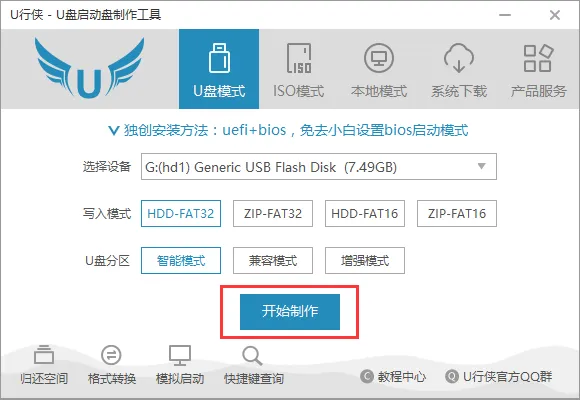
1、打开u行侠一键装机软件,将准备好的U盘插入电脑usb接口。保持当前窗口默认参数设置即可,随后点击 “ 开始制作” 按钮,如下图所示:
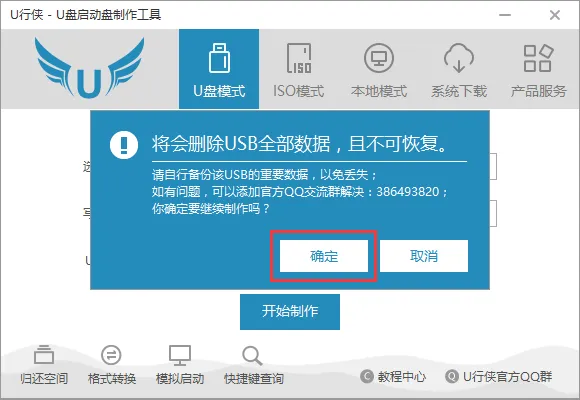
2、此时会弹出一个警告窗口,告知用户 “ 制作前请务必做好数据备份,否则将会丢失”,请确认u盘中数据是否另行备份,确认完成后直接点击 “ 确定” 按钮,如下图所示:
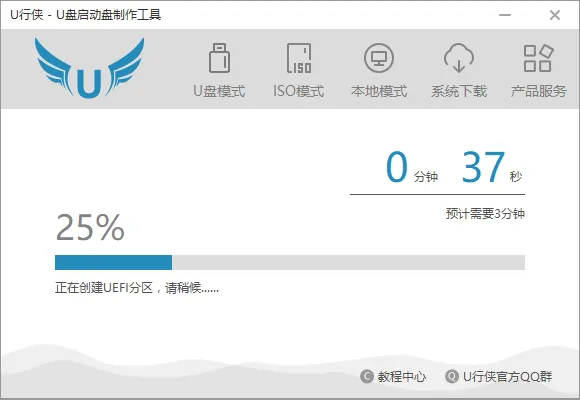
3、此时已经开始在制作U盘启动了,这需要一点时间,制作过程请勿操作与U盘相关的软件,静候制作过程结束即可,如下图所示:
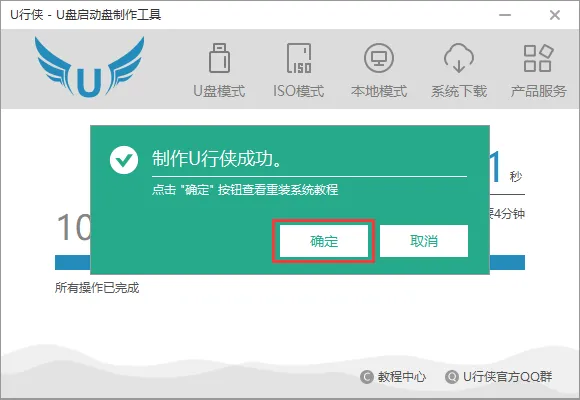
4、制作成功后会弹出一个窗口,告知用户 “ 制作U行侠成功”,到这里,U行侠已经完全制作成功,此时点击 “ 确定” 按钮,可以查看重装系统的相关教程,如下图所示:
u行侠ISO启动制作教程
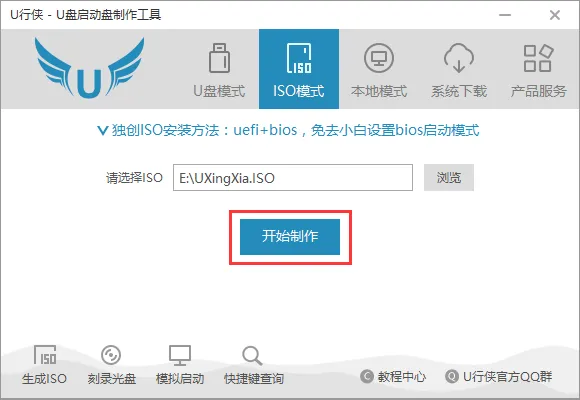
1、打开U行侠U盘启动盘制作工具,将准备好的USB设备插入电脑usb接口。切换到 “ ISO模式” ,随后点击 “ 开始制作” 按钮,如下图所示:
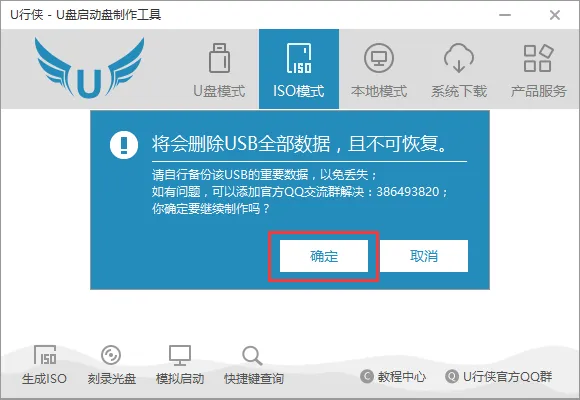
2、这个会弹出一个警告窗口,告知用户 “ 制作前请务必做好数据备份,否则将会丢失”,请确认USB设备中数据是否另行备份,确认完成后直接点击 “ 确定” 按钮,如下图所示:
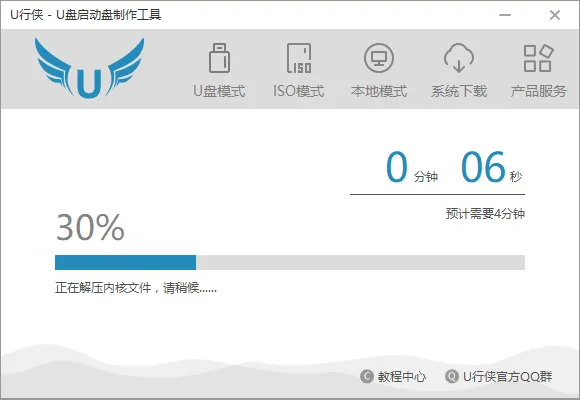
3、已经开始在生成ISO,准备制作ISO启动了,这需要一点时间,制作过程请勿操作与USB设备相关的软件,静候生成过程结束即可,如下图所示:
4、生成ISO成功后会弹出一个窗口,保持当前窗口默认参数设置即可,随后点击 “ 写入” 按钮,如下图所示:
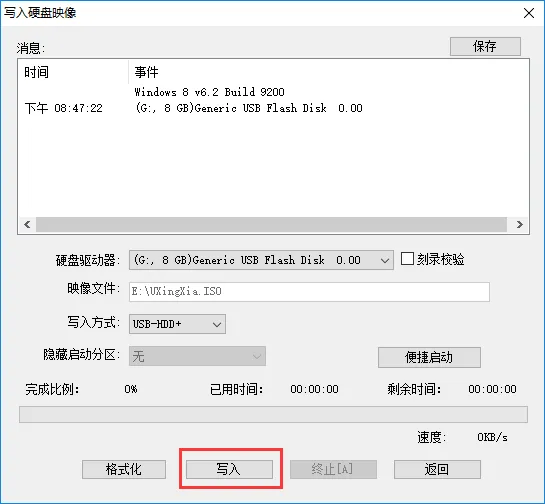
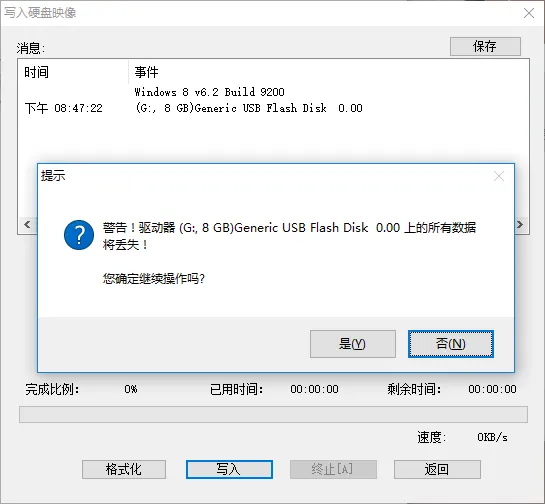
5、会弹出一个警告窗口,告知用户 “ 制作前请务必做好数据备份,否则将会丢失”,请确认USB设备中数据是否另行备份,确认完成后直接点击 “ 是” 按钮,如下图所示:
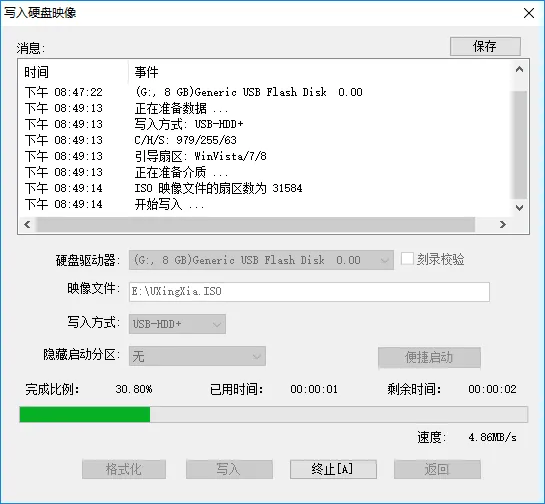
6、已经开始在制作ISO启动了,这需要一点时间,制作过程请勿操作与USB设备相关的软件,静候生成过程结束即可,如下图所示:
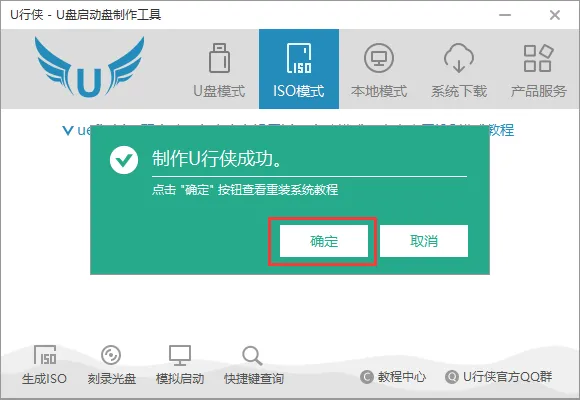
7、制作成功后会弹出一个窗口,告知用户 “ 制作U行侠成功”,到这里,U行侠已经完全制作成功,此时点击 “ 确定” 按钮,可以查看重装系统的相关教程,如下图所示:
软件亮点
1、无需光驱和光盘,极其便捷、简单。
2、携带方便,所有操作只需要点一下鼠标。
3、本地模式轻松用,电脑系统自由换。
4、兼容更多新机型,不用u盘也能使用。
5、引导盘用户可以自由替换,支持GHOST与原版系统安装。
6、支持iso制作、光盘刻录,用户最便捷的选择。
7、不需要任何技术基础,菜鸟也能玩转电脑装机。
#Windows #Windowsxp #Windows7 #Windows10 #Windows11 #工具 #软件 #系统#