 夜雨聆风
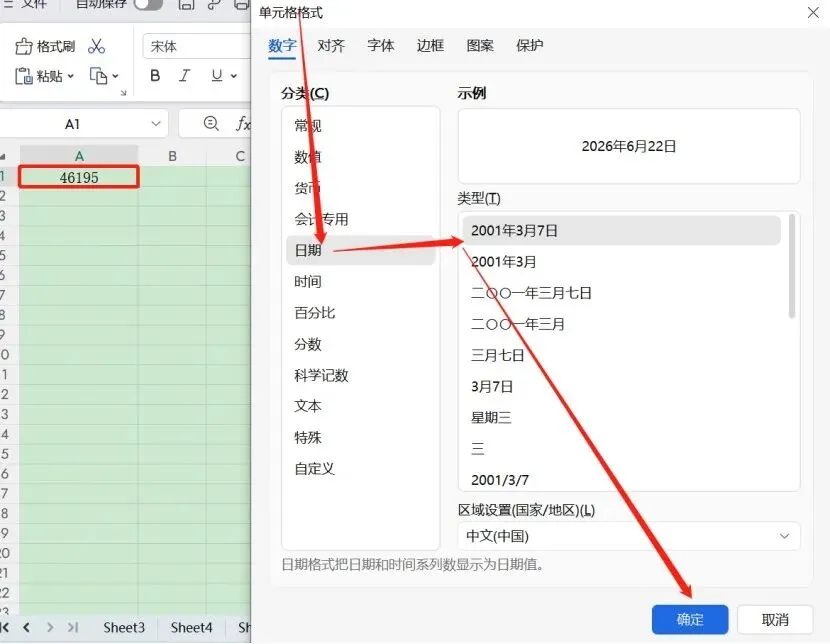
夜雨聆风Excel里所有日期、小数、百分比,本质上都是数字,因此通常遇到日期、金额等需要设置成相应格式,但复制或者拼接后却仍然是数字的情况,是因为右键设置单元格格式只是改变了显示,仅仅是视觉上的效果,本质上仍是数字。
例如2026年6月22日这个日期,单元格真实数字是46195。
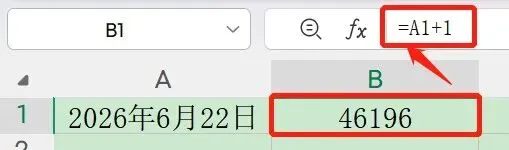
若将46195用右键单元格格式设置为2026年6月22日(如下图A1),再在B1单元格输入公式=A1+1,结果显示为数字46196。这表明,虽然46195已经转换为日期格式,但本质还是数字,所以能够用于运算。
今天,我们学习TEXT函数,可以将数值转换为按指定数字格式表示的文本。
函数语法:TEXT(value,format_text)
第1参数value,表示数值、计算结果为数字值的公式,或对包含数字值的单元格的引用。
第2参数format_text,用英文双引号括起的文本形式的数字格式,但不能包含星号(*)。
使用右键设置单元格格式只能更改单元格格式而不影响其数值,因此其结果依然可以作为数字参与计算,而使用TEXT函数则将数值转换为带格式的文本,因此结果将不能再参与计算。
应用一:日期格式化
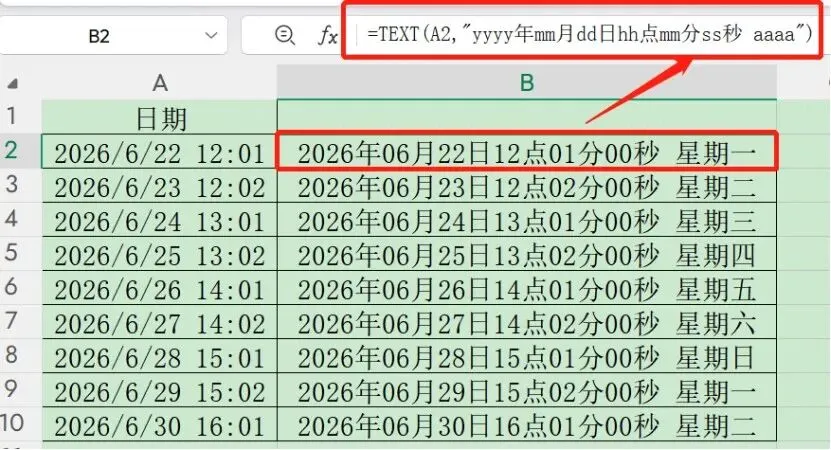
例如将下图的简写日期转换为标准年月日格式,那么在B2单元格输入公式=TEXT(A2,"yyyy年mm月dd日hh点mm分ss秒 aaaa"),按Enter键并进行下拉填充,即可完成B列所有日期的转换。
应用二:计算加班时长
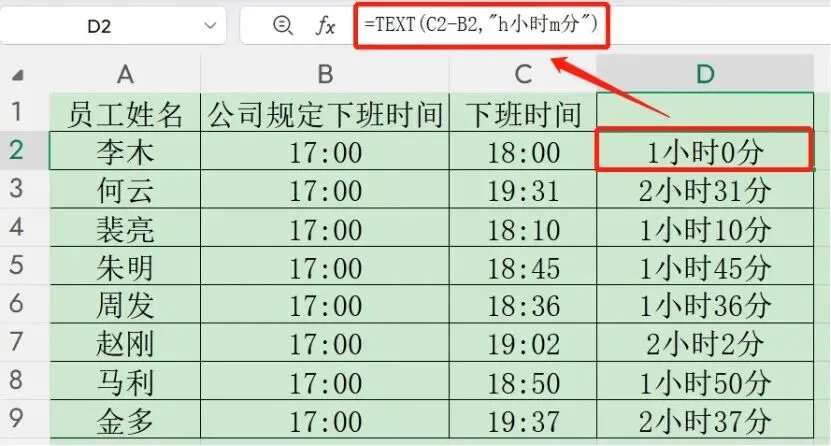
例如按下图下班时间统计加班时长,如果直接将员工下班时间减去公司规定的下班时间,比如图中的C2减去B2,得到的结果,要么是1:00,要么是0.041666667。而我们若想要结果显示为时分的格式,就可以用TEXT函数来设置,在D2单元格输入公式=TEXT(C2-B2,"h小时m分"),再按Enter键并进行下拉填充,即可完成D列所有时长的转换。
应用三:金额显示为千分位符格式
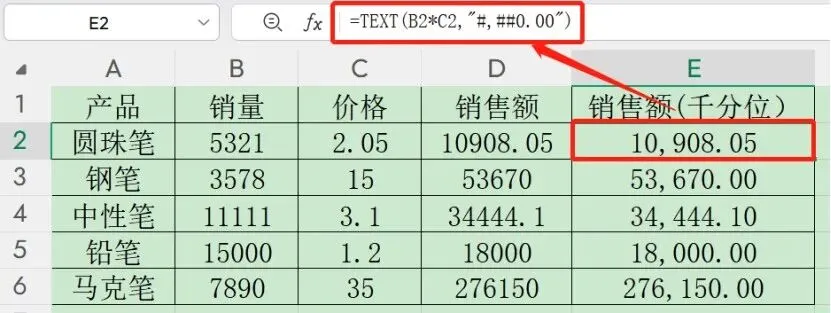
例如下图产品的销售额通常是D列数值的显示,若想一步到位,直接将销售额转换为带千分位符并包含两位小数的格式,则在E2单元格输入公式=TEXT(B2*C2,"#,##0.00"),按Enter键并进行下拉填充,即可完成E列所有销售额的转换。
今天介绍了TEXT函数以上几个基本用法,事实上这个函数使用频率很高,是超有用的格式转换函数。