夜雨聆风
夜雨聆风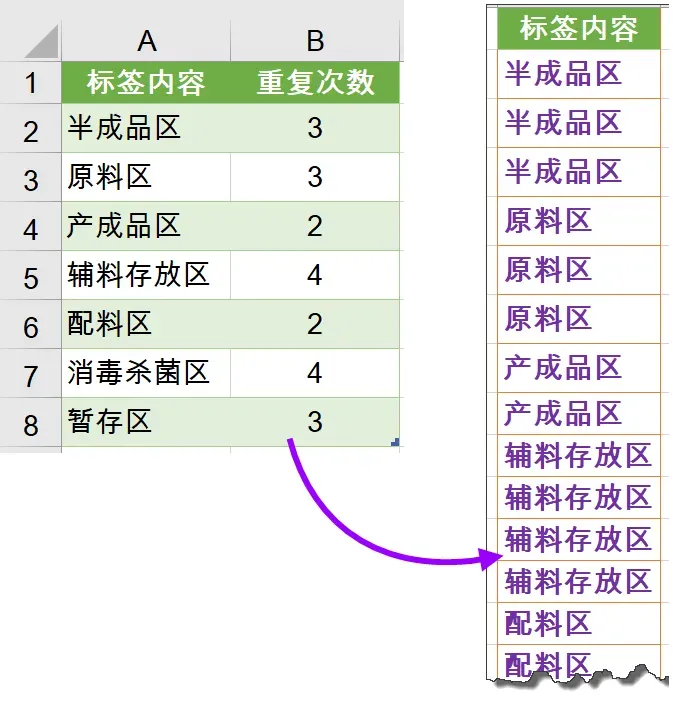
一、基础方法:公式+Word中转(兼容所有Office版本)
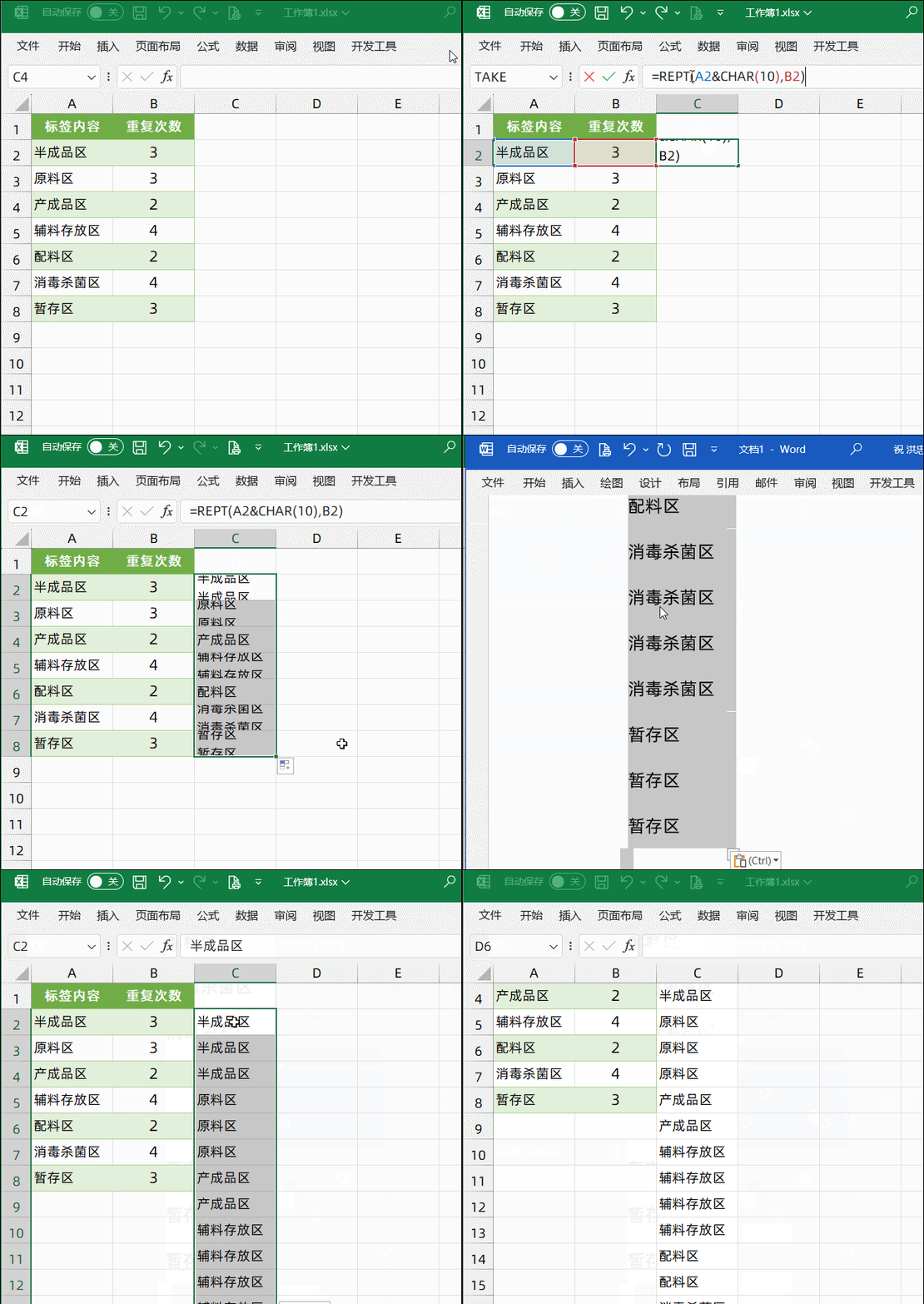
准备数据源:确保A列为需要重复的“标签内容”,B列为对应的“重复次数”(如A2=半成品区,B2=3); 输入重复公式:在C2单元格输入公式 =REPT(A2&CHAR(10),B2),按下Enter键后向下拖动填充至所有数据行; 公式解析:REPT函数 用于按指定次数重复文本,A2&CHAR(10) 表示将A列标签与“换行符”(CHAR(10))拼接,这样重复后的内容会在单元格内自动换行; 复制中转:选中C列所有公式结果,按下Ctrl+C复制,打开Word文档,右键选择“仅粘贴文本”; 二次复制粘贴:在Word中选中所有粘贴的内容(此时换行的标签已变成独立行),再次复制,粘贴回Excel的目标列,即可得到按次数重复的独立标签。
二、进阶方法:Power Query批量扩展(Office 2016及以上适用)
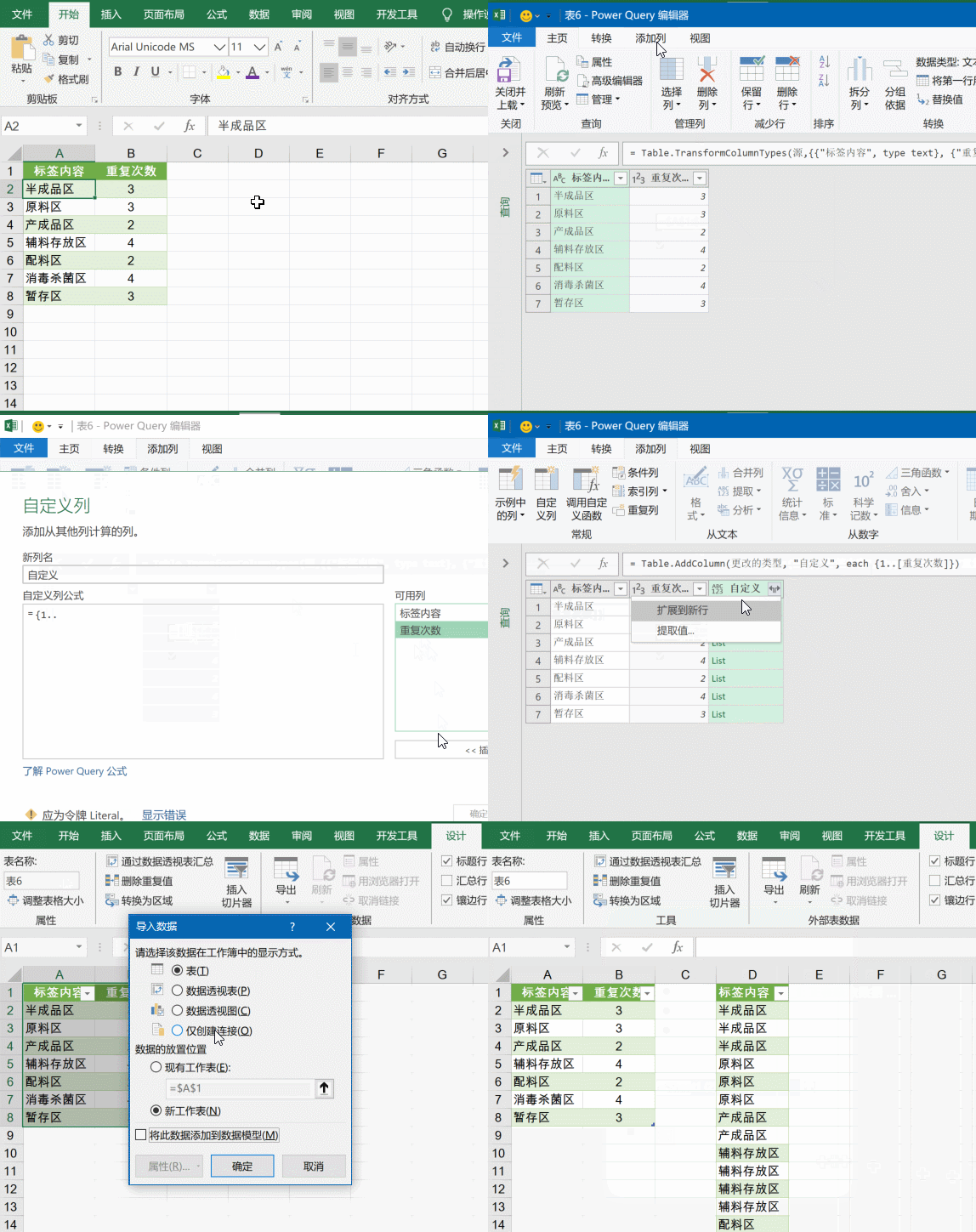
转换表格格式:选中数据源区域(包括表头A1:B8),点击顶部菜单栏【数据】→【自表格/区域】,在弹出的对话框中点击“确定”,进入Power Query编辑界面; 添加自定义列:在Power Query界面中,点击【添加列】→【自定义列】,在弹出的对话框中输入公式 ={1..[重复次数]},点击“确定”; 公式解析:{1..[重复次数]} 会生成从1到“重复次数”的连续数字列表(如B2=3时,生成{1,2,3}),每个数字对应一次重复; 扩展到新行:点击新添加列右侧的“展开”按钮(图标为两个向右的箭头),取消“使用原始列名作为前缀”,点击“确定”,此时每个标签会按次数扩展为独立行; 删除多余列+上载数据:按住Ctrl键选中新增的数字列,右键选择“删除列”,只保留“标签内容”列;最后点击【主页】→【关闭并上载至】,选择“仅创建连接”或直接上载到现有工作表,即可完成数据重复。
三、高阶方法:TEXTSPLIT+CONCAT函数(Excel 365专属)
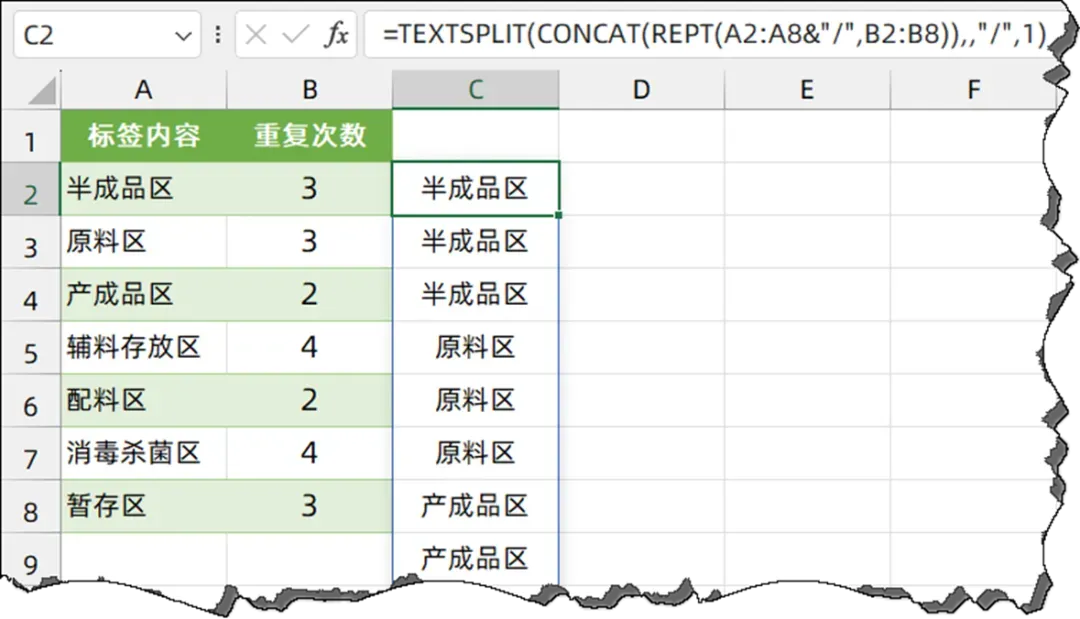
定位目标单元格:选中要显示结果的起始单元格(如C2); 输入组合公式:直接输入公式 =TEXTSPLIT(CONCAT(REPT(A2:A8&"/",B2:B8)),,"/",1),按下Enter键即可自动生成所有重复标签(横向排列,可双击列宽适配);